
Roblox es una conocida plataforma en línea para jugar y crear tus propios juegos. Desde su lanzamiento en 2006, Roblox ha ganado una inmensa popularidad, especialmente entre el público más joven. La plataforma es gratuita y cuenta con potentes funciones de interacción social. Los jugadores pueden unirse a amigos o hacer nuevos amigos en la plataforma, chatear con otros usuarios y participar en juegos multijugador.
Sin embargo, muchos usuarios se han dado cuenta de que cuando juegan a juegos de Roblox en su teléfono, el reproductor de música, como Spotify y Apple Music, se pausa automáticamente. Si eres un fan de Roblox que se enfrenta al mismo problema, este artículo te ayudará presentándote tres métodos sobre cómo puedes escuchar Spotify mientras juegas a Roblox en iPhone, iPad y Android.
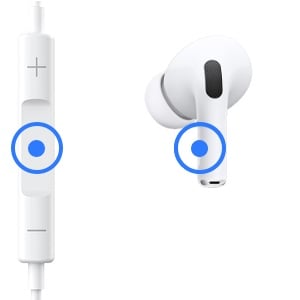
Para evitar que Spotify se detenga automáticamente mientras juegas a Roblox, una forma eficaz es utilizar auriculares con controles integrados. Esto incluye tanto auriculares con cable como inalámbricos, como los Galaxy Pro Buds, los AirPods o los auriculares con cable de Apple.
El método funciona tanto en dispositivos iOS como Android. A continuación te explicamos cómo controlar Spotify con los auriculares mientras juegas a Roblox.
Los usuarios de IOS pueden utilizar la aplicación Atajos en su iPhone o iPad para hacer que Spotify siga reproduciéndose mientras juegas a Roblox.
Con la aplicación Shortcuts, puedes crear accesos directos que se activan con toques en tus dispositivos o comandos de voz. Funciona con varias aplicaciones en tu iPhone y iPad, permitiéndote controlar estas aplicaciones con los comandos de acceso directo que hayas creado.
Sigue los siguientes pasos para crear un acceso directo Reproducir/Pausa en tu iPhone o iPad para controlar Spotify mientras juegas a Roblox:
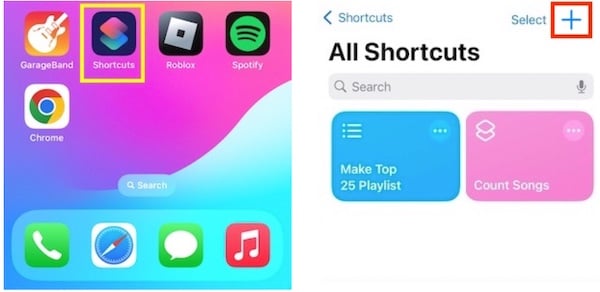
Paso 1. Abre la aplicación Atajos en tu iPhone y toca el icono del signo más en la esquina superior derecha para añadir un nuevo atajo.
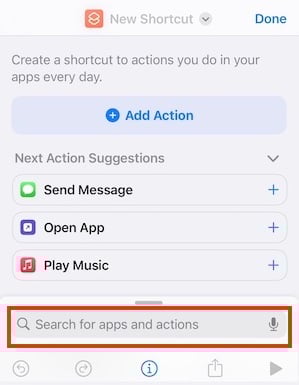
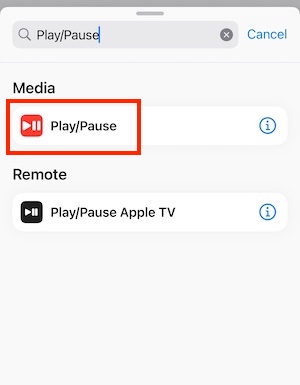
Segundo paso. Busca“play/pause” en la barra de búsqueda de la parte inferior. Cuando aparezcan los resultados, selecciona Reproducir/Pausa en Medios y toca Hecho en la parte superior derecha.
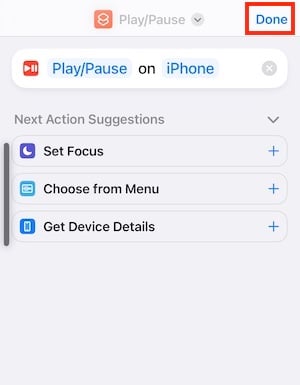
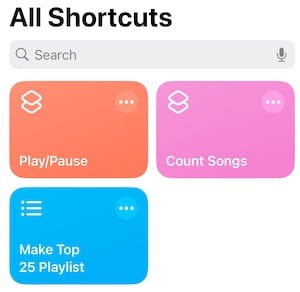
Paso 3. Se creará el acceso directo Reproducir/Pausa.
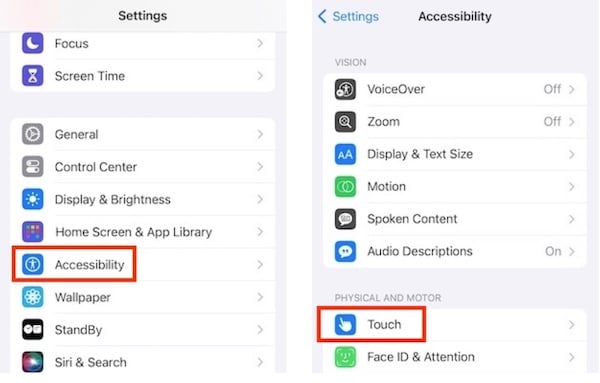
Paso 4. Ve a Ajustes en tu iPhone y selecciona Accesibilidad > Tocar.
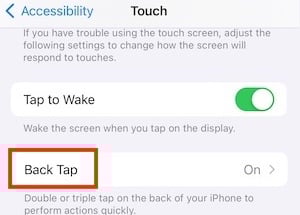
Paso 5. Desplázate hacia abajo y toca“Back Tap“, luego elige Double Tap y selecciona Play/Pause bajo SHORTCUTS.
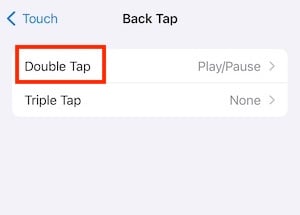
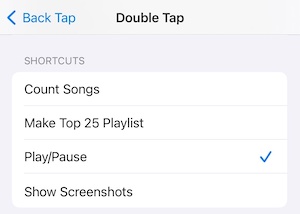
Paso 6. Comienza a reproducir música en Spotify, luego ve a Roblox y selecciona un juego para jugar.
Paso 7. Cuando el juego de Roblox esté en marcha, Spotify se detendrá automáticamente. En ese momento, toca dos veces la parte trasera de tu iPhone y Spotify reanudará la reproducción. Para detener Spotify, vuelve a tocar dos veces la parte trasera del teléfono.
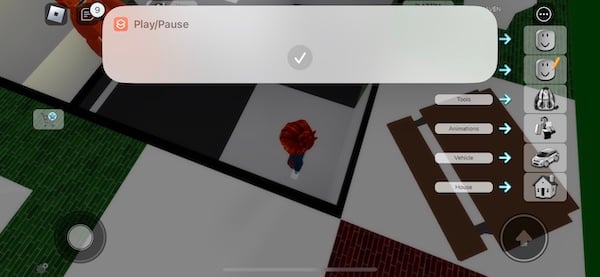
Mientras tocas dos veces la parte trasera de tu teléfono, verás un mensaje en la parte superior de la pantalla, indicando que se ha activado el acceso directo Reproducir/Pausar.
La forma oficial de escuchar Spotify en Roblox es unirse a Spotify Island.
Con el lanzamiento de Spotify Island en mayo de 2022, Spotify se convirtió en la primera marca de streaming de música en publicar su propio juego en Roblox. El juego es fácil de jugar: solo tienes que explorar la isla solo o con tus amigos. Puedes buscar coleccionables raros o ganar corazones completando misiones. Usa los corazones para desbloquear ciertas zonas o comprar objetos para tu avatar.
Spotify Island permite a los jugadores interactuar con artistas musicales. Cuando juegues, también podrás elegir la música de Spotify que quieres escuchar.
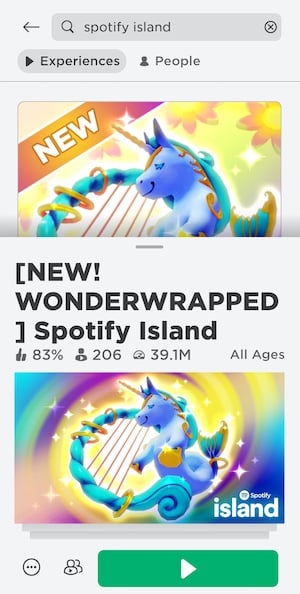
Paso 1. Inicia Roblox y busca Spotify Island. Toca el resultado y pulsa el botón Play para entrar en el juego.
Segundo paso. Después de entrar en Spotify Island, toca el botón Play en la esquina superior derecha para reproducir música. Si quieres saltar a la siguiente canción, usa el botón Siguiente.
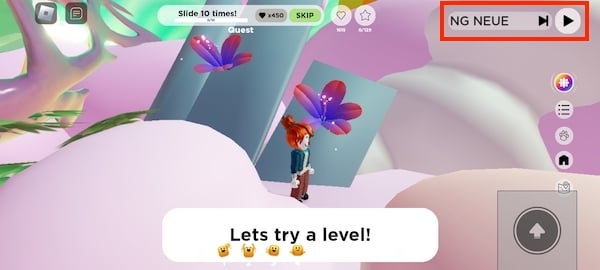
Spotify ofrece una lista de reproducción Spotify Island especialmente seleccionada para tus aventuras en Roblox. Utiliza los métodos mencionados anteriormente para disfrutar de la lista de reproducción mientras juegas a Roblox. Además, también puedes descargar la lista de reproducción para escucharla sin conexión.
Spotify ofrece una función de descarga, pero está disponible exclusivamente para suscriptores de Spotify Premium para álbumes y listas de reproducción. Además, el contenido descargado solo se puede reproducir dentro de la aplicación de Spotify, y no se puede transferir a otros dispositivos ni reproducir con otras aplicaciones.
Para descargar canciones y listas de reproducción de Spotify sin una suscripción Premium, puedes utilizar un descargador de música de Spotify inteligente –Pazu Spotify Converter. Esta herramienta está diseñada tanto para usuarios de Spotify Free como Premium para descargar todas las canciones, listas de reproducción o álbumes de Spotify para escucharlos sin conexión. Puede extraer música de Spotify y convertirla a varios formatos de alta calidad, incluyendo MP3, M4A, AIFF, WAV, FLAC y AAC. Esto te permite disfrutar de las funciones Premium de Spotify con una cuenta gratuita. Tras la conversión, puedes transferir las canciones descargadas a otros dispositivos compatibles con MP3 para mayor comodidad.
Ahora, vamos a aprender a utilizar Pazu Spotify Music Converter para descargar y convertir canciones de Spotify con una suscripción gratuita desde el siguiente tutorial.
Descarga, instala y ejecuta Pazu Spotify Converter en tu Mac o Windows. Accede a tu cuenta de Spotify con el reproductor web integrado.

Haz clic en el icono del engranaje en la esquina superior derecha. Aquí puedes seleccionar el formato de salida (AUTO[M4A], MP3, AAC, FLAC, WAV o AIFF), elegir la calidad del audio de salida, personalizar la ruta de salida, organizar los archivos de salida de varias formas, renombrar los archivos de salida y mucho más.

Utiliza el reproductor web integrado de Spotify para buscar las canciones, álbumes o listas de reproducción que quieras descargar. Haga clic en el botón Añadir a la lista para cargar todas las canciones del álbum o lista de reproducción.

Haz clic en el botón Convertir para empezar a descargar las canciones de Spotify a tu ordenador local.
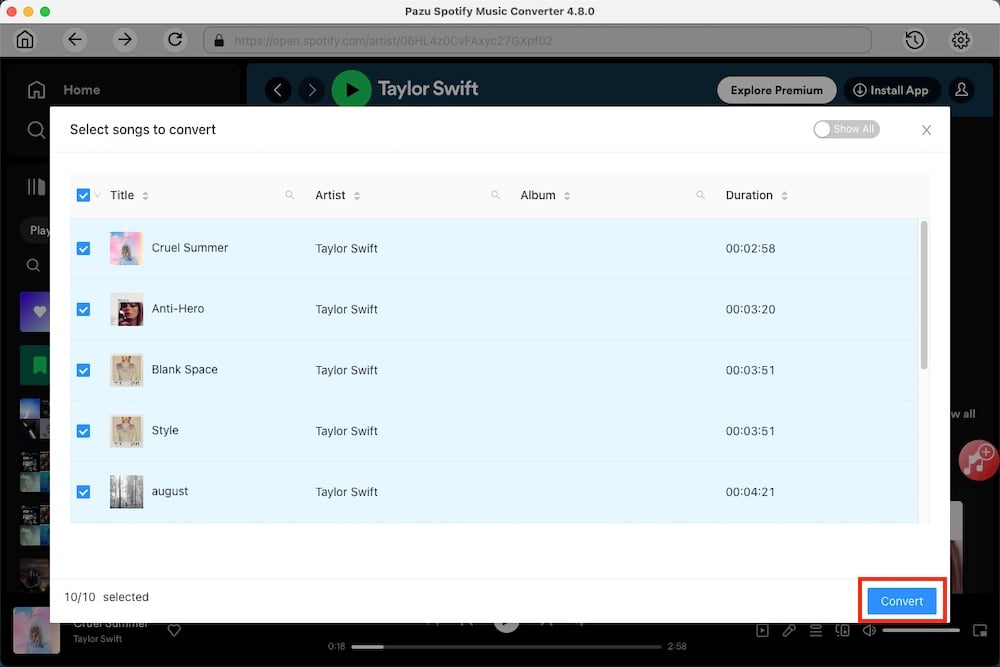
Puedes descargar canciones individuales o convertir por lotes toda la lista de reproducción.
Para descargar canciones individuales o canciones específicas de tu elección, simplemente desmarca las que no quieras descargar.

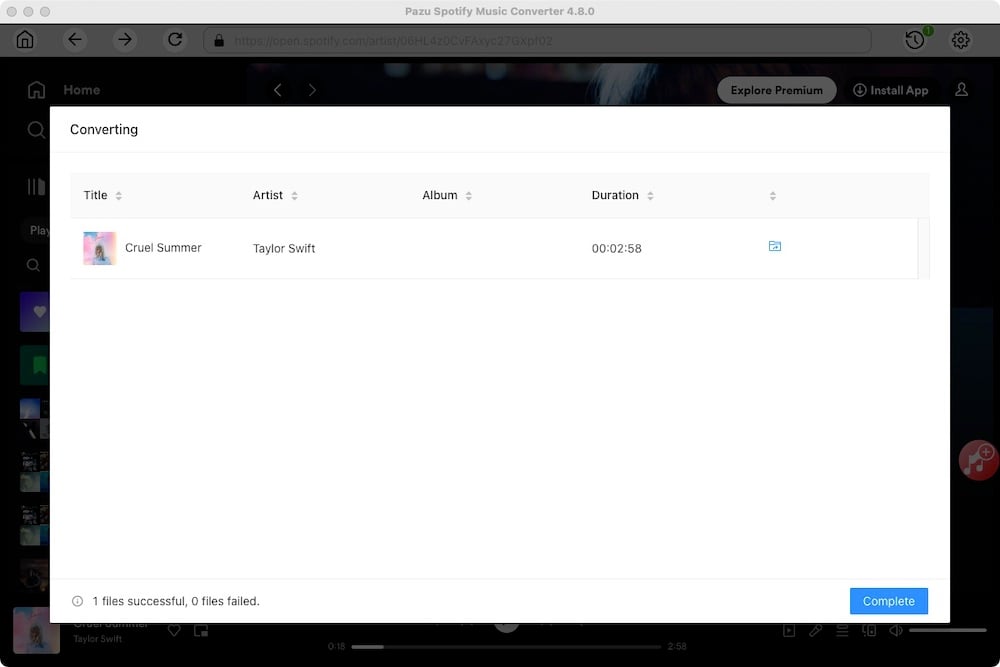
Marca todas las canciones de la lista de reproducción o del álbum para descargarlas todas.
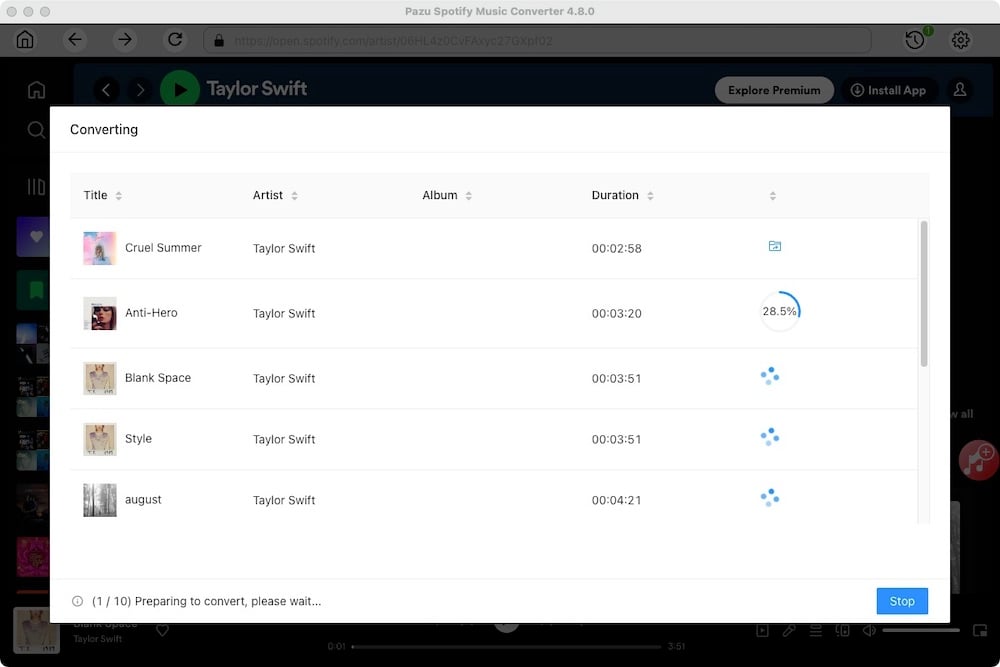
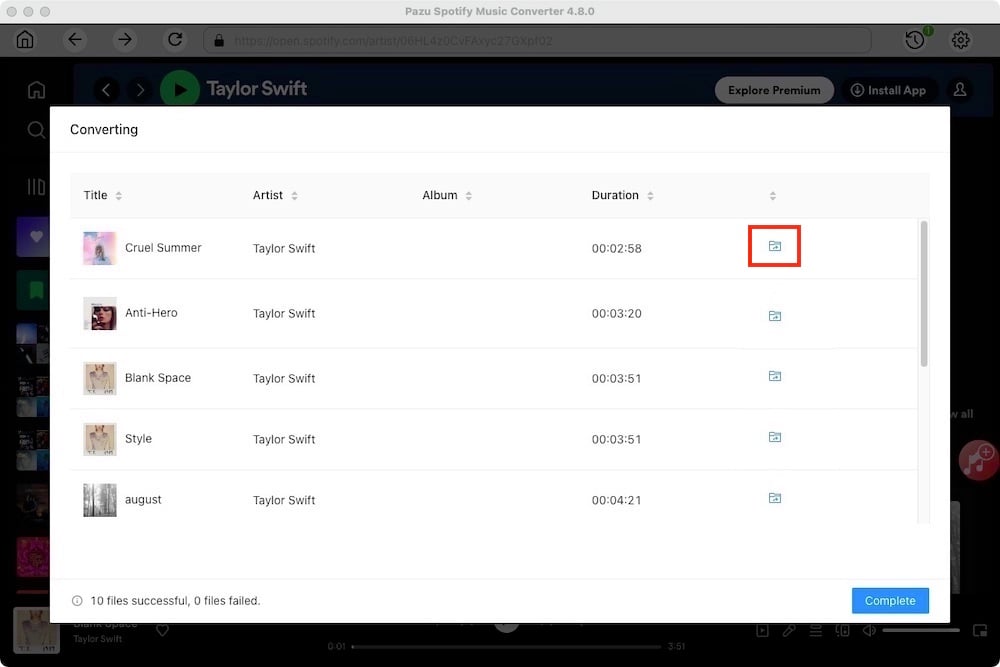
Una vez realizada la conversión, puedes encontrar tus canciones de Spotify descargadas como archivos locales haciendo clic en el botón de carpeta o yendo directamente a la carpeta de salida que personalizaste en el paso anterior.
Nota: La versión de prueba gratuita de Pazu Spotify Converter le permite convertir los tres primeros minutos de cada canción. Puede eliminar la limitación de prueba comprando la versión completa.

Descarga y convierte cualquier canción, álbum o lista de reproducción de Spotify a MP3/M4A, etc.
Rleer más