

Numerosos televisores ofrecen una aplicación dedicada a Spotify. Sólo tienes que ir a la tienda de aplicaciones de tu televisor o descodificador y buscar “Spotify” para encontrar e instalar la aplicación. Así podrás disfrutar cómodamente de la música de Spotify directamente en tu televisor.
Inicia la aplicación Spotify en tu televisor y elige uno de estos métodos para iniciar sesión:
Opción 1. Iniciar sesión con el código de acceso. Iniciar sesión con contraseña
Introduce tu dirección de correo electrónico y contraseña de Spotify. Si sueles iniciar sesión a través de Facebook, genera una contraseña de Spotify para acceder a tu cuenta a través de tu correo electrónico.
Opción 2. Iniciar sesión con la aplicación de Spotify en el teléfono
Abre la aplicación de Spotify en tu teléfono móvil o tableta y localiza tu TV a través de Spotify Connect.
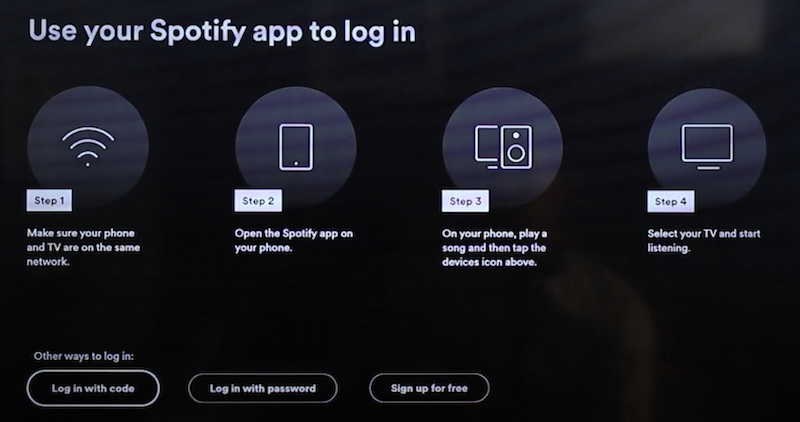
Opción 3. Inicia sesión con código
Elige “INICIAR SESIÓN CON CÓDIGO”. A continuación, utiliza la cámara de tu móvil para escanear el código QR.
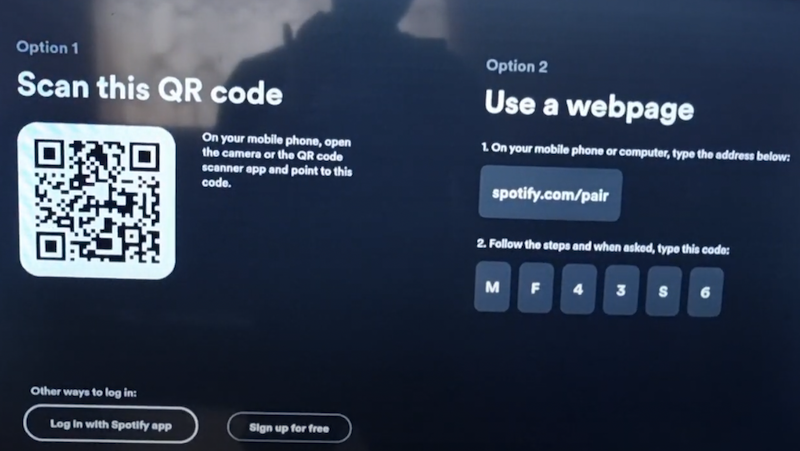
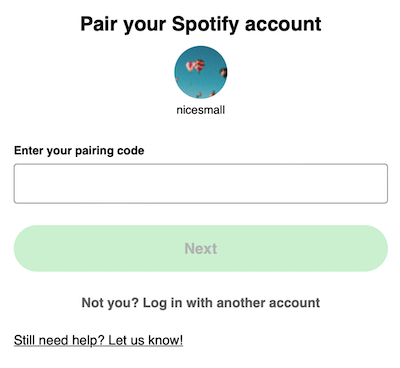
O vaya a www.spotify.com/pair en un ordenador, teléfono o tableta e introduzca el pin que aparece en la pantalla de su televisor. Después de introducir el código, haz clic en Siguiente y, a continuación, en Emparejar ahora. Ya has iniciado sesión en Spotify en tu televisor. Empieza a escuchar cualquier canción que te guste.
Usar dispositivos externos
Si tu televisor no tiene una aplicación Spotify integrada, puedes escuchar Spotify usando dispositivos externos como un reproductor multimedia, una videoconsola o un Chromecast. He aquí cómo:
Si utilizas un televisor compatible con Chromecast o Google Cast, asegúrate de que lo has configurado correctamente. A continuación, abre Spotify en tu smartphone, tableta u ordenador y asegúrate de que todos los dispositivos están conectados a la misma red Wi-Fi. Selecciona algo para reproducir.
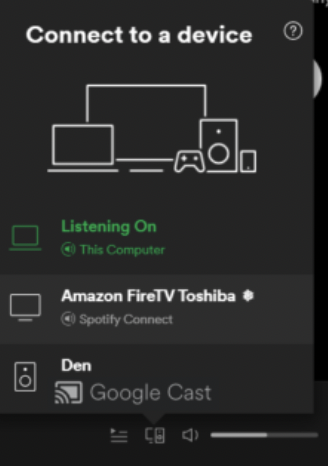
Cuando se transmite a un televisor, la música debería empezar a reproducirse en la pantalla grande después de unos segundos. A continuación, podrás controlar Spotify de forma remota y permitir que otros tomen el control de la música.
Asegúrate de que tu Apple TV y tu dispositivo iOS están conectados a la misma red WiFi.
Si tu televisor admite conectividad Bluetooth, puedes conectar tu smartphone o tableta al televisor de forma inalámbrica y reproducir Spotify directamente desde tu dispositivo:
Spotify sólo permite a los usuarios premium descargar álbumes, listas de reproducción y podcasts con la aplicación para móvil, tableta y escritorio. No puedes descargar música de Spotify en la televisión. Para escuchar Spotify en la televisión sin conexión, es necesario descargar Spotify a mp3 en el escritorio y luego reproducirlos en la televisión desde una unidad USB.
¿Cómo descargar música de Spotify a mp3? Pazu Spotify Converter está dirigido tanto a usuarios de Spotify Free como Premium, permitiéndoles descargar su colección completa de canciones, listas de reproducción y álbumes para disfrutarlos sin conexión. Esta herramienta extrae eficazmente la música de Spotify y la transforma en varios formatos como MP3, M4A, AIFF, WAV, FLAC y AAC. Con Pazu Spotify Music Converter, puedes acceder sin esfuerzo a todas las ventajas de Spotify Premium incluso con una cuenta gratuita. Aprenda a utilizar Pazu Spotify Music Converter para descargar y convertir canciones de Spotify utilizando una suscripción gratuita a través del siguiente tutorial.
Características principales de Pazu Spotify Converter:
Descarga, instala y ejecuta Pazu Spotify Converter en tu Mac o Windows. Accede a tu cuenta de Spotify con el reproductor web integrado.

Haz clic en el icono del engranaje en la esquina superior derecha. Aquí puedes seleccionar el formato de salida (AUTO(M4A)/MP3/AAC/FLAC/WAV/AIFF), elegir la calidad de audio de salida, personalizar la ruta de salida, organizar los archivos de salida de varias maneras, renombrar los archivos de salida y mucho más.

Utiliza el reproductor web integrado de Spotify para buscar las canciones, álbumes, listas de reproducción o podcasts que quieras descargar. Haz clic en el botón Añadir a la lista para cargar todas las canciones del álbum o lista de reproducción, desmarca las canciones que no quieras descargar si hay alguna.

Para iniciar la descarga de canciones de Spotify a tu ordenador local, simplemente haz clic en el botón “Convertir”.
Una vez finalizado el proceso de conversión, puedes localizar las canciones de Spotify descargadas como archivos locales. Tienes dos opciones para encontrarlas:
A continuación, transfiere las canciones a una unidad USB y escúchalas en la TV sin conexión.


Descarga y convierte cualquier canción, álbum o lista de reproducción de Spotify a MP3/M4A, etc.
Rleer más