
En 2021, Spotify lanzó el botón “Enhance” (Mejorar) para las listas de reproducción, que permitía añadir canciones similares a las del usuario en la aplicación móvil y de escritorio. Sin embargo, esta función fue sustituida por Smart Shuffle en 2023.
Lee también: Cómo hacer que Spotify deje de reproducir canciones que no están en la lista de reproducción

Spotify Enhance es una función que permite a los usuarios de Spotify Premium añadir fácilmente recomendaciones personalizadas a sus listas de reproducción.

La función “Enhance” ha cambiado a ‘Reproducción aleatoria inteligenteque ordena tus canciones y añade recomendaciones a tu cola. Smart Shuffle se lanzó sólo para usuarios Premium en marzo de 2023. Más tarde, en octubre de 2023, Spotify amplió esta función a los usuarios gratuitos de Brasil, Colombia, Egipto, India, Indonesia, Nigeria, Pakistán, Sudáfrica, Tailandia, Filipinas, Turquía y Vietnam en dispositivos móviles.
Para los usuarios Premium, además de las listas de reproducción creadas por los usuarios y las canciones que más les gustan, Smart Shuffle está ahora disponible en más listas de reproducción, incluidas las listas de reproducción colaborativas y las listas de reproducción creadas por tu equipo.


Enhance es un simple botón y puedes ver claramente las canciones que se han añadido. Ahora con Smart Shuffle tienes que ir a tu quene para encontrar las canciones recomendadas. Además, como su nombre indica, Smart Shuffle también baraja la lista de reproducción, mientras que Enhance no afecta al orden de reproducción. Así que a muchos usuarios les gusta la función Mejorar pero no les gusta Smart Shuffle.
Enhance ha sido sustituido por Smart Shuffle. Aunque a algunas personas no les gusta esta función, parece que Spotify no planea recuperar el bienvenido botón Enhance. Actualmente puedes confiar en aplicaciones de terceros para encontrar recomendaciones, por ejemplo a través de redes sociales o aplicaciones que analizan datos a través de Spotify. También puedes desplazarte hasta el final de tu lista de reproducción y consultar las canciones recomendadas para ti.
Actualmente puedes utilizar la sección Recomendadas al final de tu lista de reproducción. Haz clic en Añadir para añadir las canciones que te gusten a la lista de reproducción.

Swipefy para Spotify es una aplicación iOS/Android que te ayuda a descubrir nueva música y listas de reproducción. El genial algoritmo de Swipefy crea una banda sonora personalizada que habla a tu alma.

Spotify Shuffler es un sitio web gratuito que te permite ordenar aleatoriamente las canciones de tus listas de reproducción. Sólo tienes que visitar spotifyshuffler.cominicia sesión en tu cuenta de Spotify, elige una lista de reproducción y ponla en orden aleatorio.

Nota: La función está en fase beta ahora mismo y solo está disponible para usuarios Premium en Australia y Reino Unido.
Spotify anunció listas de reproducción AI para que los usuarios de Spotify Premium creen listas de reproducción a través de una sugerencia, como “música relajante para la temporada de alergias” y “una lista de reproducción que me haga sentir como el protagonista”. Las sugerencias pueden consistir en lugares, animales, actividades, colores, emojis y personajes de películas.
¿Cómo crear listas de reproducción con IA?
Pazu Spotify Converter está diseñado para que los usuarios de Spotify Free y Premium puedan descargar todas las canciones, listas de reproducción, álbumes o podcasts de Spotify para escucharlos sin conexión. Extrae la música de Spotify y la convierte a varios formatos de alta calidad, como MP3, M4A, AIFF, WAV, FLAC y AAC. Pazu Spotify Converter es compatible con ordenadores Windows y Mac. Tras la descarga, puedes transferir las canciones a cualquier otro dispositivo compatible para disfrutarlas sin conexión. Con esta herramienta, obtendrás un control total sobre tu colección de música y podrás reproducirla en cualquier orden sin Premium.
Ahora, vamos a aprender a utilizar Pazu Spotify Music Converter para descargar canciones de Spotify con una suscripción gratuita.
Descarga, instala y ejecuta Pazu Spotify Converter en tu Mac o Windows. Después de iniciar sesión en tu cuenta de Spotify, utiliza el reproductor web integrado de Spotify para buscar las canciones, álbumes o listas de reproducción que quieras descargar. Haz clic en el botón Añadir a la lista para cargar todas las canciones del álbum o la lista de reproducción.

Haz clic en el icono de engranaje de la esquina superior derecha para seleccionar el formato de salida (AUTO[M4A], MP3, AAC, FLAC, WAV o AIFF), elegir la calidad de audio de salida, personalizar la carpeta de salida, etc.

Haz clic en el botón Convertir para empezar a descargar las canciones de Spotify a tu ordenador local.
Para descargar canciones individuales o canciones específicas de tu elección, simplemente desmarca las que no quieras descargar y haz clic en el botón Convertir.

Una vez finalizada la conversión, haz clic en el botón de carpeta o ve directamente a la carpeta de salida que personalizaste en el paso anterior para encontrar las canciones de Spotify descargadas. A partir de ahí, puedes transferir las canciones a cualquier dispositivo compatible y disfrutar de ellas en cualquier orden.
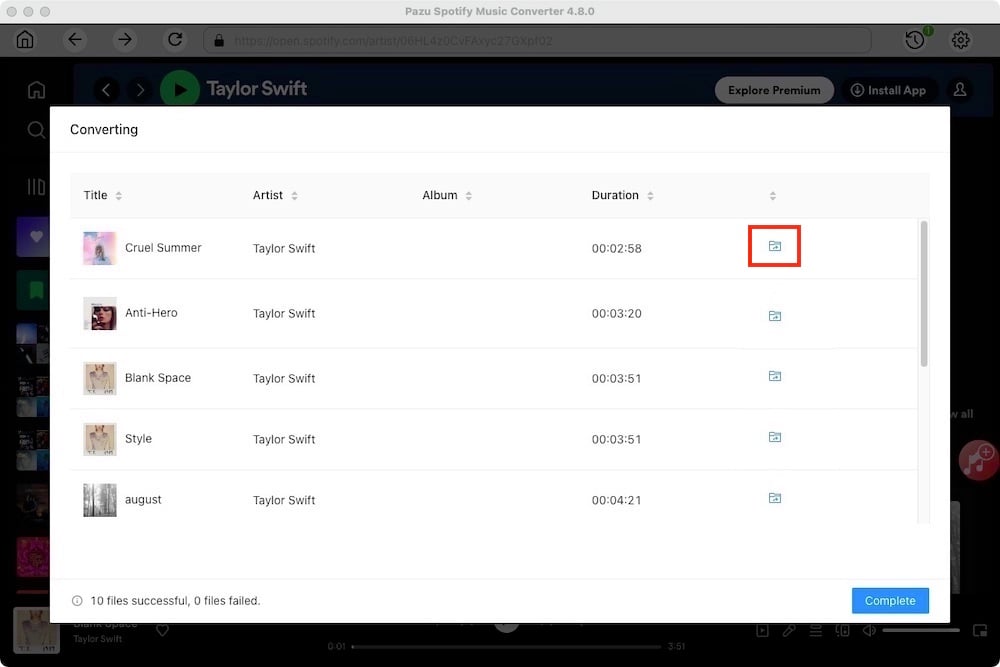
Nota: La versión de prueba gratuita de Pazu Spotify Converter le permite convertir los tres primeros minutos de cada canción. Puedes eliminar la limitación de la versión de prueba comprando la versión completa.
Spotify introdujo la función Mejorar y luego la sustituyó por Smart Shuffle. Sin embargo, muchos piensan que Smart Shuffle no es tan bueno como el botón Enhance. Por el momento, no parece que Spotify vaya a restablecer esta función. Puedes utilizar las dos alternativas anteriores.

Descarga y convierte cualquier canción, álbum o lista de reproducción de Spotify a MP3/M4A, etc.
Rleer más