

Encontrarse con el mensaje de error “Spotify no puede reproducir esto ahora mismo” puede ser frustrante, pero no tienes por qué buscar una solución en Internet o en comunidades técnicas. En este artículo, hemos recopilado una guía completa para ayudarte a resolver este problema. Encontrarás varios métodos para solucionar el error, ahorrándote tiempo y esfuerzo. Así que sigue leyendo y encuentra el que mejor te funcione. Estamos aquí para ayudarte a superar este obstáculo y volver a disfrutar de tu música favorita en Spotify.
En algunos casos, el software obsoleto puede provocar problemas con Spotify. Si tienes problemas, es posible que no tengas instalada la última versión de la aplicación Spotify o del programa de escritorio. Actualizar a la versión más reciente a menudo puede resolver fallos o errores. Si ves el mensaje de error “Spotify no puede reproducir esto ahora mismo”, considera actualizar tu aplicación de Spotify a la última versión disponible.
Si utilizas Windows o Mac para escuchar canciones de Spotify, sigue estos pasos para actualizar tu aplicación de Spotify.
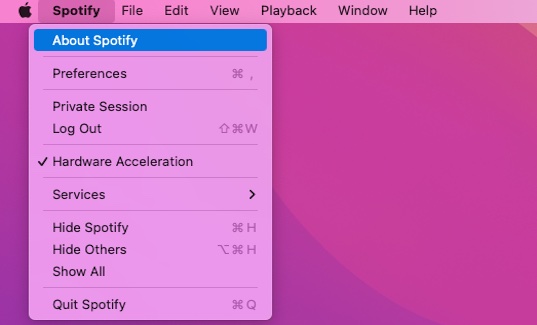
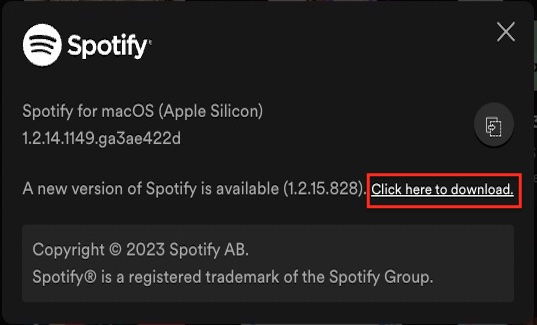
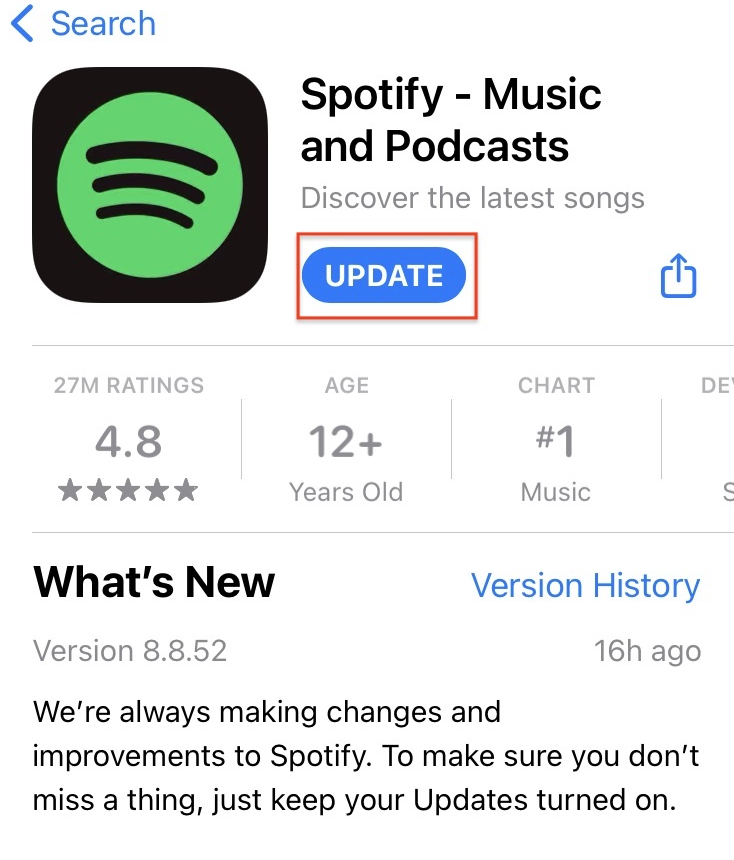
Si usas Spotify en el móvil, busca actualizaciones de Spotify en Apple App Store o Google Play Store.
A veces, simplemente cerrando sesión y volviendo a entrar en tu cuenta de Spotify, puedes resolver los errores de reproducción o fallos que estaban afectando a tu experiencia. Esto puede ayudar a restaurar el correcto funcionamiento de la aplicación.
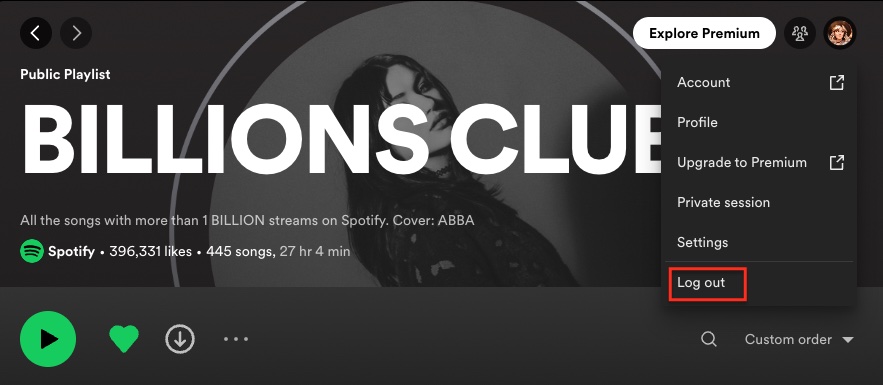
Para cerrar sesión en Spotify desde tu ordenador, haz clic en la imagen de tu perfil en la esquina superior derecha de la aplicación. A continuación, selecciona “Cerrar sesión” en el menú desplegable que aparece.
Si utilizas la aplicación de Spotify en tu teléfono, puedes cerrar sesión de la siguiente manera: Toca el icono de Ajustes (el icono del engranaje) en la esquina superior derecha de la página de inicio dentro de la aplicación Spotify. Desplázate hasta la parte inferior del menú de Ajustes y selecciona “Cerrar sesión”.
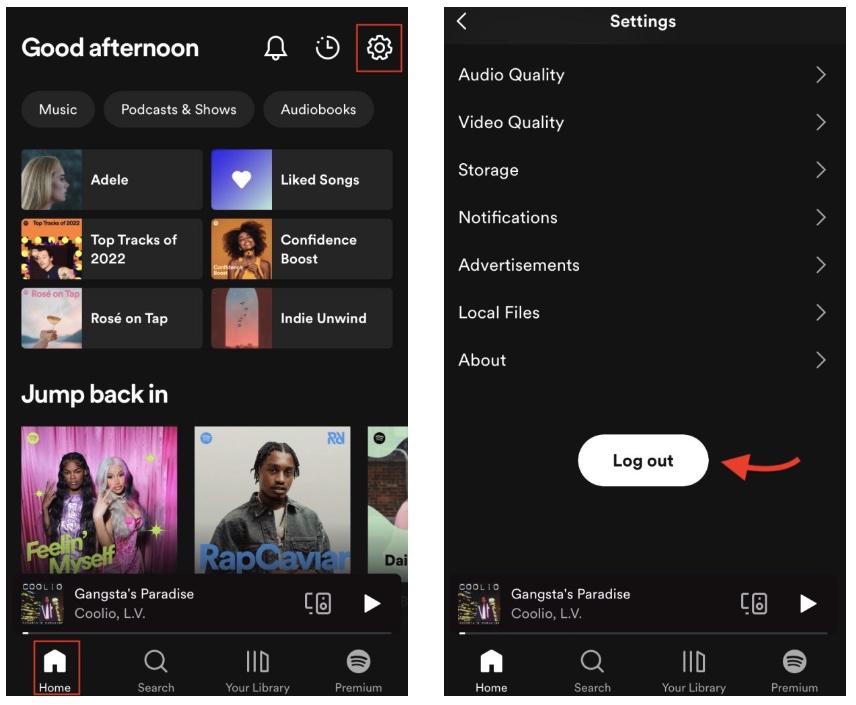
Después de cerrar sesión en Spotify, la aplicación te pedirá que vuelvas a iniciar sesión. Simplemente sigue las instrucciones proporcionadas por Spotify para completar el proceso de inicio de sesión.
Cuando tienes problemas con un ordenador o dispositivo móvil lento, que no responde o que tiene fallos, una solución común es reiniciarlo. Reiniciar el dispositivo es eficaz porque detiene todas las aplicaciones en segundo plano y limpia la memoria interna de acceso aleatorio (RAM) del dispositivo. Este proceso puede hacer que tu dispositivo se sienta más rápido, más suave y más sensible en general.
Si te encuentras con el error Spotify Can’t Play This Right Now, vale la pena tratar de resolverlo reiniciando tu dispositivo. Simplemente apágalo, espera unos segundos y vuelve a encenderlo. Esta simple acción puede ayudar a refrescar el sistema del dispositivo y resolver cualquier problema temporal que estuviera afectando a la reproducción de Spotify.
La aceleración por hardware en Spotify está diseñada para optimizar el rendimiento de la aplicación aprovechando las capacidades del hardware de tu ordenador, lo que se traduce en una mejor experiencia a la hora de escuchar música. Actualmente, la aceleración por hardware sólo está disponible en las versiones de escritorio de Spotify para Windows y macOS. Sin embargo, algunos usuarios con ordenadores antiguos han informado de problemas como saltos de canciones o pistas que no se pueden reproducir cuando la aceleración por hardware está activada.
La aceleración por hardware está activada por defecto en Spotify, pero puedes desactivarla siguiendo estos pasos:
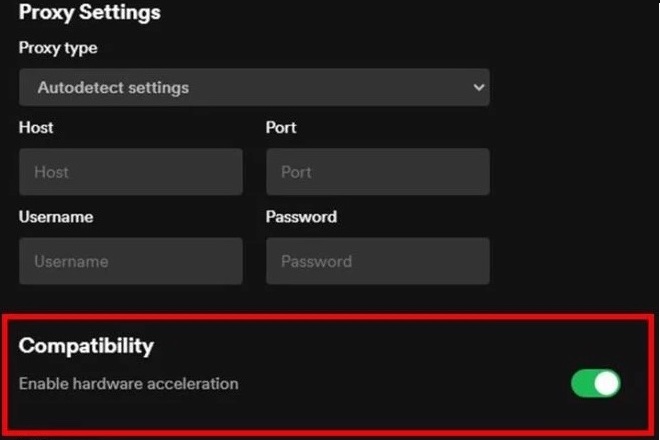
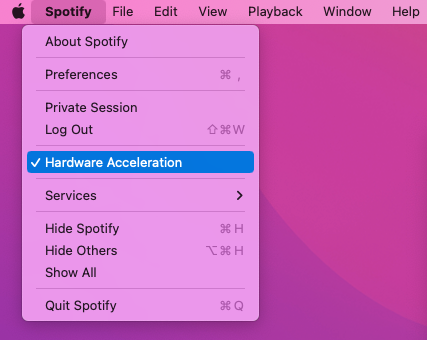
Desactivar la aceleración por hardware puede ayudar a resolver muchos de los problemas que experimentas con Spotify, especialmente en ordenadores antiguos. Ajustando esta opción, puedes mejorar potencialmente el rendimiento y la estabilidad de Spotify en tu escritorio.
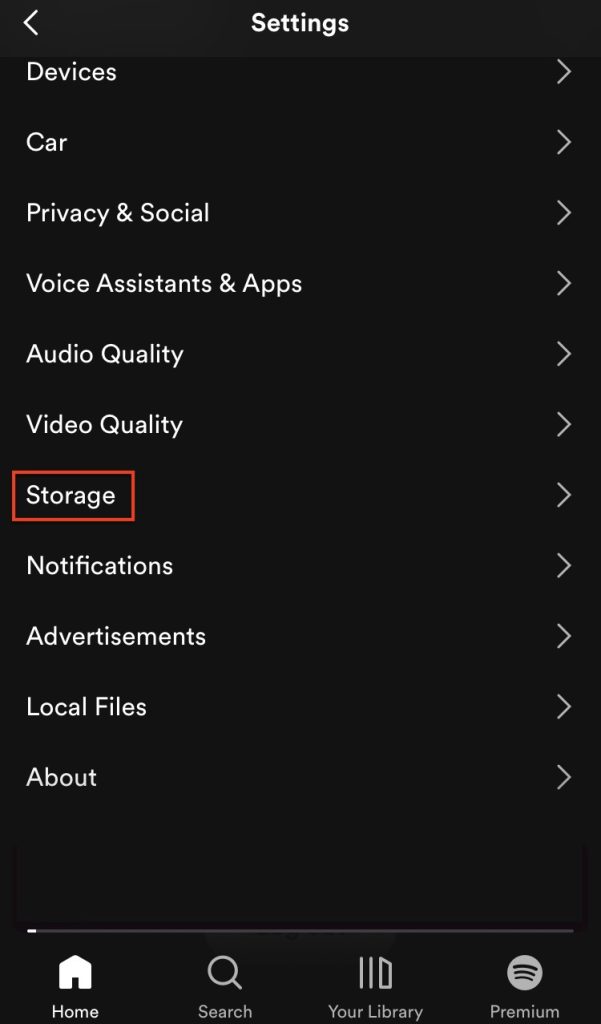
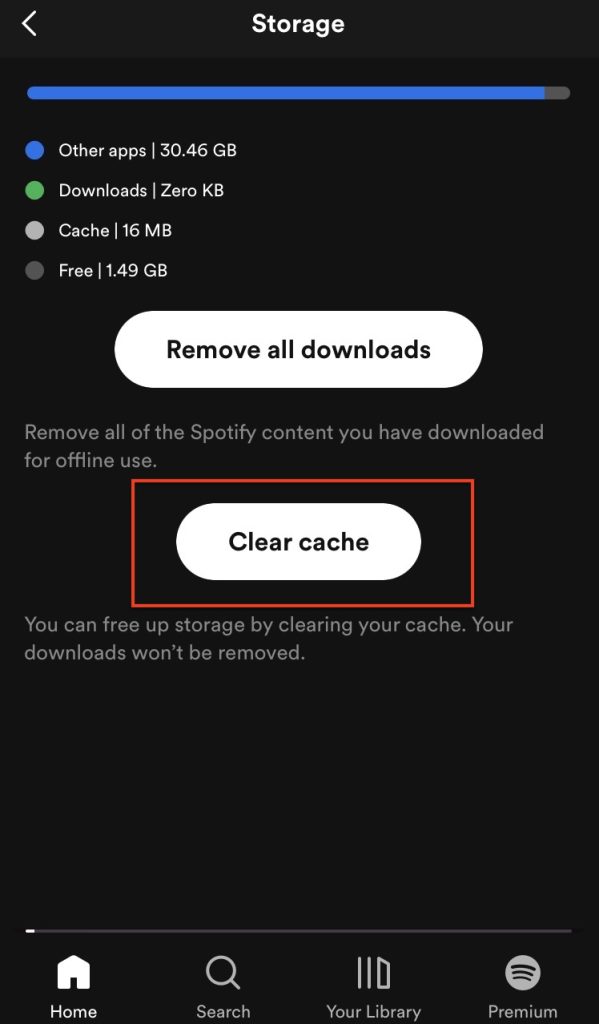
Spotify utiliza una caché para almacenar datos en tu dispositivo, como las canciones reproducidas con más frecuencia y la música descargada, con el fin de mejorar el rendimiento de la aplicación. Sin embargo, si la caché no se limpia con regularidad, puede acumularse y saturar el dispositivo, lo que puede provocar problemas de capacidad de almacenamiento y retrasos. Además, los archivos de caché dañados pueden causar errores al reproducir canciones en Spotify.
Para mantener un rendimiento óptimo, Spotify sugiere tener al menos 1 GB de memoria libre en tu dispositivo. Aquí tienes una guía sobre cómo borrar la caché de Spotify en tu dispositivo, y los procedimientos son básicamente los mismos en tus dispositivos móviles y en tu ordenador.
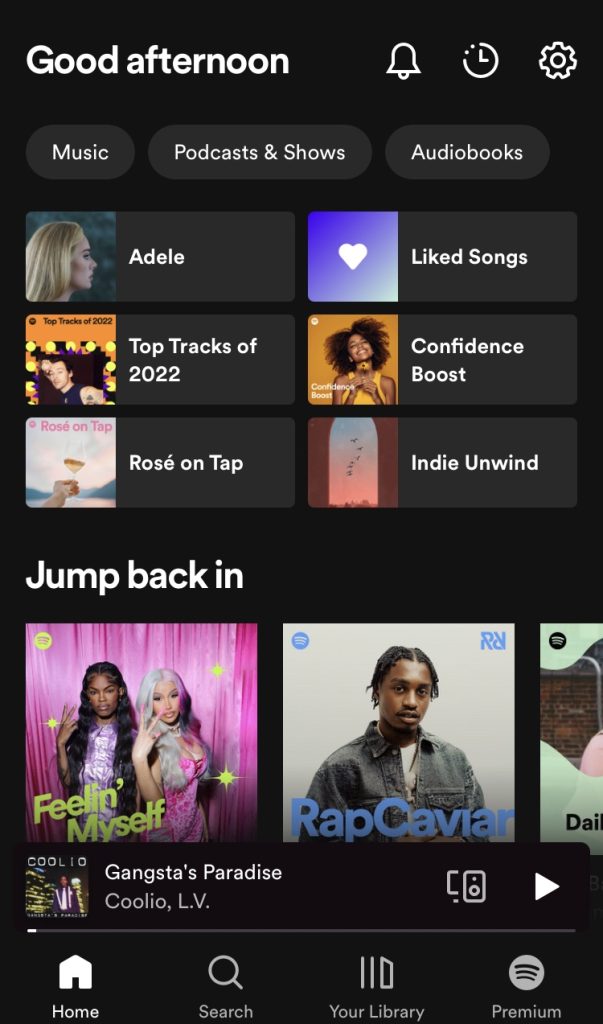
Los usuarios de Spotify Premium tienen el privilegio de disfrutar de una calidad de audio en streaming Muy Alta, que equivale aproximadamente a 320kbit/s. Por otro lado, los usuarios con publicidad pueden experimentar una calidad de audio de alrededor de 160kbit/s. Si cancelas tu suscripción a Spotify Premium, es posible que aparezca el error “Spotify no puede reproducir esto ahora mismo” porque la función de streaming de alta calidad no se desactiva automáticamente. Para ajustar manualmente la calidad del streaming, sigue estos pasos:

Ciertas canciones de Spotify pueden estar restringidas a determinados países o regiones geográficas, lo que las hace inaccesibles cuando no te encuentras en la zona autorizada. Sin embargo, puedes superar estas restricciones utilizando una VPN (red privada virtual). Una VPN te permite cambiar la ubicación de tu dispositivo a un país diferente, permitiéndote eludir las restricciones y acceder a las canciones de Spotify deseadas.
Proveedores de VPN establecidos como NordVPN, Surfshark, ExpressVPN y otros ofrecen servicios estables que pueden ayudarte a resolver el error “Spotify no puede reproducir esto ahora mismo” causado por restricciones regionales de copyright. Con una VPN fiable, puedes disfrutar de una mayor selección de música en Spotify, independientemente de tu ubicación física.
Si has probado todos los pasos de solución de problemas y sigues encontrando Spotify Can’t Play This Right Now, desinstalar y volver a instalar la aplicación Spotify puede ser una opción. Este proceso ayuda a eliminar cualquier archivo dañado o error que pueda estar causando problemas.
Antes de proceder con la desinstalación, es importante tener en cuenta que reinstalar la aplicación Spotify puede resultar en la pérdida de tus descargas. Tendrás que volver a descargarlas tras reinstalar la app en tu dispositivo.
El método exacto para desinstalar Spotify puede variar en función del sistema operativo de tu dispositivo. Una vez desinstalada la aplicación, visita la tienda de aplicaciones de tu dispositivo (por ejemplo, Google Play Store, Apple App Store), descarga e instala de nuevo la aplicación Spotify siguiendo las instrucciones de instalación. Después de reinstalarla, puedes empezar de cero con la última versión de la aplicación de Spotify.
Puedes escuchar música de Spotify con una cuenta gratuita de Spotify. Sin embargo, en la versión gratuita, sólo puedes descargar podcasts. Si quieres descargar álbumes y listas de reproducción, tendrás que pasarte a Spotify Premium. Ten en cuenta que Spotify no admite la descarga de canciones individuales; puedes descargarlas añadiéndolas a una lista de reproducción y descargando la lista completa. Además, sólo se puede acceder al contenido descargado a través de la aplicación de Spotify, y podrías perder tus descargas si reinstalas la aplicación.
Para descargar tus canciones de Spotify sin Premium, puedes probar un descargador inteligente de música de Spotify – Pazu Spotify Converter. Está especialmente diseñado para los usuarios de Spotify Free y Premium para descargar todas las canciones de Spotify / listas de reproducción / álbumes para escuchar sin conexión. Puede extraer música de Spotify y convertirla a MP3, M4A, AIFF, WAV, FLAC y AAC. Con Pazu Spotify Music Converter, puede disfrutar fácilmente de cualquier función de Spotify Premium dentro de una cuenta gratuita para siempre.
Características principales de Pazu Spotify Converter:

Descarga y convierte cualquier canción, álbum o lista de reproducción de Spotify a MP3/M4A, etc.
Rleer más