

Todos los servicios populares de streaming de música ofrecen planes familiares y Spotify es uno de ellos. El plan familiar de Spotify Premium ofrece una suscripción compartida para hasta seis miembros de la familia que residan en la misma dirección. Si en tu familia hay más de dos personas que usan Spotify, entonces el plan familiar es la opción perfecta. Por menos del costo de dos suscripciones Premium individuales, todo el hogar (hasta seis miembros de la familia) puede disfrutar de Spotify Premium con cuentas separadas.
Relacionado: ¿Cómo reproducir Spotify en varios dispositivos?
El plan familiar de Spotify Premium cuesta $21.99 al mes. Aunque Spotify ya no ofrece una prueba gratuita para el plan familiar, sigue siendo una excelente opción: seis suscripciones individuales separadas costarían casi $80 al mes.
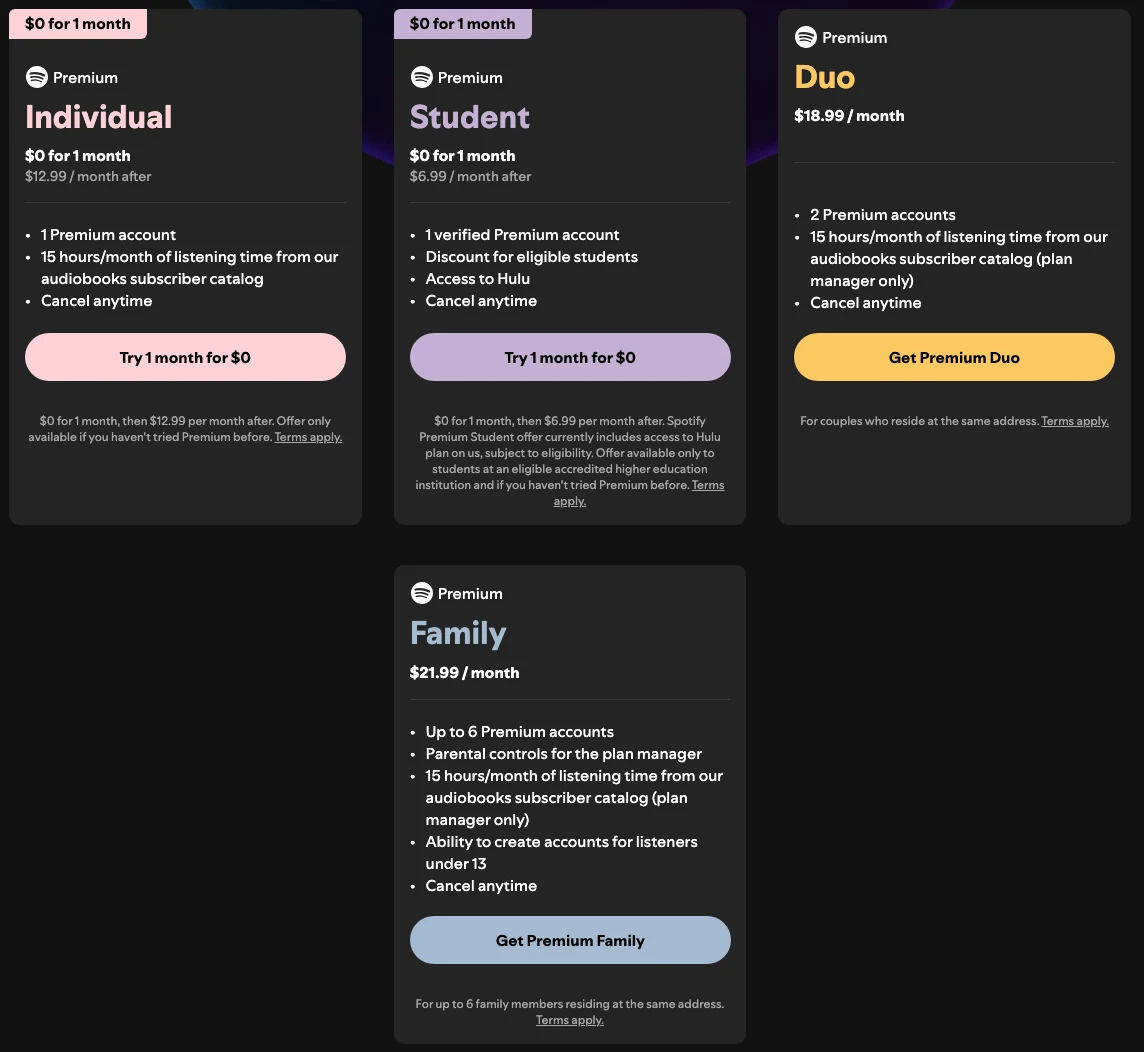
Además, bríndales a tus hijos una experiencia musical segura con Spotify Kids, una aplicación dedicada diseñada exclusivamente para niños.
Si eres nuevo en Spotify Premium:
Si ya tienes Spotify Premium pero no el plan familiar
Cambia tu plan de Spotify al plan familiar Premium:
El administrador del plan puede invitar o eliminar miembros en su página familiar.
Los miembros invitados reciben un enlace para unirse, donde deben:
Nota: Spotify no rastrea tu ubicación. Solo revisa tu dirección para verificarla. Así que tal vez puedas invitar a tus amigos o unirte al plan familiar de tus amigos.
¿Cómo salir de un plan familiar?
En computadora
Nota: Los miembros solo pueden cambiar de plan familiar una vez al año.
El plan familiar de Apple Music cuesta $19.99. Sin embargo, este verano, los nuevos suscriptores de Apple Music pueden obtener 3 meses gratis de Apple Music en un iPhone, iPad o Mac con el software más reciente hasta el 19 de agosto de 2026.
Una de las mejores ventajas de Spotify Premium es la posibilidad de descargar álbumes y playlists de Spotify para reproducirlos sin conexión. Sin embargo, una vez que cancelas Spotify Premium, tu música descargada ya no estará disponible sin conexión. Solo podrás reproducirla en línea con anuncios y un número limitado de saltos. Si quieres escuchar Spotify offline después de cancelar Spotify Premium, la mejor manera es descargar tus canciones, álbumes y playlists favoritas en formato MP3 con Pazu Spotify Converter.
Pazu Spotify Converter está especialmente diseñado para ayudarte a descargar música de Spotify a formatos comunes, ya sea con una cuenta gratuita o premium, en Mac o Windows. Pazu Spotify Music Converter te permite convertir canciones de Spotify a los formatos de audio más populares, como MP3, M4A, WAV, FLAC, AAC y AIFF. Gracias a su tecnología avanzada de encriptación, conserva todos los archivos de audio convertidos con una calidad de audio 100 % sin pérdidas, así como las etiquetas ID3 y los metadatos originales. Consulta a continuación para obtener más detalles.
Características principales de Pazu Spotify Converter:
Descarga, instala y ejecuta Pazu Spotify Converter en tu Mac o Windows. Inicia sesión en tu cuenta de Spotify con el reproductor web integrado.
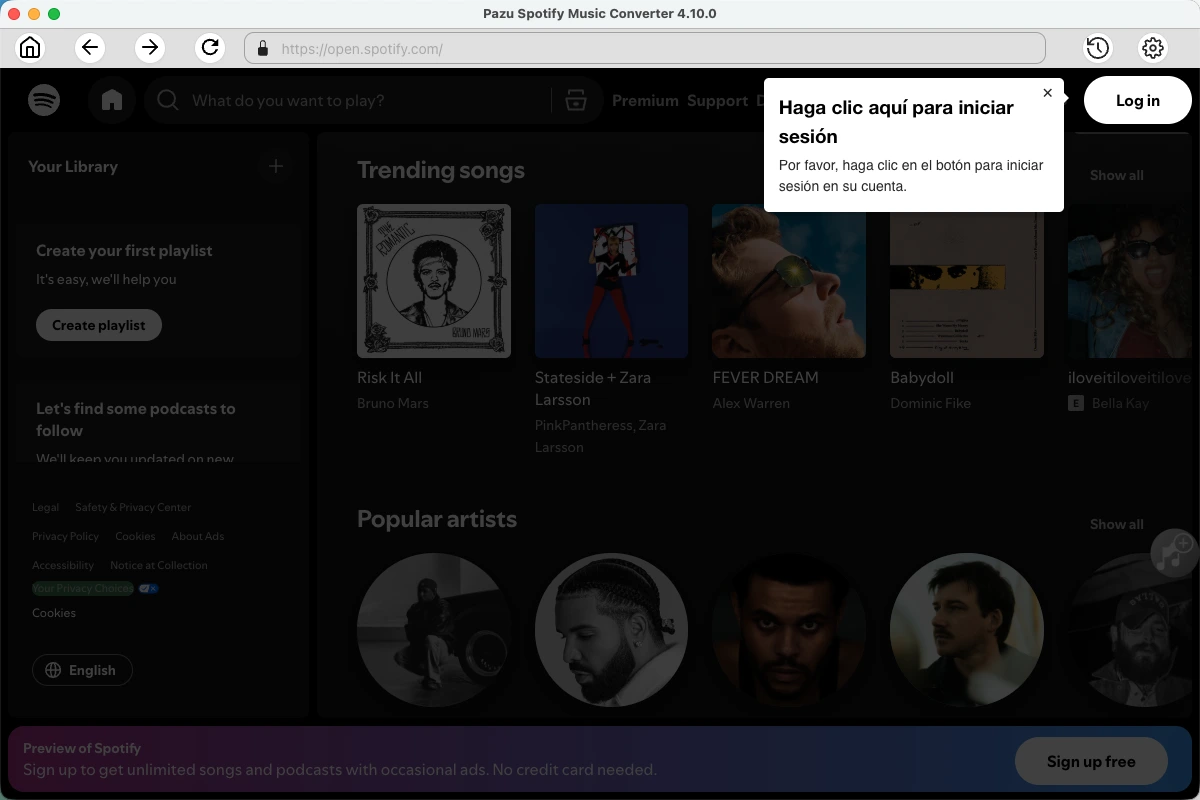
Haz clic en el ícono de engranaje en la esquina superior derecha para abrir la ventana de Configuración. Aquí puedes elegir:

Selecciona las canciones, el álbum o la playlist que desees convertir a MP3. Spotify Converter detectará y seleccionará todas las canciones de la playlist o del álbum de forma predeterminada. Desmarca las canciones que no desees descargar, si las hay. Haz clic en el ícono «Mostrar todo» para activar la opción «Ocultar convertidas» en caso de que algunas canciones ya se hayan descargado anteriormente.

Haz clic en el botón «Convertir» para descargar canciones de Spotify en formato MP3.
Una vez finalizada la conversión, haz clic en el ícono de la carpeta para encontrar las canciones en MP3 descargadas. Luego, puedes transferir la música de Spotify a Apple Music o Amazon Music, o reproducirla con tu reproductor de música favorito para iOS/Android.

Nota: La versión de prueba gratuita de Pazu Spotify Converter te permite convertir los primeros tres minutos de cada canción. Puedes eliminar la limitación de la versión de prueba comprando la versión completa.

Descarga y convierte cualquier canción, álbum o lista de reproducción de Spotify a MP3/M4A, etc.
Rleer más