

El formato WAV es un formato de audio sin pérdida muy utilizado por grabadores musicales, ingenieros de sonido y reproductores portátiles. Si deseas grabar canciones de Spotify en un CD o descargarlas para disfrutar de la mejor experiencia de reproducción de audio, también puedes optar por el formato WAV. Conserva los archivos de audio en su calidad premium original.
Aunque Spotify no admite directamente la transmisión o descarga de pistas en WAV, te presentaremos cuatro métodos que utilizan herramientas de terceros para convertir canciones de Spotify a WAV y obtener una calidad de audio óptima.
WAV, abreviatura de Waveform Audio File Format, es un estándar ampliamente reconocido para almacenar datos de audio sin comprimir de alta calidad.
El formato WAV fue desarrollado por IBM y Microsoft en 1991. Ofrece un almacenamiento sin pérdidas que reproduce con la mayor precisión el audio original. A diferencia de formatos con pérdida como MP3 y AAC, editar y guardar archivos WAV no provoca pérdida de calidad. Esto convierte a WAV en la opción preferida en aplicaciones de audio profesionales, producción musical y otros campos donde mantener la calidad de audio original es crucial. Por ejemplo, los estudios de grabación suelen utilizar WAV para las pistas originales.
Además, el formato cuenta con una amplia compatibilidad en plataformas de software y hardware. Puedes reproducir archivos WAV con diversas aplicaciones, como Windows Media Player, Winamp, iTunes/Apple Music, VLC Media Player, QuickTime Player o VOX.
Aunque los archivos WAV ofrecen una calidad de audio superior, suelen ser de gran tamaño debido a que conservan todos los detalles del sonido original. Esto hace que sean menos habituales para la descarga directa desde sitios web de música. A menudo se prefieren alternativas como MP3 o FLAC (Free Lossless Audio Codec), ya que logran un equilibrio entre calidad y tamaño de archivo, lo que las hace más prácticas para el almacenamiento y la transmisión cuando el espacio o el ancho de banda son un problema.
Otra desventaja es que no todos los archivos WAV contienen metadatos como la carátula del álbum o la información del artista. Es posible que necesites un software de edición de audio para añadir los metadatos, lo que puede suponer otro inconveniente para el almacenamiento y la transmisión de música.
No puedes descargar música en formato WAV con la aplicación de Spotify. Aunque los suscriptores de Spotify Premium pueden descargar álbumes y listas de reproducción para reproducirlos sin conexión, estos archivos se guardan en el formato de audio cifrado Ogg Vorbis. Esto significa que los archivos descargados solo se pueden reproducir con la aplicación de Spotify y no se pueden transferir a otros dispositivos o reproductores multimedia.
Si quieres descargar Spotify en formato WAV, necesitarás utilizar herramientas de terceros. A continuación, exploramos cuatro opciones populares, incluyendo un conversor profesional de Spotify para descargar sin pérdida de calidad a WAV, una grabadora de audio y una extensión de Chrome para grabar canciones como archivos WAV, y un descargador en línea para descargar Spotify en MP3 y luego convertir los archivos a WAV.
Para descargar canciones y listas de reproducción de Spotify a archivos WAV, un descargador inteligente de música de Spotify como Pazu Spotify Converter es la mejor y más segura opción. Esta herramienta está diseñada tanto para usuarios de Spotify Free como de Premium para descargar todas las canciones, listas de reproducción, álbumes o podcasts de Spotify para escucharlos sin conexión. Puede extraer música de Spotify y convertirla a varios formatos de alta calidad, incluyendo WAV, MP3, M4A, AIFF, FLAC y AAC.
Además, Pazu Spotify Converter ofrece una experiencia de escucha sin conexión mejorada. Mientras que Spotify Premium limita las descargas a listas de reproducción o álbumes completos, Pazu supera esta restricción y permite a los usuarios extraer canciones individuales. Al convertir la música de Spotify al formato WAV, puedes transferir libremente los archivos descargados a cualquier dispositivo o reproductor multimedia compatible para disfrutarlos sin conexión.
A continuación te explicamos cómo usar Pazu Spotify Music Converter para descargar canciones de Spotify en formato WAV con una suscripción gratuita.
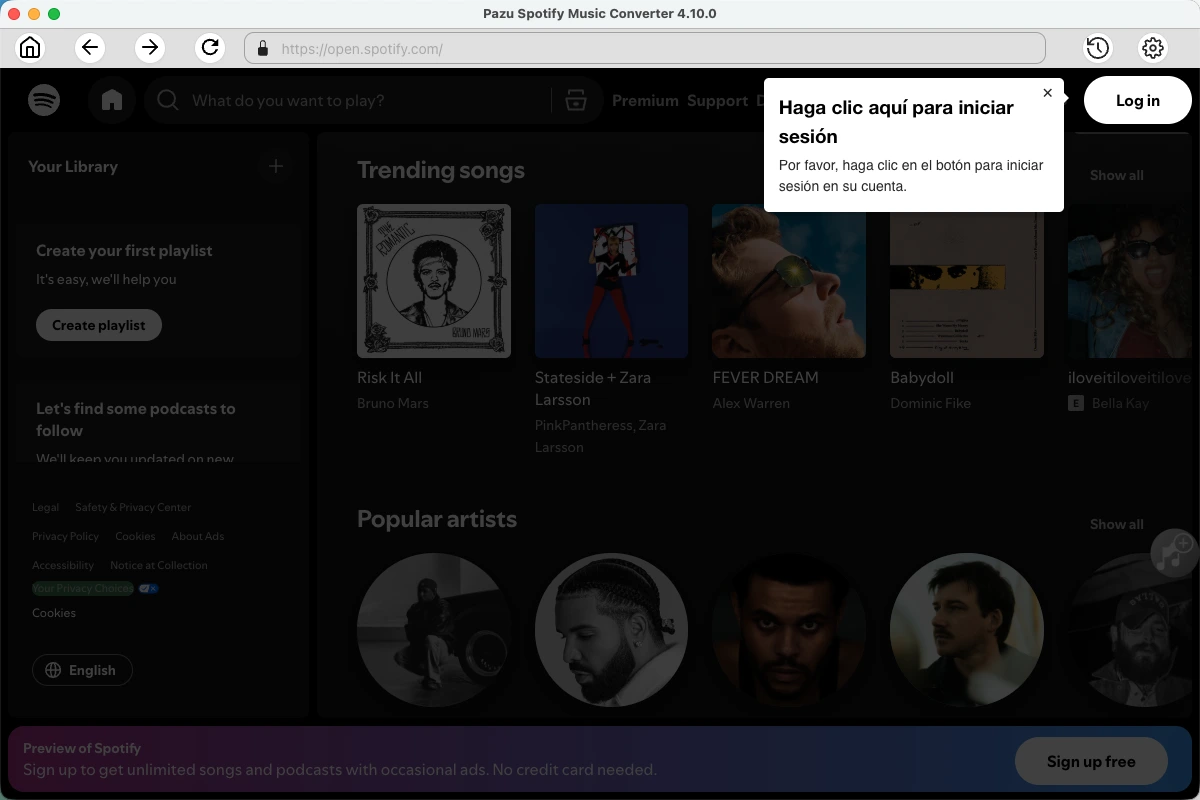
Descarga, instala y ejecuta Pazu Spotify Converter en tu Mac o Windows. Inicia sesión en tu cuenta de Spotify con el reproductor web integrado.
Haz clic en el icono de engranaje situado en la esquina superior derecha. Aquí puedes seleccionar WAV como formato de salida, elegir la calidad de audio de salida, personalizar la ruta de salida, organizar los archivos de salida de diversas formas, renombrar los archivos de salida y mucho más.

Utiliza el reproductor web integrado de Spotify para buscar las canciones, álbumes o listas de reproducción que quieras descargar. Haz clic en el botón Añadir a la lista para cargar todas las canciones del álbum o la lista de reproducción.
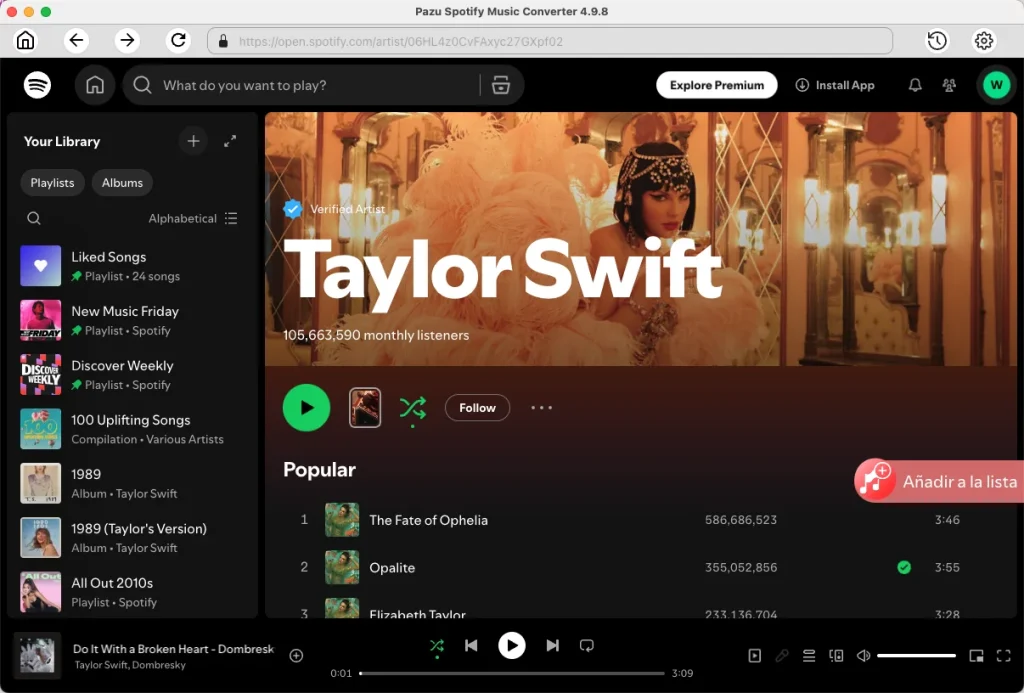
Puedes descargar canciones individuales o convertir por lotes toda la lista de reproducción.
Para descargar canciones individuales o canciones específicas de tu elección, simplemente desmarca las que no quieras descargar.
Haz clic en el botón Convertir para iniciar la descarga de las canciones de Spotify a tu ordenador local.

Una vez finalizada la conversión, podrás encontrar tus canciones de Spotify descargadas como archivos locales haciendo clic en el botón Carpeta o yendo directamente a la carpeta de salida que personalizaste en el paso anterior.

Nota: La versión de prueba gratuita de Pazu Spotify Converter te permite convertir los primeros tres minutos de cada canción. Puedes eliminar la limitación de la versión de prueba comprando la versión completa.
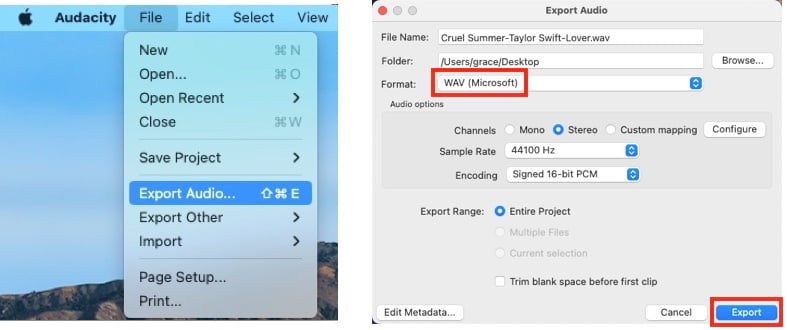
Un método alternativo para convertir Spotify a WAV es utilizar Audacity, un grabador y editor de audio gratuito y versátil. Audacity es compatible con varios sistemas operativos, como Windows, macOS y GNU/Linux. Sigue estos pasos para grabar Spotify en WAV utilizando Audacity:

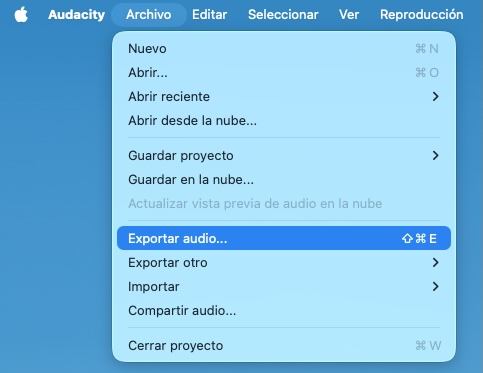
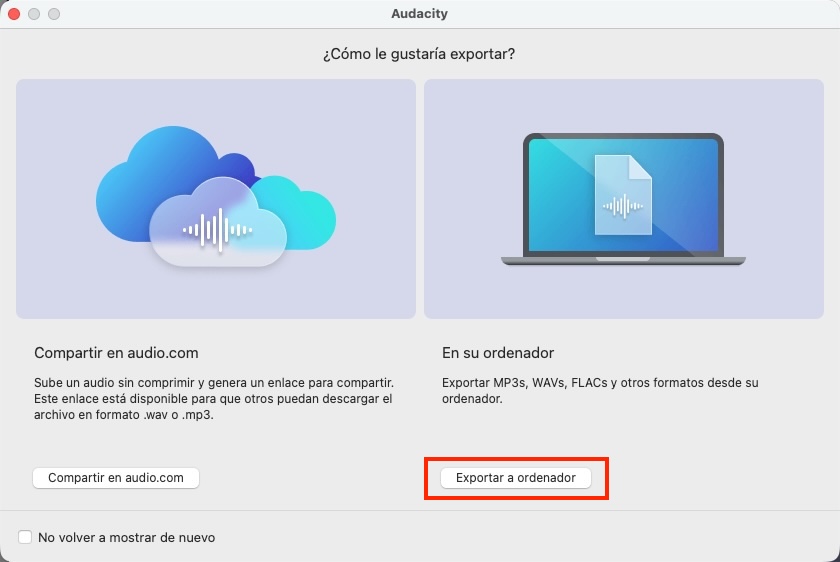
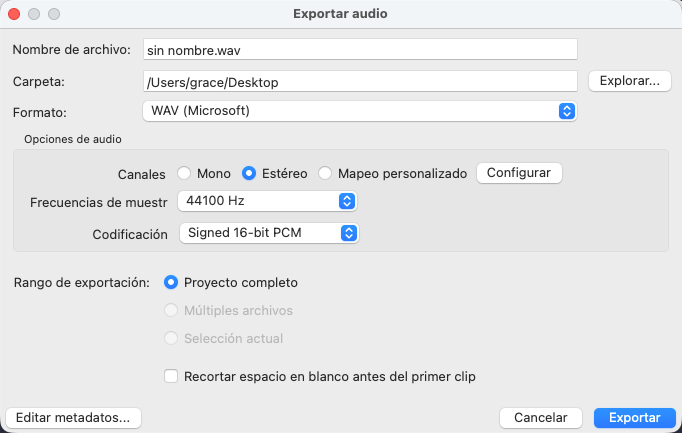
Aunque Audacity ofrece una solución para convertir Spotify a WAV, ten en cuenta que puede producirse una pérdida de calidad de audio al utilizar este método de grabación.
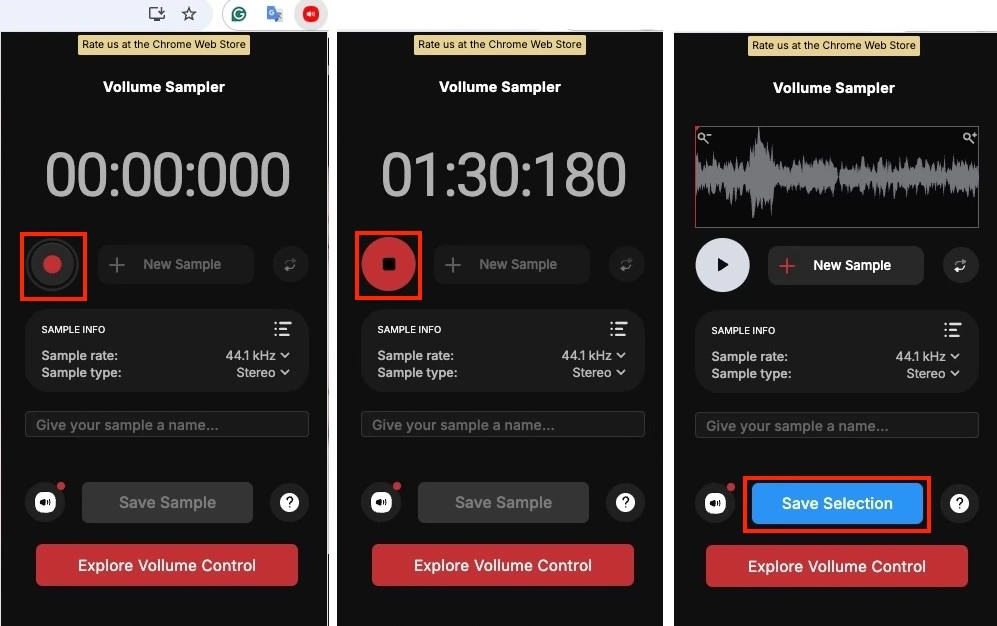
Volume Sampler es una extensión de Chrome que puede grabar audio en la pestaña de tu navegador web y exportarlo como archivos WAV. Es fácil de usar y cuenta con una interfaz sencilla. Puedes utilizarla con el reproductor web de Spotify mientras realizas otras tareas en tu navegador o en tu ordenador. Vollume Sampler puede ser inestable durante sesiones prolongadas y a veces presenta errores de exportación, pero sigue siendo una herramienta práctica para capturar fragmentos de música sin necesidad de instalar software pesado.
Ten en cuenta que utilizar una extensión de Chrome para grabar Spotify es ineficaz y lleva mucho tiempo, ya que tendrás que grabar cada canción en tiempo real. Además, la herramienta carece de la inteligencia necesaria para detectar cambios de pista. Si dejas una lista de reproducción en reproducción, Volume Sampler exportará toda la sesión como un único archivo de audio continuo, y es posible que tengas que editar y dividir las pistas manualmente.
Cómo usar Vollume Sampler para grabar canciones de Spotify como archivos WAV:
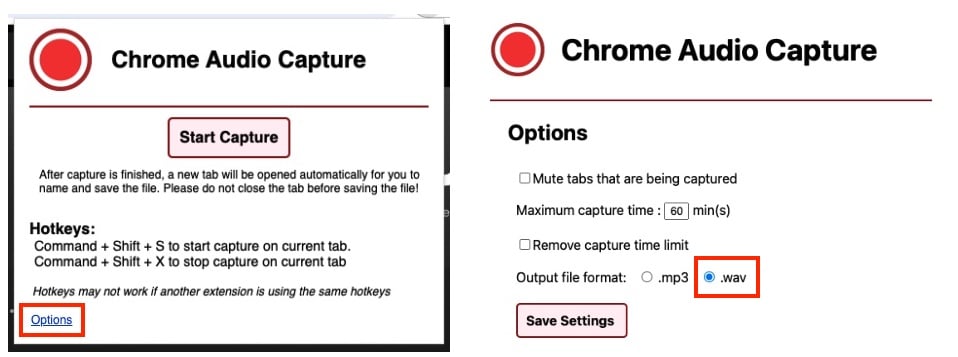
Chrome Audio Capture es una práctica extensión de Chrome que te permite grabar audio desde cualquier pestaña abierta. Incluso puedes capturar varias pestañas a la vez y silenciar pestañas específicas durante la grabación. Esta herramienta es de uso gratuito y te permite guardar las grabaciones como archivos WAV o MP3. Las grabaciones individuales en Chrome Audio Capture tienen un límite de 60 minutos. Para evitar perder tus grabaciones, recuerda guardarlas antes de cerrar la pestaña.
Aquí tienes una guía sencilla sobre cómo usar Chrome Audio Capture para convertir canciones de Spotify al formato WAV.

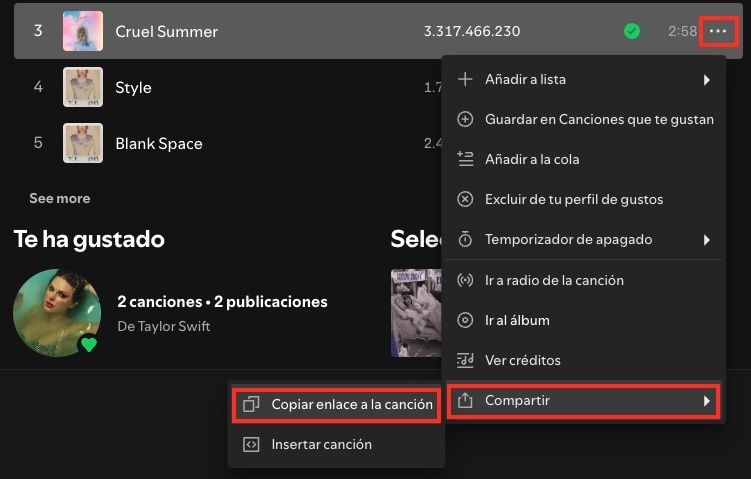
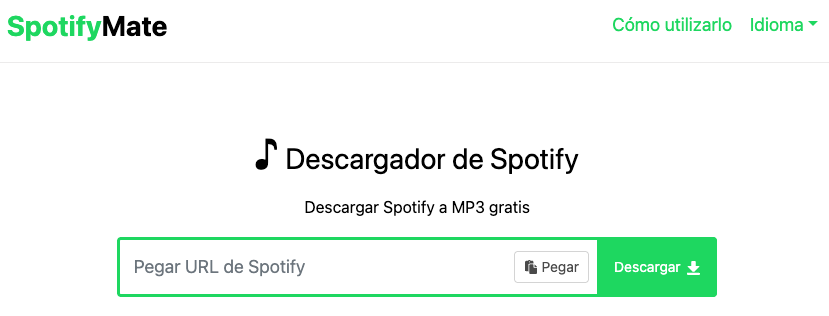
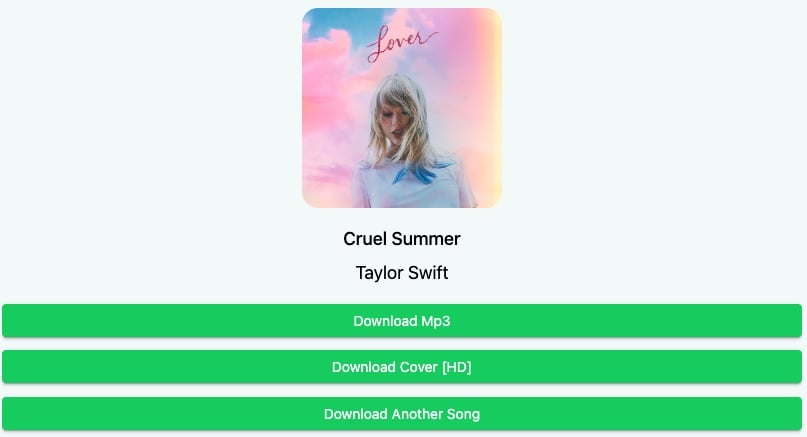
Los descargadores en línea son herramientas populares para descargar música de Spotify. Sin embargo, por lo general convierten las pistas de Spotify a MP3 de una canción cada vez. Para transferir los archivos MP3 descargados a WAV, necesitarás un conversor de formatos de audio adicional.
Entre los métodos disponibles para descargar o convertir música de Spotify a archivos WAV, el Pazu Spotify Converter destaca como la opción recomendada. Este conversor ofrece una experiencia de descarga de Spotify eficiente y fiable. No solo convierte directamente de Spotify a WAV, sino que también admite la descarga por lotes, lo que lo hace muy práctico para quienes tengan varias pistas que convertir.
Para empezar, descarga e instala el Pazu Spotify Converter ahora mismo.

Descarga y convierte cualquier canción, álbum o lista de reproducción de Spotify a MP3/M4A, etc.
Rleer más