

“Cuando pulso play en una canción y bloqueo la pantalla (cuando salgo a correr, por ejemplo), la aplicación de Spotify reproduce la canción y se detiene o cierra la aplicación”. ¿Tú también tienes el mismo problema? Si la aplicación deja de reproducir o se cierra cuando bloqueas la pantalla, puedes probar los siguientes pasos para solucionar el problema:
Relacionado: ¿Por qué mi Spotify sigue en pausa?
. Reinicia Spotify
Si Spotify deja de reproducir, puedes cerrarlo y volver a abrirlo para intentar resolver el problema.
Asegúrate de que tienes instalada la última versión de la aplicación Spotify en tu iPhone. Los desarrolladores suelen lanzar actualizaciones para solucionar errores y mejorar el rendimiento de la aplicación. Ve a la App Store, busca “Spotify” y toca “Actualizar” si hay una actualización disponible.
La mayoría de los problemas comunes pueden resolverse con una reinstalación rápida de la aplicación. Sin embargo, en ciertas situaciones, puede ser necesaria una reinstalación limpia y más completa de la aplicación. Esto te permitirá empezar de cero con Spotify en tu dispositivo.
Tenlo en cuenta: Después de reinstalar la aplicación, tendrás que volver a descargar cualquier música y podcasts descargados previamente. Además, tus ajustes se restablecerán a sus valores predeterminados. Es una buena idea hacer capturas de pantalla de tu configuración antes de reinstalarla para que puedas volver a configurarla fácilmente según tus preferencias.
Permite que las aplicaciones actualicen su contenido en segundo plano con Wi-Fi o móvil.
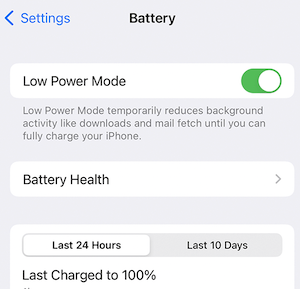
Si tu iPhone está en modo de bajo consumo, puede restringir las actividades de las aplicaciones en segundo plano. Asegúrate de que tu teléfono no está en Modo de bajo consumo mientras usas Spotify.
Para desactivar el Modo de bajo consumo, ve a Ajustes > Batería – Modo de bajo consumo. También puedes desactivar el Modo de bajo consumo desde el Centro de control. Ve a Ajustes > Centro de control > Personalizar controles y selecciona Modo de bajo consumo para añadirlo al Centro de control.
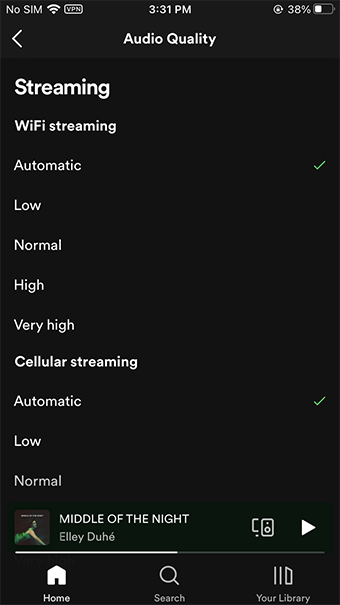
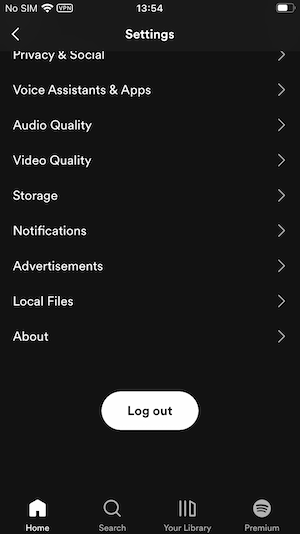
Si su conexión a Internet no es lo suficientemente rápida, cambie la calidad de la transmisión de audio a Automática o Baja.
Asegúrate de que el sistema operativo de tu iPhone está actualizado. A veces, la actualización a la última versión de iOS puede resolver problemas de compatibilidad con las apps.
Conecta tu dispositivo a una red Wi-Fi.
Ve a “Ajustes” en tu dispositivo iOS.
Desplázate hacia abajo y toca en “General.”
Selecciona “Actualización de software.”
Si hay una actualización disponible, toca “Descargar e instalar”.
Si se te solicita, introduce el código de acceso del dispositivo.
Revisa los términos y condiciones y, a continuación, toca “Aceptar” para continuar.
La actualización comenzará a descargarse y el dispositivo se reiniciará para instalarla.
Descargar canciones o podcasts de Spotify en tu iPhone puede ser una forma útil de evitar que la aplicación se bloquee y garantizar una reproducción fluida, especialmente cuando te encuentras en zonas con una conexión a Internet débil o inexistente. Con una suscripción a Spotify Premium, puedes descargar fácilmente tu música favorita y episodios de podcasts para escucharlos sin conexión. Solo tienes que buscar el contenido que quieras, tocar los tres puntos junto al título y seleccionar “Descargar” para las canciones o “Descargar episodio” para los podcasts. El contenido descargado se almacenará en tu dispositivo, lo que te permitirá disfrutar de una reproducción ininterrumpida sin preocuparte de que la aplicación se bloquee por problemas de red.
Para utilizar el modo sin conexión:
Sin embargo, después de revisar muchos posts hemos descubierto que normalmente el fallo lo causa la actualización de iOS o Spotify. Es posible que las soluciones anteriores no funcionen. La mejor solución es esperar a que Spotify se actualice. Antes puedes intentar reproducir música de Spotify con otro reproductor de música.
Para evitar que Spotify deje de reproducir en tu iPhone, la solución óptima es utilizar un reproductor de música alternativo, como Apple Music. El proceso consiste en descargar las canciones de Spotify en formato MP3 utilizando Pazu Spotify Converter. Este método es aplicable independientemente de si usted tiene una cuenta gratuita o premium Spotify.
Pazu Spotify Converter ha sido especialmente diseñado para la tarea de convertir la música de Spotify en formatos de uso común, y funciona a la perfección tanto en plataformas Mac y Windows. Con Pazu Spotify Music Converter, usted tiene la capacidad de transformar canciones de Spotify en formatos de audio populares como MP3, M4A, WAV, FLAC, AAC y AIFF. La utilización de la tecnología de encriptación avanzada asegura que todos los archivos de audio convertidos mantienen su calidad original sin ninguna pérdida, y también conserva las etiquetas ID3 esenciales y la información de metadatos. Más detalles se pueden encontrar a continuación.
Características principales de Pazu Spotify Converter:
Descarga, instala y ejecuta Pazu Spotify Converter en tu Mac o Windows. Accede a tu cuenta de Spotify con el reproductor web integrado.

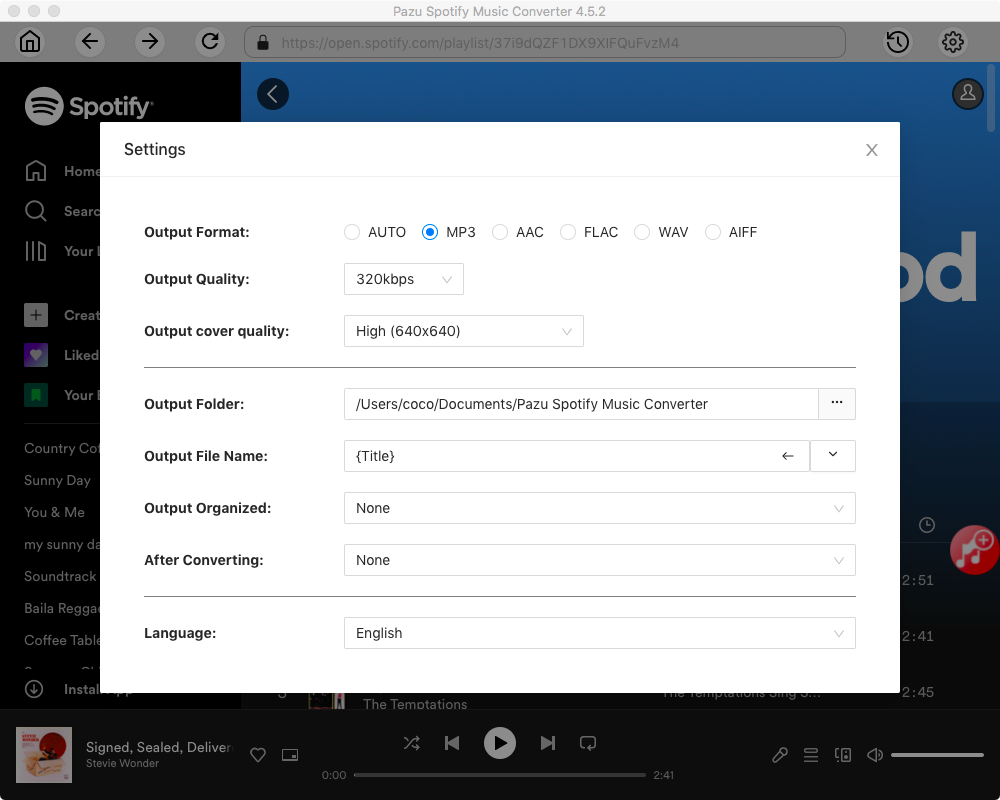
Haz clic en el icono del engranaje en la esquina superior derecha para abrir la ventana de Configuración. Aquí puedes elegir:
Selecciona las canciones, álbumes o listas de reproducción que quieras convertir a MP3. Spotify Converter detectará y seleccionará todas las canciones de la lista de reproducción o álbum por defecto. Desmarca las canciones que no quieras descargar si las hay. Haz clic en el icono “Mostrar todo” para activar “Ocultar convertidos” en caso de que algunas canciones se hayan descargado antes.

Haz clic en el botón Convertir para descargar canciones de Spotify a MP3.

Una vez realizada la conversión, haz clic en el icono de la carpeta para encontrar las canciones MP3 descargadas. Ahora puede reproducir las canciones de Spotify MP3 con su reproductor de música favorito o devices.
Nota: La versión de prueba gratuita de Pazu Spotify Converter le permite convertir los tres primeros minutos de cada canción. Puede eliminar la limitación de prueba comprando la versión completa.

Descarga y convierte cualquier canción, álbum o lista de reproducción de Spotify a MP3/M4A, etc.
Rleer más