

Ya estés en un bar, una cafetería, un centro comercial, en la calle, de viaje o haciendo deporte, descubrir una nueva canción que resuene contigo puede ser abrumador. Estás ansioso por saber el nombre de la canción y añadirla a tu lista de reproducción de música.
En este artículo, compartiremos diez formas prácticas de utilizar tu teléfono o reloj para identificar tu música favorita. Estos métodos te ayudarán a descubrir el nombre de esa canción cautivadora y a añadirla sin problemas a tu lista de reproducción, asegurándote de poder disfrutarla en cualquier momento.
Shazam es una popular aplicación de identificación de canciones que permite a los usuarios identificar canciones simplemente acercando su dispositivo a la fuente de audio. Con Shazam, puedes descubrir rápidamente el título, el artista y otros detalles de una canción que esté sonando a tu alrededor. La aplicación utiliza tecnología de huellas dactilares de audio para cotejar la muestra grabada con su amplia base de datos de canciones.
Utiliza Shazam para identificar lo que estás escuchando en la radio, en una tienda o en cualquier otro lugar donde oigas una canción. Además de la aplicación para iOS y Android, también está disponible en Apple Watch y Android Wear. Los usuarios de ordenador pueden obtener la extensión Shazam Google Chrome. Además, la aplicación ofrece funciones como la visualización de letras de canciones, recomendaciones musicales y la posibilidad de guardar y compartir canciones identificadas. Tanto si sientes curiosidad por una melodía pegadiza como si quieres explorar nueva música, Shazam es una herramienta muy útil que debes tener en tu dispositivo móvil.
¿Cómo identificar canciones con Shazam?
Después de identificar una canción, toca el botón de reproducción junto a Shazam para escuchar una vista previa. Para escuchar la canción completa, conecta Shazam a Apple Music, Spotify, Deezer o YouTube Music.
Shazam está integrado en Snapchat; no necesitas la aplicación Shazam ni una cuenta de Shazam para utilizar Shazam con Snapchat.
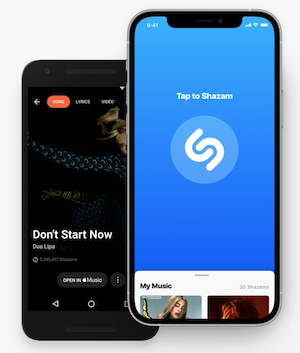
Shazam también ofrece hasta 3 meses gratis de Apple Music.
Google Assistant es capaz de identificar las canciones que suenan a tu alrededor. Puedes reproducir la canción para que el Asistente de Google la identifique o puedes tararear, silbar y cantar la melodía de una canción.
Pregunta al Asistente de Google
Usa la aplicación de Google

 Busca una canción..
Para identificar una canción usando Siri, sigue estos pasos:
También puedes identificar una canción usando Siri en HomePod, en Apple Watch, o en Mac.
Una de las habilidades de Alexa es la capacidad de identificar qué canción está sonando. Siempre que Alexa esté reproduciendo música, basta con decir: “Alexa ¿qué canción está sonando?”. El asistente interrumpirá brevemente la canción y dirá el nombre y el artista de la canción.
El buscador de canciones te ofrece el poder de buscar cualquier canción con sólo preguntarle a Alexa por la canción que contenga pocas palabras presentes en la canción. ¡Tu canción favorita está a sólo una frase de distancia! ¡Nombra cualquier canción en segundos con tu Alexa! Identifica la música al instante con sólo decir unas pocas palabras de la canción!
Puedes decir: “Alexa abre Song Finder”, “Alexa encuentra una canción Kiki, ¿me quieres?”, “Alexa encuentra una canción Girls like you”.
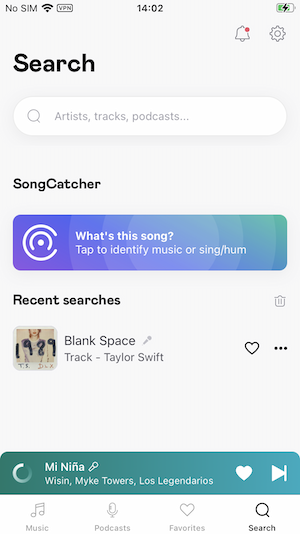
5. Deezer SongCatcher. Deezer SongCatcher
Para identificar una canción con la función SongCatcher de Deezer, puedes seguir estos pasos:
En los teléfonos Pixel 2 y posteriores, hay una función integrada llamada “Now Playing” que permite al teléfono identificar automáticamente las canciones que se están reproduciendo en segundo plano. Así es como puedes usarla:
 Now Playing.
Desde el lanzamiento de iOS 14.2 en 2020, el iPhone ha incluido una función integrada de Reconocimiento de Música en el Centro de Control impulsada por Shazam.
La función de Reconocimiento de Música en iPhone o iPad te permite identificar canciones directamente desde el Centro de Control. Para añadir Reconocimiento de música al Centro de control, ve a Ajustes > Centro de control y, a continuación, toca el botón Añadir  junto a Reconocimiento de música. Requiere iOS o iPad OS 14.2 o posterior.
Para identificar las canciones que suenan a tu alrededor, abre el Centro de control en el iPhone o iPad y, a continuación toca el botón Shazam  . Shazam puede identificar las canciones que suenan en tu dispositivo incluso cuando estás usando auriculares.
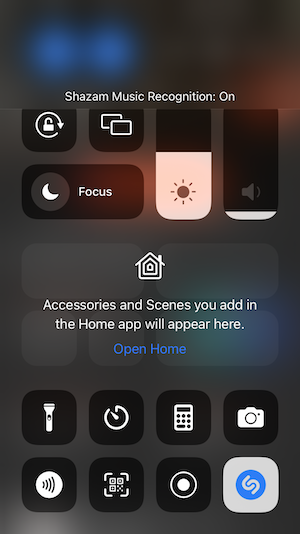
Para buscar canciones que hayas identificado, mantén pulsado el botón Shazam en el Centro de control para abrir la vista Historial. Toca una canción para abrirla en Shazam.
A diferencia de la aplicación Shazam, cuando identificas canciones con Reconocimiento de música, sólo puedes reproducir las canciones identificadas con Apple Music. Así que si eres usuario de Spotify, Deezer o YouTube Music, aún necesitas la aplicación Shazam.
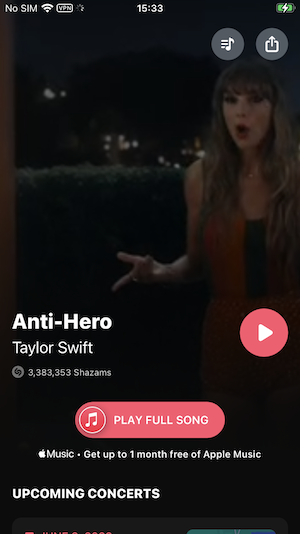
Y si has sincronizado el Reconocimiento de música en el Centro de control con la aplicación Shazam, las canciones que hayas identificado aparecerán en Mi música en la aplicación Shazam y también se realizará una copia de seguridad en iCloud.
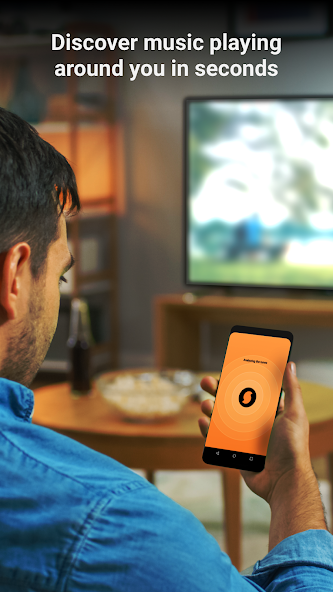
SoundHound facilita el descubrimiento de la música que suena a tu alrededor. No importa si estás en casa, fuera, en el coche o en cualquier otro lugar. Sólo tienes que abrir la aplicación, pulsar el gran botón naranja y te diremos exactamente qué canción está sonando. Todas las canciones y letras que descubras se guardarán en tu historial personal, y dispondrás de un Mapa Musical para buscar exactamente dónde escuchaste esa canción que tanto te gustaba. También puedes conectar tu cuenta de Spotify para crear listas de reproducción, explorar música de distintos géneros y encontrar nuevas canciones favoritas, todo ello con las letras en tiempo real.
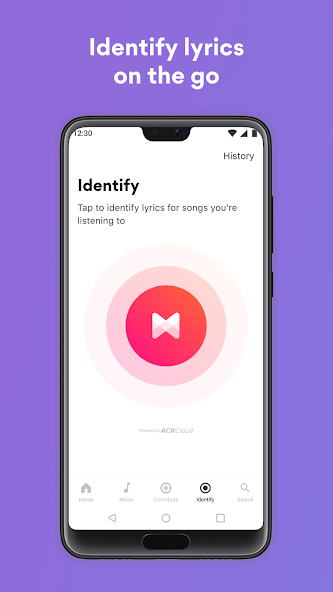
Musixmatch es la mayor colección de letras de canciones del mundo, utilizada por millones de personas para obtener al instante letras sincronizadas en tiempo para Youtube, Spotify, Pandora y más. También puedes utilizarla para identificar y obtener la letra de cualquier canción que esté sonando a tu alrededor con un solo toque.
Pazu Apple Music Converter te permite convertir cualquier canción protegida contra copia de Apple Music e iTunes que tengas en tu biblioteca a MP3, AAC, WAV, FLAC, M4A, AIFF sin pérdida de calidad. Una de las características distintivas de Pazu Apple Music Converter es que puede descargar y convertir Apple Music a una velocidad realmente rápida: casi 10 veces más rápido que cualquier otro software similar. Está integrado con el reproductor web de Apple Music, por lo que puedes convertir por lotes cualquier lista de reproducción o álbum de Apple Music al formato que elijas sin necesidad de la aplicación iTunes. El siguiente tutorial le mostrará cómo descargar Apple Music a MP3 y subir a Spotify como archivos locales.

Descarga y convierte cualquier canción, álbum o lista de reproducción de Spotify a MP3/M4A, etc.
Rleer más