
El software para DJ de Algoriddim djay es una gran opción para DJ de todos los niveles y está disponible en múltiples plataformas: Windows, Mac, Android e iOS. djay también ofrece a los usuarios la posibilidad de elegir entre múltiples fuentes de contenido como Apple Musicdjay Music, Tidal, Soundcloud, Beatport y Beatsource. Sin embargo, Spotify no es compatible ya que Spotify ha dejado de cooperar con herramientas de terceros desde 2020.
Entonces, ¿hay alguna forma alternativa de mezclar música de Spotify con djay Pro? Por supuesto, en este artículo vamos a introducir la mejor manera de importar música de Spotify a djay Pro.
Contenido
Después del 1 de julio de 2020, no puedes. Spotify ha dejado de integrarse con aplicaciones de DJ de terceros desde el 1 de julio de 2020. Actualmente, no puedes reproducir ninguna canción de Spotify en djay, incluso si tienes suscripción a Spotify Premium. Esta limitación también se aplica a otras aplicaciones de integración de música de terceros.
Spotify dejó de enlazar con software para DJ hace unos años. Actualmente, Mixonset es la única aplicación de DJ compatible con Spotify. Ofrece una experiencia sencilla y fluida, que permite a la aplicación DJ de Spotify crear un ambiente de fiesta personalizado estés donde estés. Se trata más de automixing para los oyentes de música.

Además de los servicios de streaming de música, djay Pro también es compatible con música local. así que la mejor solución para añadir Spotify a djay Pro es descargar música de Spotify a archivos locales en formato compatible con djay Pro como MP3.
Todo lo que necesitas es Pazu Spotify Converter. Te permite descargar cualquier música de Spotify en formato MP3 sin limitaciones, y no hay necesidad de obtener la aplicación de Spotify, ya que cuenta con una función de reproductor web de Spotify. Puedes descargar tanta música, listas de reproducción y álbumes como quieras. Todo lo que necesitas hacer es descargar canciones de Spotify a MP3 con Pazu Spotify Converter y luego importar las canciones MP3 a tu software de DJ.
Pazu Spotify Converter es un descargador profesional de música de Spotify para que puedas descargar música, listas de reproducción y podcasts de Spotify en streaming a formatos comunes como MP3, M4A, WAV, FLAC, OGG y AIFF con una calidad original conservada al 100%. Tras la descarga, se conservarán todas las etiquetas ID3 y los metadatos, incluidos el título, la carátula, el artista, el álbum y el número de pista. Para aprender a descargar música de Spotify a MP3 para su uso en djay Pro, aquí es un tutorial rápido y corto que usted necesita seguir.

Descarga canciones/álbumes/listas de reproducción de Spotify a MP3, M4A, WAV, FLAC, AIFF, AAC.
Descarga, instala y ejecuta Pazu Spotify Converter en tu Mac o Windows. Accede a tu cuenta de Spotify con el reproductor web integrado.

3. Selecciona las canciones, álbum o lista de reproducción que quieras descargar. Spotify Converter detectará y mostrará todas las canciones. Desmarca las canciones que no quieras descargar si hay alguna. Haz clic en el icono “Mostrar todo” para activar “Ocultar convertidos” en caso de que algunas canciones se hayan descargado antes.

Haz clic en el botón “Opciones” en la esquina superior derecha. Aquí puedes seleccionar el formato de salida (MP3/M4A/AAC/FLAC/WAV/AIFF), la calidad de salida, personalizar la ruta de salida, organizar los archivos de salida de varias formas, renombrar los archivos de salida y mucho más.

Haga clic en el botón Convertir para iniciar la descarga de las canciones de Spotify a su ordenador local.

Cómo añadir canciones de Spotify a djay para Mac?

Después de descargar Spotify a MP3 en Mac, transfiere las canciones mp3 a tu dispositivo iOS a través de AirDrop. La canción se guardará en la aplicación Archivos.
1. Ahora abre la aplicación djay en tu iOS.
2. 2. Toca el área parpadeante y selecciona Files como fuente. A continuación, toca + y selecciona Añadir archivos.

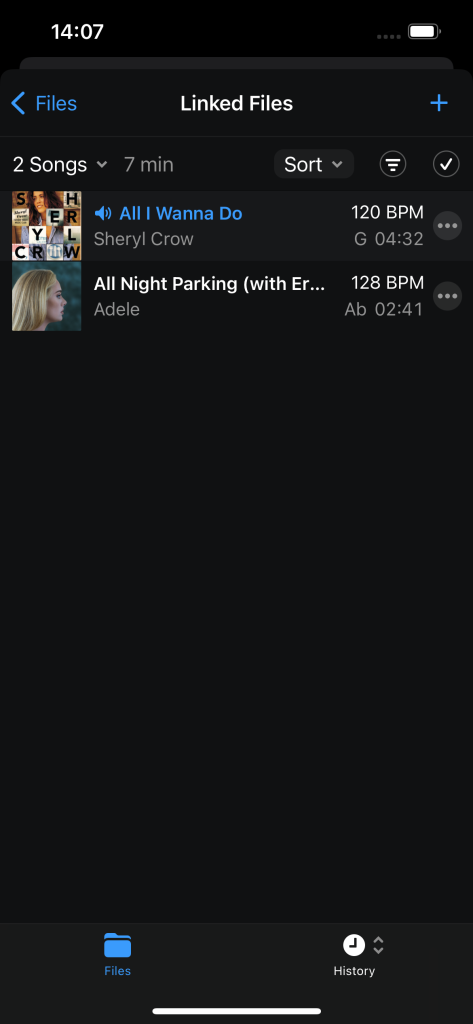
3. Selecciona las canciones que quieras y se guardarán en Archivos vinculados.
4. 4. Ahora toque Archivos Vinculados y elija una canción para importar a djay. Ya puedes empezar a mezclar.


En dispositivos Android, abre la aplicación djay. Toca el área parpadeante y elige Música como fuente. A continuación, selecciona las canciones descargadas de Spotify.

Descarga y convierte cualquier canción, álbum o lista de reproducción de Spotify a MP3/M4A, etc.
Rleer más