

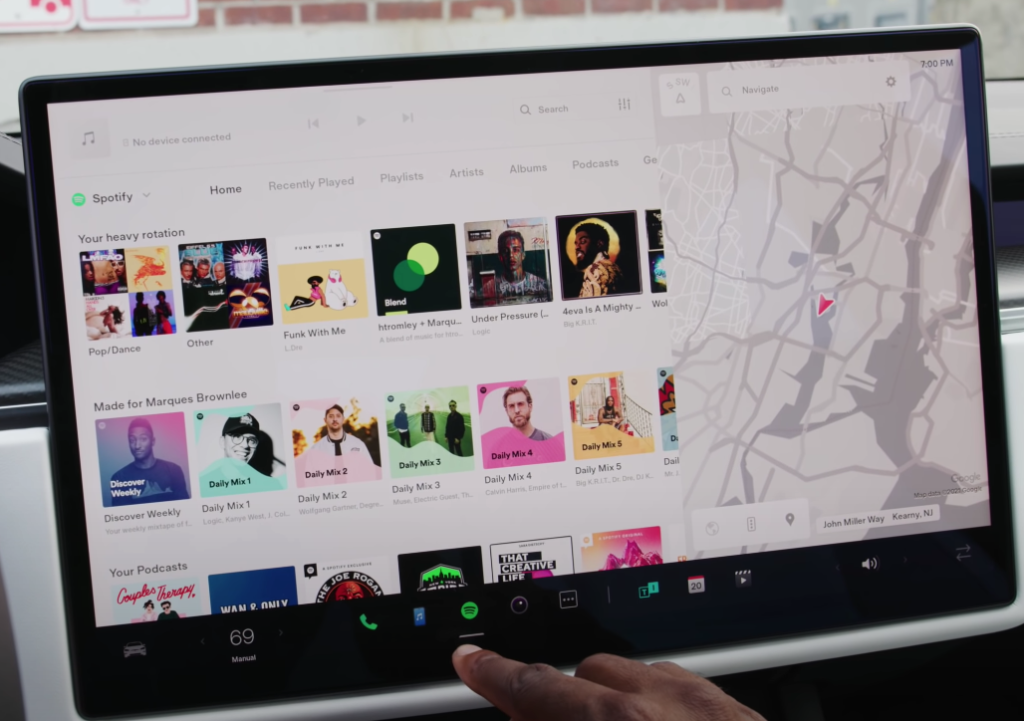
Tesla lanzó su nueva versión 10.0 de su software para el coche en 2019, permitiéndote escuchar Spotify en tu Tesla. Todos los propietarios de Tesla estarán encantados de escuchar esto. Dado que Spotify es un popular servicio de streaming de música con un gran catálogo de canciones, tener Spotify integrado directamente en un vehículo Tesla permite al conductor escuchar sus canciones favoritas en cualquier momento que desee. Actualmente, Tesla es compatible con Spotify, TuneIn, TIDAL y Slacker Radio (parte de su aplicación de música interna). Pandora, Apple Music, Amazon Music, Youtube Music, etc. siguen sin ser compatibles.
Sin embargo, sólo puedes reproducir Spotify en Tesla si tienes la versión 10.0 del software del coche, lo que significa que los modelos anteriores no podrán conectar Spotify a sus vehículos. Si tienes una versión anterior, que no cunda el pánico; tenemos la solución adecuada para ti. Tanto si quieres escuchar canciones de Spotify directamente en tu Tesla como si tienes un modelo anterior y quieres saber cómo, sigue leyendo ya que cubriremos ambas opciones.
Relacionados:
¿Cómo reproducir Apple Music en Tesla?
¿Cómo reproducir Tidal en Tesla?
Tesla introdujo la integración con Spotify en 2019, ofreciendo a los usuarios Premium de Spotify una experiencia de streaming fluida que permitía a los usuarios iniciar sesión y transmitir fácilmente sus listas de reproducción. Sin embargo, para utilizar la función de streaming de música, es necesario disponer de Conectividad Premium.
Los servicios de streaming solo están disponibles cuando hay una conexión de datos disponible (por ejemplo, Wi-Fi o Conectividad Premium). La Conectividad Premium está disponible actualmente como suscripción mensual de 9,99 € más impuestos aplicables o como suscripción anual de 99 € más impuestos aplicables y puede adquirirse en cualquier momento desde la pantalla táctil de tu vehículo o desde la app de Tesla. Los pedidos de Model S, Model X, Model Y y Model 3 recibirán una prueba de Conectividad Premium en el momento de la entrega.
Tesla lanzó una nueva actualización de software (2022.16.0.2) el 25 de mayo de 2022, que permite a los conductores tener varias cuentas de Spotify vinculadas a un vehículo, y cambiarán automáticamente entre ellas en función del perfil de conductor seleccionado. Se trata de una buena noticia para los propietarios que comparten un Tesla con varios perfiles de conductor. Antes de esta función, era necesario que los usuarios entraran y salieran de sus respectivas cuentas si querían ver sus propias listas de reproducción, los gustos de las canciones y el contenido sugerido.
Pero primero, asegúrate de que tu automóvil está ejecutando la versión 10.0 más reciente. Si te conectas a una red Wi-Fi, la actualización debería hacerse sola. Para escuchar las canciones, necesitarás una cuenta Spotify Premium. Ahora sigue los siguientes pasos:
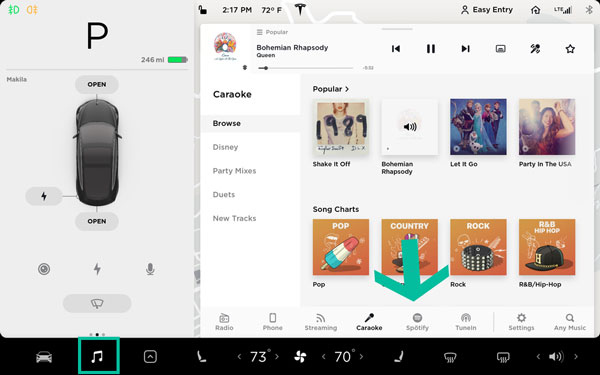
Paso 1: Abre el reproductor multimedia. Selecciona el icono de música en la parte inferior de tu pantalla táctil. Selecciona Spotify en la lista de aplicaciones. Aparecerá una nueva ventana del navegador. Se te pedirá que inicies sesión aquí. Ten en cuenta que Tesla no funcionará con la cuenta gratuita de Spotify.
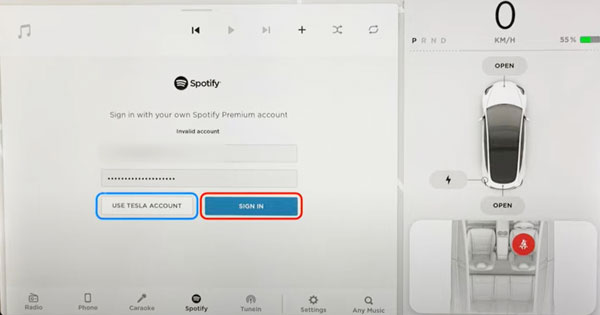
Paso 2: Selecciona la cuenta de Tesla como método de inicio de sesión. La cuenta Spotify Premium se vinculará instantáneamente de esta manera. La cuenta de Spotify se mostrará en la pantalla de audio de tu coche, desde la que podrás seleccionar canciones, listas de reproducción, emisoras y álbumes
Paso 3: Una vez finalizada la configuración, puedes utilizar la función de comandos de voz para indicar al Tesla que reproduzca las canciones Premium de Spotify que desees.
Otra opción es suscribirse a una cuenta Premium de Spotify y sincronizar la música con el coche desde allí. El resto de las funciones se mantendrán sin cambios. Tesla, por otro lado, no te permitirá crear nuevas listas de reproducción.
Sin embargo, debes tener una cuenta Premium con Spotify. Si actualmente no pagas por Spotify Premium, no puedes acceder a él a través de tu Tesla Media Player. Sin embargo, hay algunas soluciones: reproducir Spotify desde tu teléfono a través de Bluetooth o descargar las listas de reproducción que te gustan a una unidad flash USB para reproducirlas en tu Tesla.
Sólo tienes que conectar el Tesla a un dispositivo con Bluetooth, como un teléfono, iPod Touch, iPad, tableta Android, y ejecutar Spotify desde tu dispositivo mientras se carga.
¿Cómo emparejar un dispositivo con Bluetooth?
Una vez emparejado un dispositivo, Tesla puede conectarse a él siempre que el dispositivo esté dentro del alcance. Puede emparejar hasta diez teléfonos Bluetooth. A menos que haya especificado un teléfono concreto como Dispositivo prioritario o si el teléfono especificado como Dispositivo prioritario no está dentro del alcance, El Modelo S siempre se conecta al último teléfono que se utilizó (siempre que esté dentro del alcance). Para conectarse a un teléfono diferente, consulte Compatibilidad Bluetooth®.
Sin embargo, los audiófilos pueden señalar que Bluetooth degrada la calidad de la música para comprimir el flujo de datos para la transmisión inalámbrica.
Spotify es más fácil de usar y más estable en Android Auto que en la interfaz de usuario del coche y no requiere una suscripción premium para su uso.
Los propietarios de coches Tesla por fin pueden disfrutar de la experiencia de Android Auto, gracias a una nueva aplicación llamada TeslAA. La aplicación tiene un precio de 4,99 dólares y ya se puede descargar desde Google Play Store. Una vez descargada e instalada la aplicación en el teléfono, conéctalo al vehículo mediante Bluetooth. A continuación, conecta el WiFi del Tesla al punto de acceso de tu teléfono y dirígete a androidwheels.com en el navegador del Tesla. Si todo va bien, usted debería ser capaz de ver la pantalla de Android Auto en la consola central.
Para los propietarios que prefieren reproducir su propia colección de música descargada, Tesla también permite conectar una unidad USB y reproducir MP3 directamente desde el dispositivo. Esta función puede ser útil si no estás suscrito a la Conectividad Premium de Tesla o si a veces conduces en zonas con poca cobertura. Una vez conectada la unidad, podrás acceder a tu música a través de un nuevo icono USB disponible en el lanzador.
¿Se puede reproducir Spotify en el Tesla desde una unidad USB?
Sí, puedes reproducir Spotify en tu Tesla desde una unidad USB. Sin embargo, tendrás que utilizar una solución que implica el uso de una aplicación de terceros. Lo que la aplicación hará es convertir la música de Spotify en MP3, ACC, FLAC, y otros formatos que serán compatibles con su coche Tesla.
Tesla Model S, 3, X, Y todos tienen dos Puertos USB situados en el compartimento delantero de la consola central. Estos puertos pueden utilizarse para:

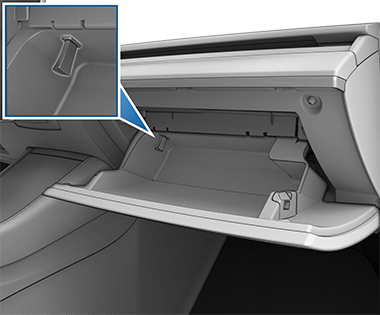
Para algunos vehículos Model 3 e Y fabricados después del 1 de noviembre de 2021 aproximadamente, es posible que los puertos USB de la consola central solo admitan dispositivos de carga. Utilice el puerto USB de la guantera para el resto de funciones, incluida la reproducción de música desde un dispositivo USB.
¿Cómo reproducir música en el Tesla desde un USB?
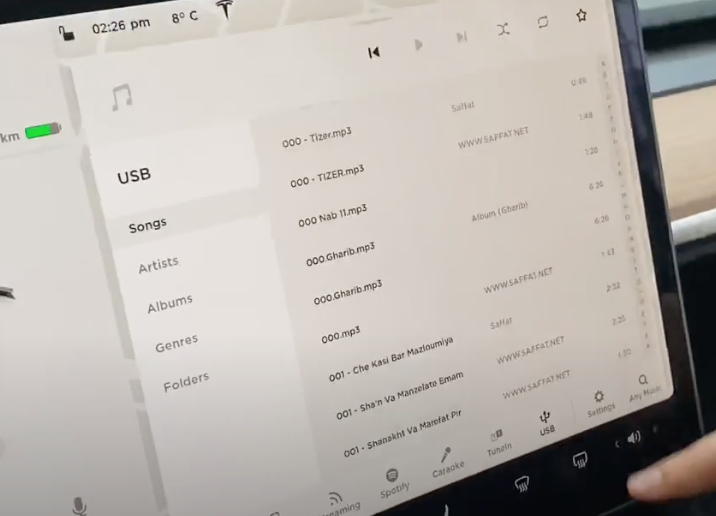
Nota: Media Player es compatible con unidades flash USB con formato exFAT (NTFS no es compatible actualmente).
Para reproducir Spotify en Tesla desde una unidad USB, tendrás que descargar las canciones de Spotify a MP3 y luego almacenarlas en tu teléfono o dispositivo USB. Para ello, todo lo que necesitas es Pazu Spotify Converter.
Pazu Spotify Converter es una herramienta profesional de descarga de música de Spotify que permite a los usuarios gratuitos y premium de Spotify descargar canciones, álbumes y listas de reproducción de Spotify a MP3, M4A, etc. en Mac y Windows.
Descarga, instala y ejecuta Pazu Spotify Converter en tu Mac o Windows. Tendrás que iniciar sesión en tu cuenta de Spotify si aún no lo has hecho.

Una vez inicies sesión en tu cuenta de Spotify, tendrás acceso completo a tu biblioteca de Spotify para poder seleccionar las canciones, álbumes o listas de reproducción que quieras descargar. Spotify Converter detectará y mostrará todas las canciones. Desmarca las canciones que no quieras descargar si las hay. Haz clic en el icono “Mostrar todo” para activar “Ocultar convertidos” en caso de que algunas canciones ya se hayan descargado.

Haz clic en el botón ” Opciones ” de la esquina superior derecha. Aquí puede seleccionar el formato de salida (MP3/M4A/AAC/FLAC/WAV/AIFF), la calidad de salida, personalizar la ruta de salida, organizar los archivos de salida de varias maneras, cambiar el nombre de los archivos de salida y mucho más.

Haz clic en el botón Convertir para empezar a descargar las canciones de Spotify a tu ordenador local.

Ahora puedes transferir tu música de Spotify a un disco USB. Sólo tienes que conectar tu unidad USB al ordenador y arrastrar y soltar las canciones en la carpeta de la unidad USB. Por último, puedes conectar tu unidad USB a tu coche y escuchar tu música. Simplemente utiliza el reproductor multimedia integrado en el vehículo para empezar a reproducir canciones de Spotify sin conexión.

Descarga y convierte cualquier canción, álbum o lista de reproducción de Spotify a MP3/M4A, etc.
Rleer más