

¿Puedo reproducir Spotify en segundo plano en Android, iPhone, Xbox o PlayStation? Es posible que algunos de ustedes se hagan esta pregunta. Reproducir música en segundo plano es una excelente manera de añadir entretenimiento o hacer que tu experiencia de juego sea más divertida. Aunque hay muchos canales de música en las consolas Xbox o PlayStation, es posible que prefieras tu propia biblioteca musical.
Como uno de los servicios de música en streaming más grandes y populares del mundo, es posible que ya estés suscrito a Spotify. Sin embargo, aquí hay un problema frustrante y muy común: cuando abres Spotify, comienzas a reproducir canciones y luego cambias a otras aplicaciones, de repente Spotify deja de reproducirse en segundo plano hasta que regresas a la aplicación.
Si aún no estás familiarizado con los métodos para reproducir Spotify en segundo plano, esta guía te ofrecerá una solución integral al presentarte las formas más populares de hacer que Spotify se reproduzca en segundo plano con facilidad. Además, en la siguiente sección, te mostraré cómo solucionar el problema por el que Spotify no se reproduce en segundo plano.
Para que Spotify se reproduzca en segundo plano en una PC, deberás realizar los siguientes cambios en la configuración de Spotify.

Regresa a la interfaz principal y selecciona una playlist o un álbum para reproducir. A continuación, puedes cerrar la aplicación de Spotify para que la música se reproduzca en segundo plano.
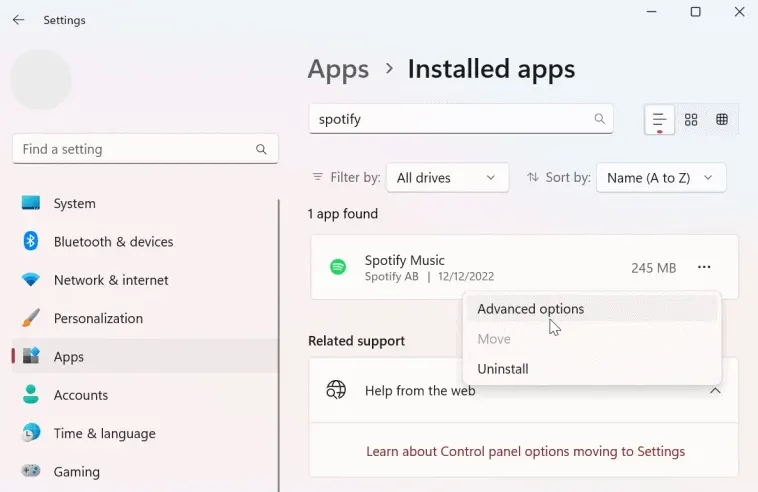
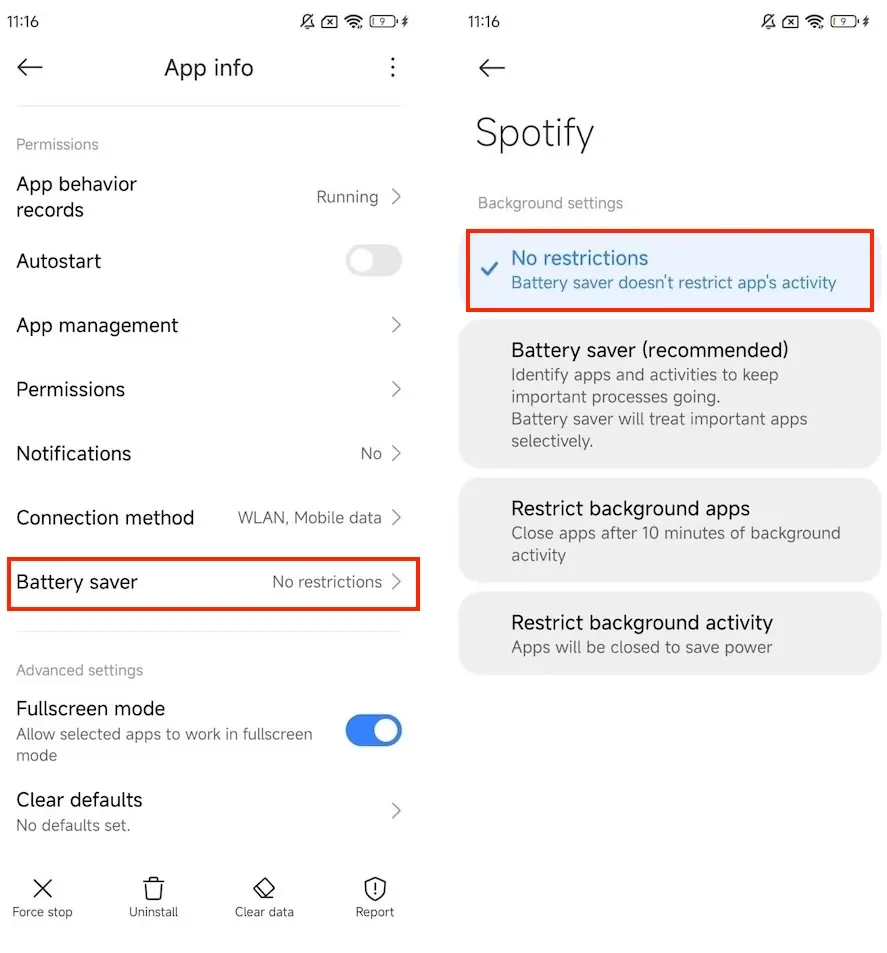
Además, debes permitir que Spotify ignore la restricción de «Optimización de energía» y se ejecute en segundo plano:
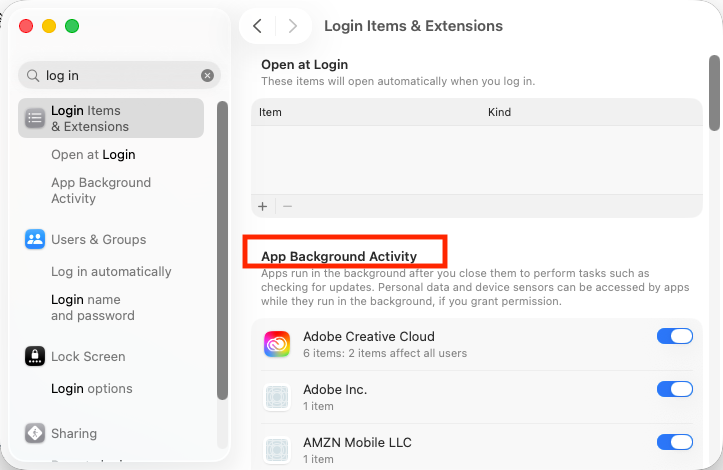
macOS también cuenta con una función que permite que las aplicaciones se ejecuten en segundo plano cuando están ocultas detrás de otra ventana.
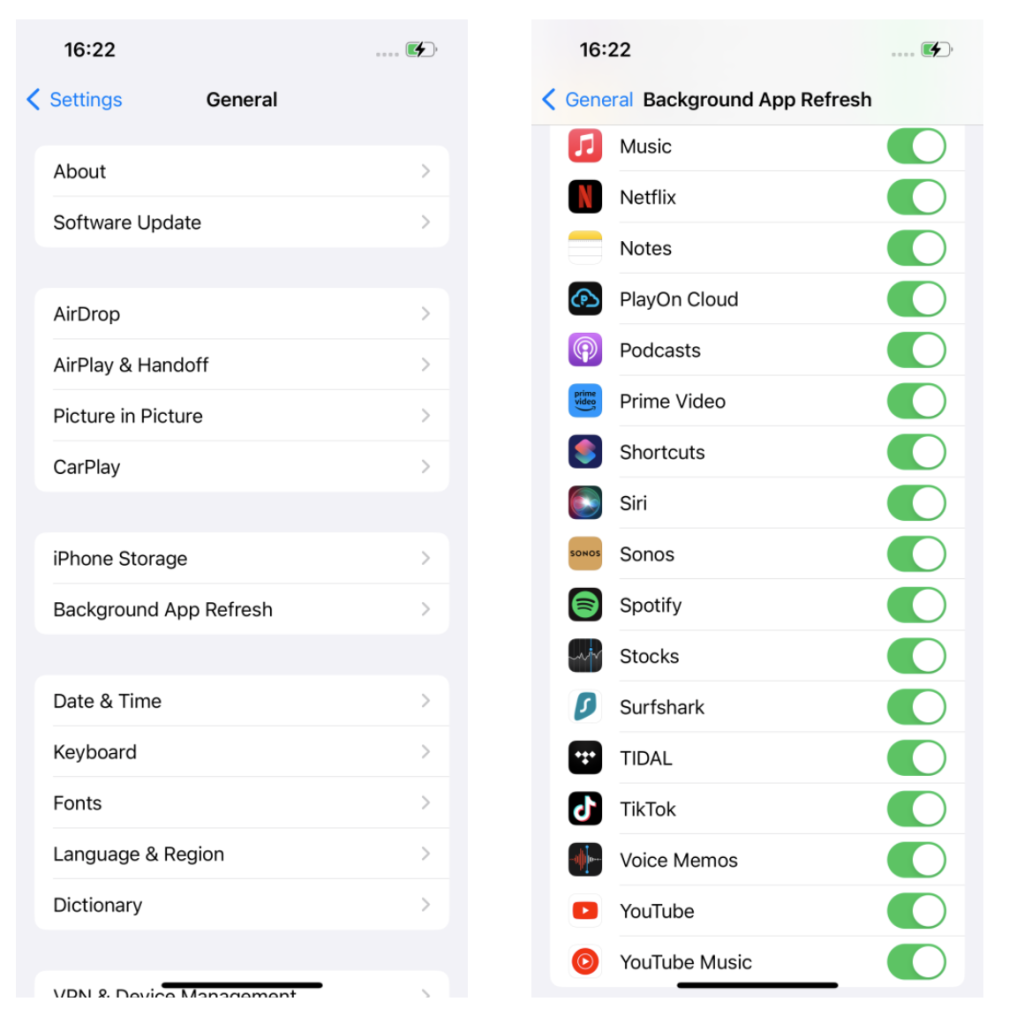
Al activar Actualización de aplicaciones en segundo plano, las aplicaciones pueden actualizar su contenido en segundo plano cuando están conectadas a una red Wi-Fi o a la red celular. Desactivar esta opción para ciertas aplicaciones puede ayudar a ahorrar batería.
Hacer que Spotify se ejecute en segundo plano en tu celular es muy fácil y eficaz. Solo necesitas realizar algunos cambios en la configuración de tu dispositivo móvil para permitir que la música de Spotify se reproduzca en segundo plano.
Ahora abre la app de Spotify en tu dispositivo y selecciona tu canción o playlist favorita para reproducirla. Spotify seguirá funcionando en segundo plano en tu dispositivo.
Reproducir música mientras juegas hace que la experiencia sea más atractiva y agradable. Puedes reproducir fácilmente música de Spotify en segundo plano mientras juegas en la Xbox Series X, Series S y Xbox One. Estamos aquí para mostrarte cómo hacer que Spotify se reproduzca en segundo plano.
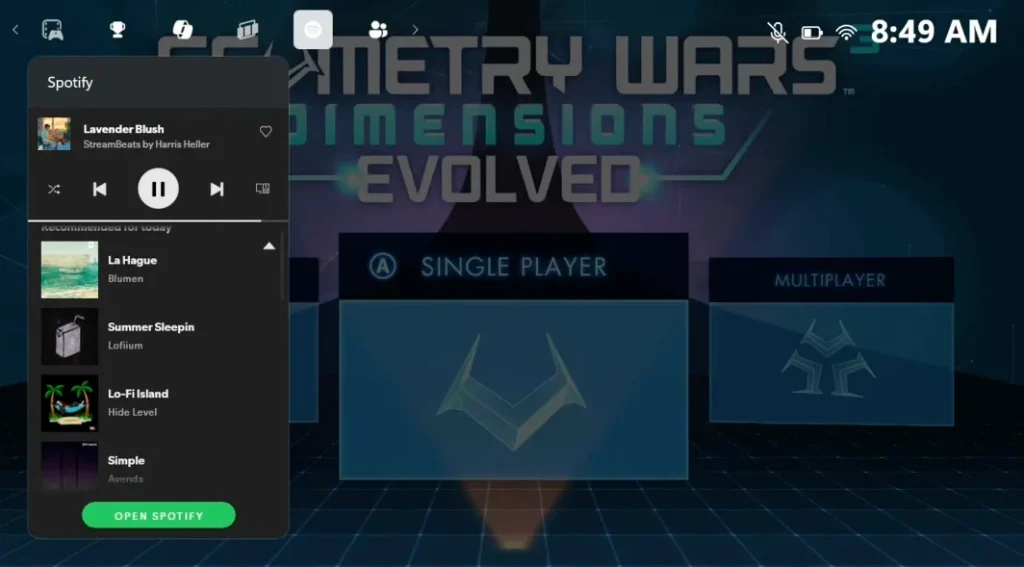
Si usas una PS4 o PS5 y quieres escuchar Spotify en segundo plano, aquí tienes una guía sencilla y eficaz para ayudarte. Sigue estos pasos para reproducir Spotify en segundo plano en la PS5 mientras juegas.
Hemos recopilado algunas posibles razones por las que Spotify no se reproduce en segundo plano. Echa un vistazo a las razones que te presentamos.
Prueba los siguientes pasos para solucionar el problema:
Si tienes un problema de interrupción mientras escuchas música en línea, revisa tu conexión a Internet. Intenta volver a conectar tu dispositivo a Internet o reiniciar tu enrutador y módem.
Si tu conexión a Internet funciona bien y tienes la velocidad necesaria para usar Spotify, intenta descargar la música. Descarga algo de música, luego desactiva tu conexión a Internet y reproduce las canciones descargadas. Verifica si el problema persiste. Ten en cuenta que la función sin conexión de Spotify es exclusiva para usuarios Premium.
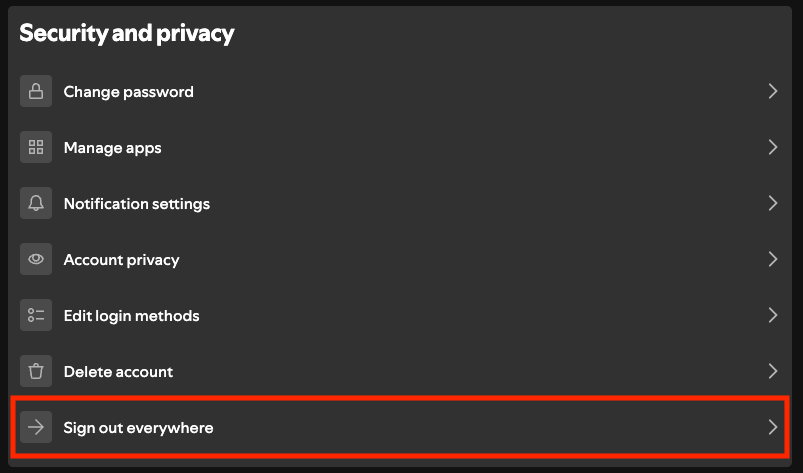
Cuando las aplicaciones dejan de reproducirse en segundo plano, esto suele deberse a la configuración de ahorro de energía. Ve a la configuración de tu dispositivo y busca una opción como «Modo de ahorro de batería». En la computadora, encontrarás el modo de ahorro de energía en la barra de estado y puedes desactivarlo. En el iPhone, puedes hacerlo yendo a Ajustes > Batería y desactivando el Modo de bajo consumo.
Una versión desactualizada de cualquier aplicación es propensa a errores y fallas, como pausas aleatorias en Spotify. Por lo tanto, siempre es mejor solucionarlos actualizando Spotify a su versión más reciente. Ve a la Tienda de aplicaciones y haz clic en cualquier actualización disponible.
Para un mejor rendimiento, también puedes intentar reinstalar Spotify. Desinstala la aplicación e instálala de nuevo desde la tienda de aplicaciones. Si sigues teniendo problemas para reproducir Spotify después de una reinstalación rápida, prueba una reinstalación limpia.
Si aún no puedes reproducir Spotify en segundo plano debido a alguna razón o error, te recomendamos una herramienta de terceros, Pazu Spotify Music Converter, que puede ayudarte a reproducir Spotify en segundo plano fácilmente.
Con la ayuda de Pazu Spotify Converter, puedes eliminar los fallos y las restricciones para reproducir canciones de Spotify en segundo plano mientras usas otras aplicaciones. Pazu Spotify Music Converter te permite descargar canciones de Spotify a MP3, WAV, M4A, FLAC y otros formatos de audio, tanto con la versión gratuita como con la Premium de Spotify. Luego, puedes transferir estas canciones a cualquier dispositivo y reproducirlas en segundo plano con otros reproductores multimedia.
Pazu Spotify Music Converter se caracteriza por una alta velocidad de conversión. A continuación, te presentamos una guía sencilla paso a paso para usar esta herramienta inteligente:
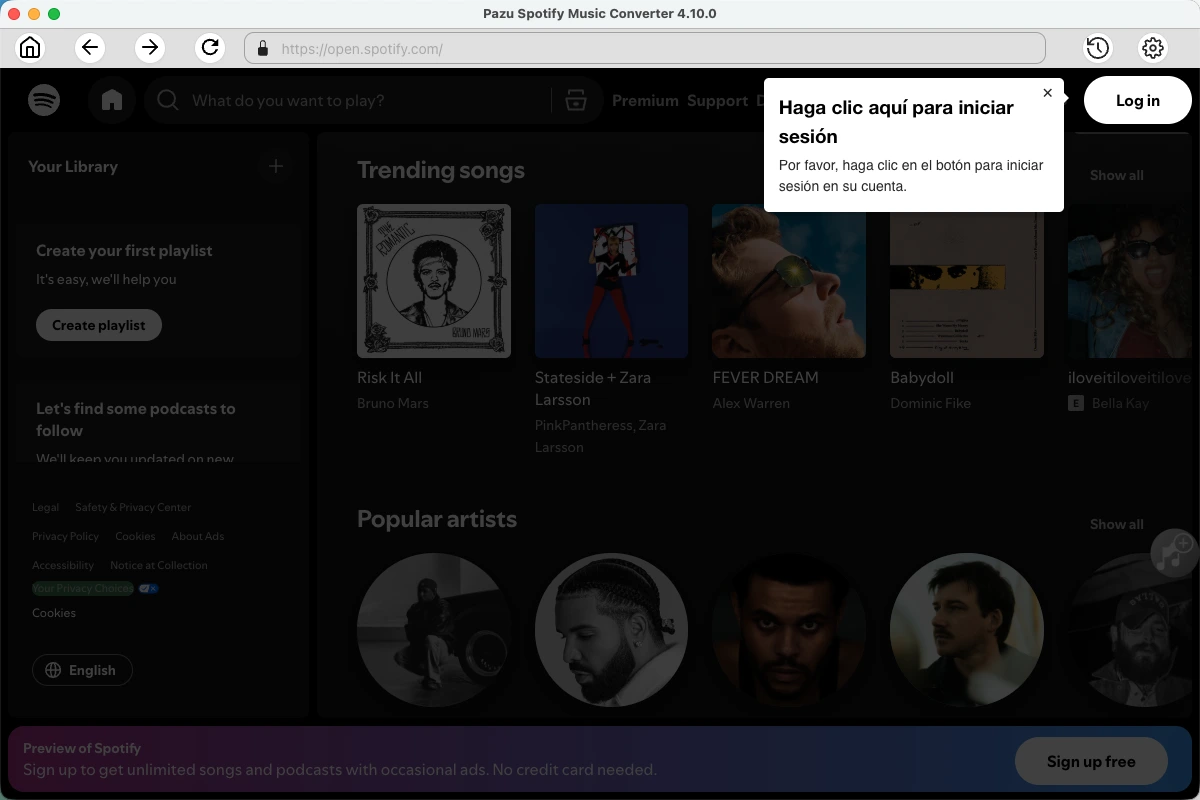
Descarga, instala y ejecuta Pazu Spotify Converter en tu Mac o Windows. Accede a tu cuenta de Spotify con el reproductor web integrado. Los pasos son los mismos tanto si tienes la versión para Mac como para Windows de Pazu Spotify Converter. Aquí tomaremos como ejemplo la versión para Mac.
Haz clic en el ícono de engranaje en la esquina superior derecha. Aquí puedes seleccionar el formato de salida (AUTO (M4A)/MP3/AAC/FLAC/WAV/AIFF), elegir la calidad de audio de salida, personalizar la ruta de salida, organizar los archivos de salida de diversas maneras, renombrar los archivos de salida y más.

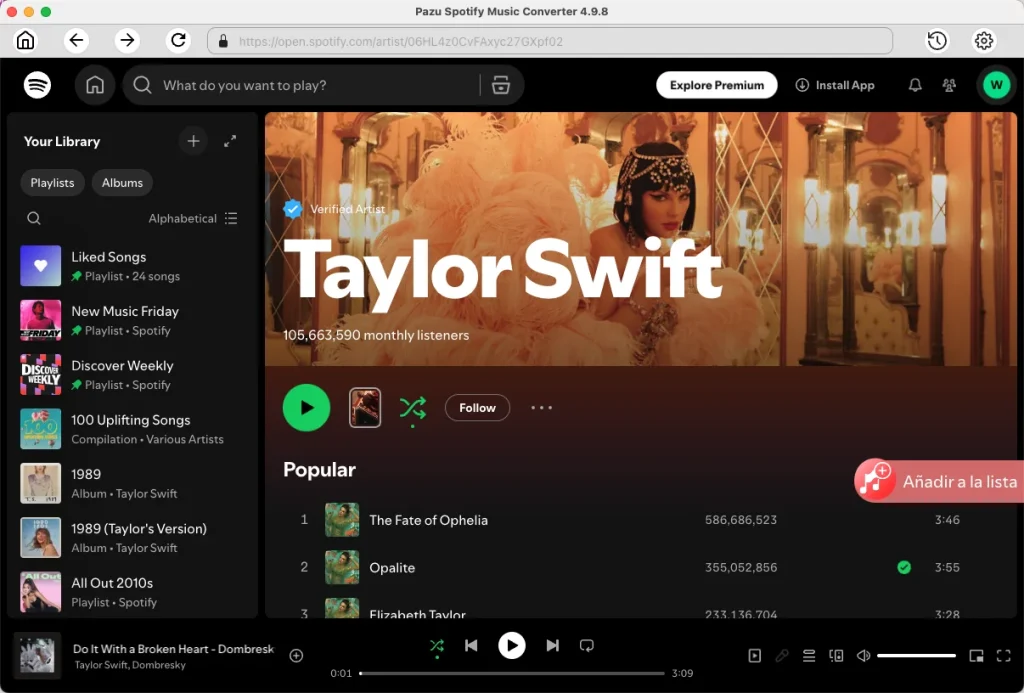
Usa el reproductor web integrado de Spotify para buscar las canciones, álbumes, playlists o podcasts que quieras descargar. Haz clic en el botón «Agregar a la lista» para cargar todas las canciones del álbum o la playlist, y desmarca las canciones que no quieras descargar, si las hay.
Haz clic en el botón «Convertir» para comenzar a descargar las canciones de Spotify a tu computadora.

Una vez finalizada la conversión, podrás encontrar tus canciones de Spotify descargadas como archivos locales haciendo clic en el botón de la carpeta que aparece abajo o yendo directamente a la carpeta de salida que personalizaste en el paso anterior.

Nota: La versión de prueba gratuita de Pazu Spotify Converter te permite convertir los primeros tres minutos de cada canción. Puedes eliminar la limitación de la versión de prueba comprando la versión completa.

Descarga y convierte cualquier canción, álbum o lista de reproducción de Spotify a MP3/M4A, etc.
Rleer más