

El Pixel Watch de Google por fin saldrá a la venta el 13 de octubre de 2022. Este nuevo dispositivo se ha hecho esperar, especialmente después de que Google adquiriera Fitbit allá por 2021, y ahora por fin está aquí. El Google Pixel Watch cuesta 349,99 dólares para el modelo Bluetooth/Wi-Fi y 399,99 dólares para el modelo 4G LTE. El reloj ejecuta WearOS. Necesitas un teléfono Android con Android OS 8.0 o posterior para emparejar el reloj; los teléfonos iOS no son compatibles actualmente. En su teléfono Android, descargue la aplicación Google Pixel Watch desde Google Play Store. Gestiona las esferas del reloj, los ajustes, las notificaciones y las preferencias desde tu teléfono con la app. Puedes escuchar música desde aplicaciones como YouTube Music y Spotify en el Google Pixel Watch. Aquí le mostraremos cómo transmitir y descargar música de Spotify en el reloj Pixel. Primero necesitas instalar la aplicación Spotify en tu reloj Pixel.
Con la aplicación Spotify en el reloj Pixel, puedes:
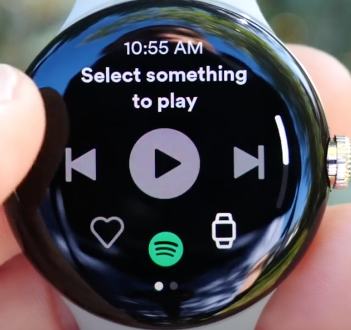
La reproducción de música a través del altavoz del reloj no está soportada en este momento, necesitas conectarte a unos auriculares Bluetooth.
Puede que encuentres que aún hay algunas limitaciones incluso para los usuarios Premium, como que sólo puedes descargar las canciones sin conexión en un máximo de 3 dispositivos diferentes al mismo tiempo. O que debes conectarte una vez cada 30 días para que tu música offline siga siendo válida. Así que no parece un buen negocio pagar por el Premium cada mes. ¿Hay alguna posibilidad de disfrutar de Spotify Premium gratis? Si usted está buscando una manera alternativa de conseguir Spotify Premium gratis incluso más tiempo, el siguiente tutorial le presentará una forma sencilla y legal para que usted pueda obtener todas las características Premium de Spotify gratis para siempre.
Para obtener cuenta Spotify Premium gratis, puedes probar un descargador de música Spotify inteligente – Pazu Spotify Converter. Está especialmente diseñado para los usuarios de Spotify Free y Premium para descargar todas las canciones de Spotify / listas de reproducción / álbumes para escuchar sin conexión. Es capaz de extraer música de Spotify y convertirlos a MP3, M4A, AIFF, WAV, FLAC y AAC. Con Pazu Spotify Music Converter, usted puede disfrutar fácilmente de cualquier función de Spotify Premium dentro de una cuenta gratuita para siempre. Ahora, vamos a aprender cómo utilizar Pazu Spotify Music Converter para descargar y convertir canciones de Spotify con una suscripción gratuita desde el siguiente tutorial.
Características principales de Pazu Spotify Converter:
Descarga canciones, álbumes, listas de reproducción y podcasts de Spotify con una cuenta gratuita o premium de Spotify.
Reproductor web de Spotify integrado, no necesitas una aplicación de Spotify.
Descarga Spotify a MP3 en 320kbps.
Múltiples formatos de salida: MP3, M4A, AAC, FLAC, WAV y AIFF.
Mantiene todas las etiquetas ID3.
Renombra las canciones de Spotify con título, álbum, artista, etc.
Archiva las canciones descargadas por álbum o artista.
Interfaz multilingüe.
Descarga, instala y ejecuta Pazu Spotify Converter en tu Mac o Windows. Accede a tu cuenta de Spotify con el reproductor web integrado.

Haz clic en el icono del engranaje en la esquina superior derecha. Aquí puedes seleccionar el formato de salida (AUTO(M4A)/MP3/AAC/FLAC/WAV/AIFF), elegir la calidad de audio de salida, personalizar la ruta de salida, organizar los archivos de salida de varias maneras, renombrar los archivos de salida y mucho más.

Utiliza el reproductor web integrado de Spotify para buscar las canciones, álbumes, listas de reproducción o podcasts que quieras descargar. Haz clic en el botón Añadir a la lista para cargar todas las canciones del álbum o lista de reproducción, desmarca las canciones que no quieras descargar si hay alguna.

Haz clic en el botón Convertir para empezar a descargar las canciones de Spotify a tu ordenador local.
Una vez que la conversión se realiza, usted puede encontrar sus canciones de Spotify descargado como archivos locales haciendo clic en el botón de carpeta de abajo o ir directamente a la carpeta de salida que ha personalizado en el paso anterior.
Nota: La versión de prueba gratuita de Pazu Spotify Converter le permite convertir los tres primeros minutos de cada canción. Puedes eliminar la limitación de la versión de prueba comprando la versión completa.


Descarga y convierte cualquier canción, álbum o lista de reproducción de Spotify a MP3/M4A, etc.
Rleer más