Después de 10 años por fin tenemos un reloj Google Wear OS de primera mano – Google Pixel Watch, lanzado el 13 de octubre de 2022. Sólo hay un tamaño disponible, 41 mm, pero se puede elegir entre cuatro bandas diferentes para elegir. El precio del Pixel Watch comienza en 349 dólares para la versión Bluetooth/Wi-Fi y sube hasta 399 dólares para la variante LTE. Este primer Pixel Watch está destinado esencialmente a ser tanto el mejor Fitbit de la historia, como un demostrador muy potente de Wear OS.
Puedes transmitir música a través de LTE o Wi-Fi, o puedes descargar canciones a tu reloj para escuchar música sin conexión.
Para empezar, descarga la aplicación YouTube Music en tu reloj Pixel:
Para escuchar música de YouTube sin conexión a Internet, descarga música directamente a tu Pixel watch:
Si no quieres descargar música manualmente, activa Descargas inteligentes para mantener tu reloj actualizado automáticamente con tu música favorita. Cuando actives Descargas inteligentes, tu reloj descargará automáticamente música por ti basándose en tu historial de escucha de música de YouTube. La cantidad de música que puedes descargar depende del espacio de almacenamiento que tengas disponible en tu reloj Pixel.
Por defecto, tu lista de canciones descargadas se actualizará automáticamente cada noche si tu batería tiene una carga superior al 40% y estás conectado a Wi-Fi.
Sin embargo, la funcionalidad de descarga requiere que seas suscriptor de YouTube o YouTube Music Premium. Cómo descargar canciones de YouTube Music para verlas en Pixel sin Premium.
Pazu YouTube Music Converter está diseñado para descargar y convertir YouTube Music a tu escritorio para su reproducción permanente sin conexión. Con Pazu YouTube Music Converter, puedes descargar canciones sin publicidad con una cuenta gratuita o premium de YouTube Music. Convierte las pistas de YouTube Music a los formatos habituales MP3, AAC, FLAC, M4A, WAV y AIFF. No es necesario instalar la aplicación YouTube Music, puedes descargar música directamente desde el reproductor web YouTube Music. Puede descargar canciones sin pérdidas de YouTube Music con etiquetas ID3 completas. Una vez que las canciones de YouTube están en formatos sin pérdidas, puedes guardarlas en tus dispositivos y reproducirlas en cualquier dispositivo. Veamos los pasos detallados.
Para empezar, descarga, instala y ejecuta Pazu YouTube Music Converter en tu PC con Windows, que incorpora un reproductor web de YouTube Music.
Si ya ha adquirido una licencia, haga clic en el icono de la llave para registrar el conversor. Si no, siga usando la versión de prueba.
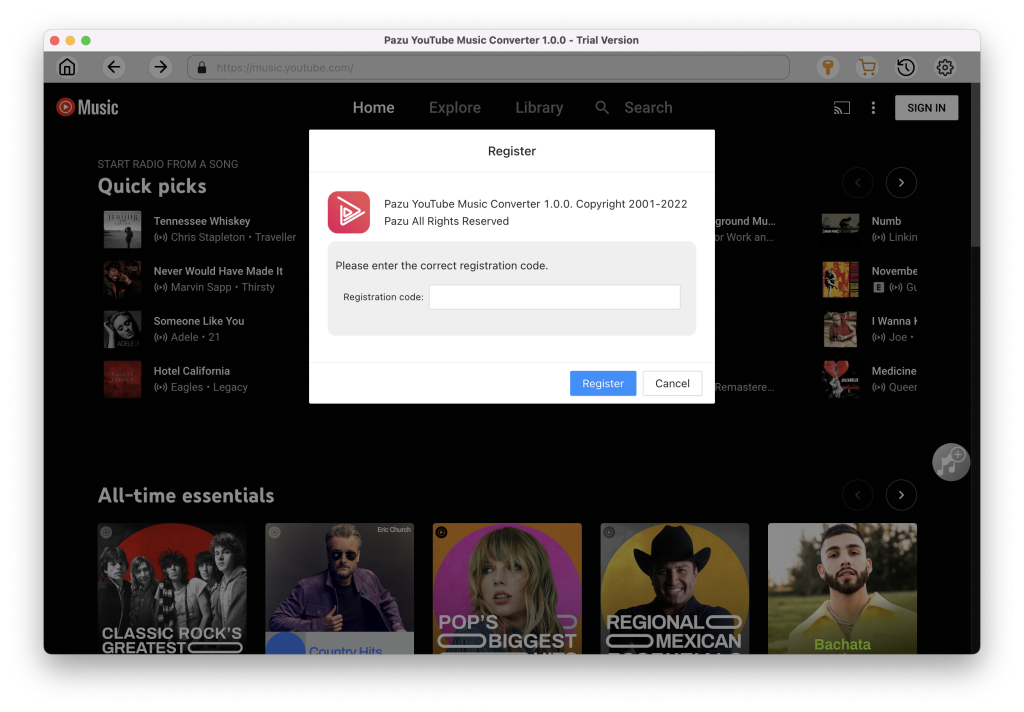
No necesitas iniciar sesión en tu cuenta de YouTube Music.
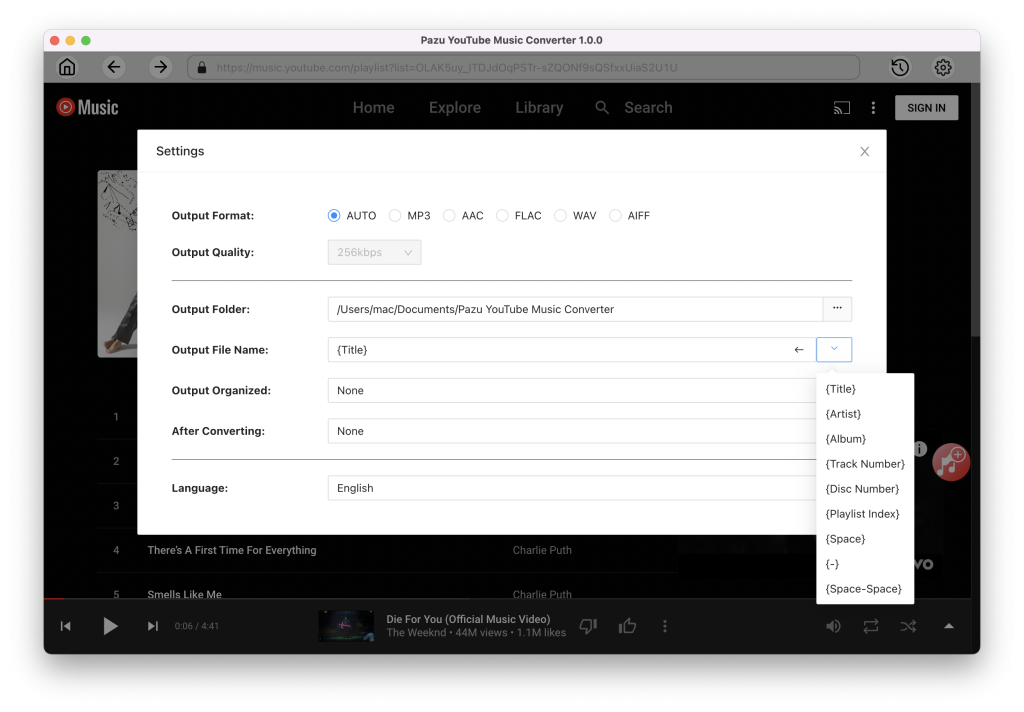
Toca en el icono de engranaje de Configuración para cambiar la configuración de salida. El formato de salida predeterminado es MP3. Pazu YouTube Music Converter también soporta M4A, WAV, FLAC, AIFF, AAC. También puede cambiar el bitrate, samplerate de acuerdo a sus necesidades.
Haz clic en la lista de reproducción o en el álbum que quieras descargar. A continuación, haz clic en el botón rojo Añadir a la lista para cargar canciones.

Todas las canciones de la lista de reproducción se añadirán por defecto. Puedes desmarcar las canciones que no quieras obtener.
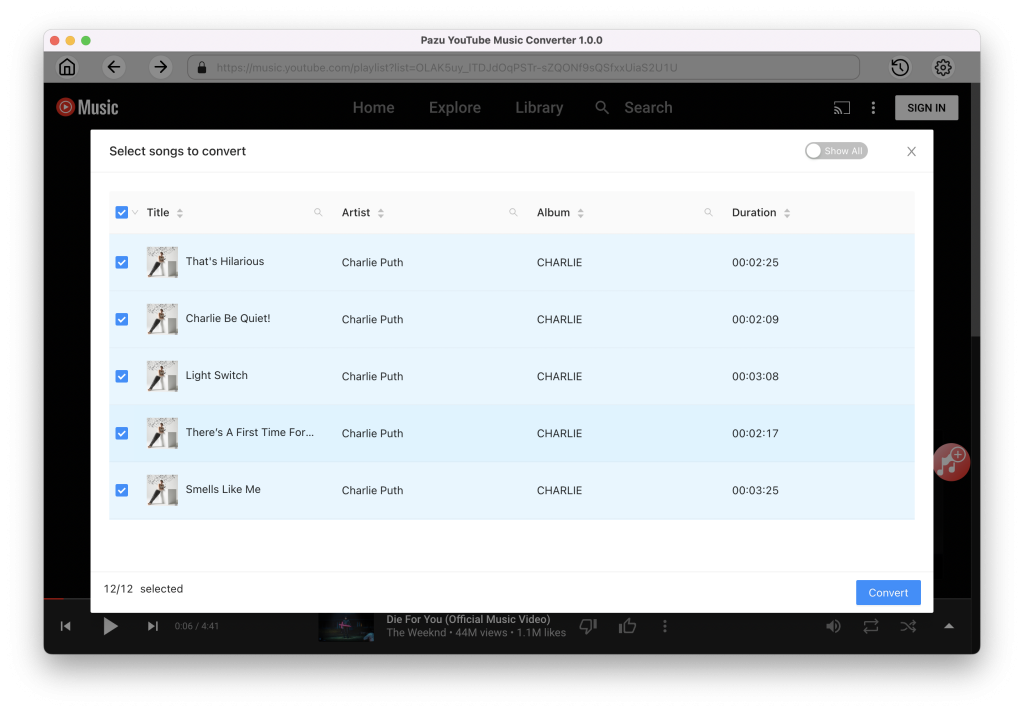
Después de seleccionar las canciones, haz clic en el botón Convertir para empezar a descargar las canciones de YouTube Music al formato que elijas. Verás un círculo de progreso indicando que tu música se está descargando.
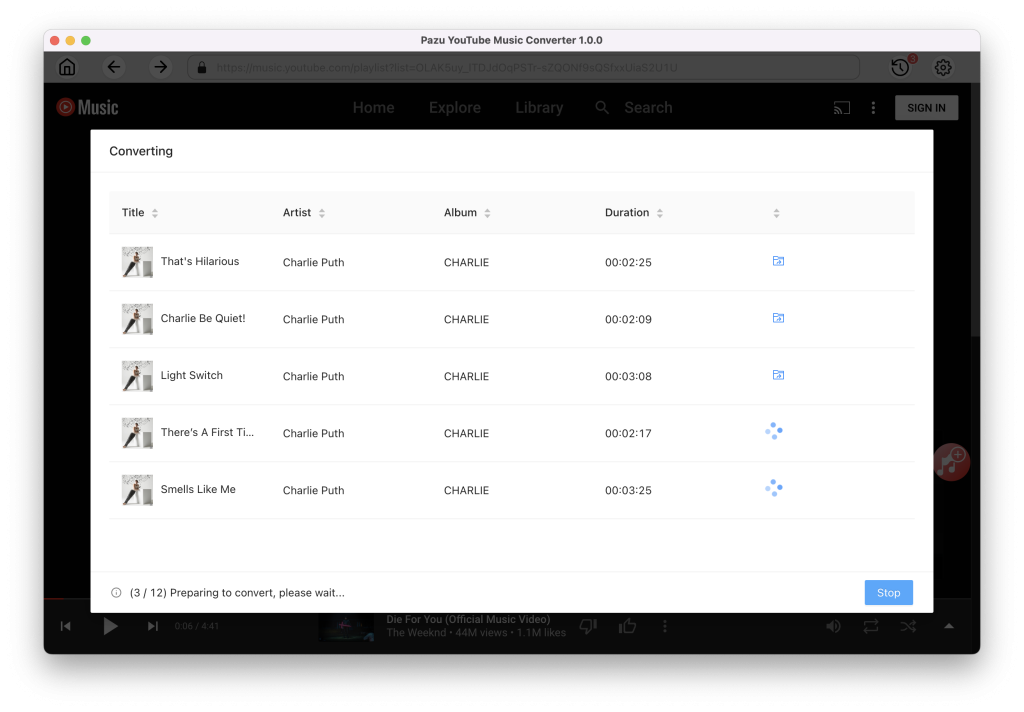
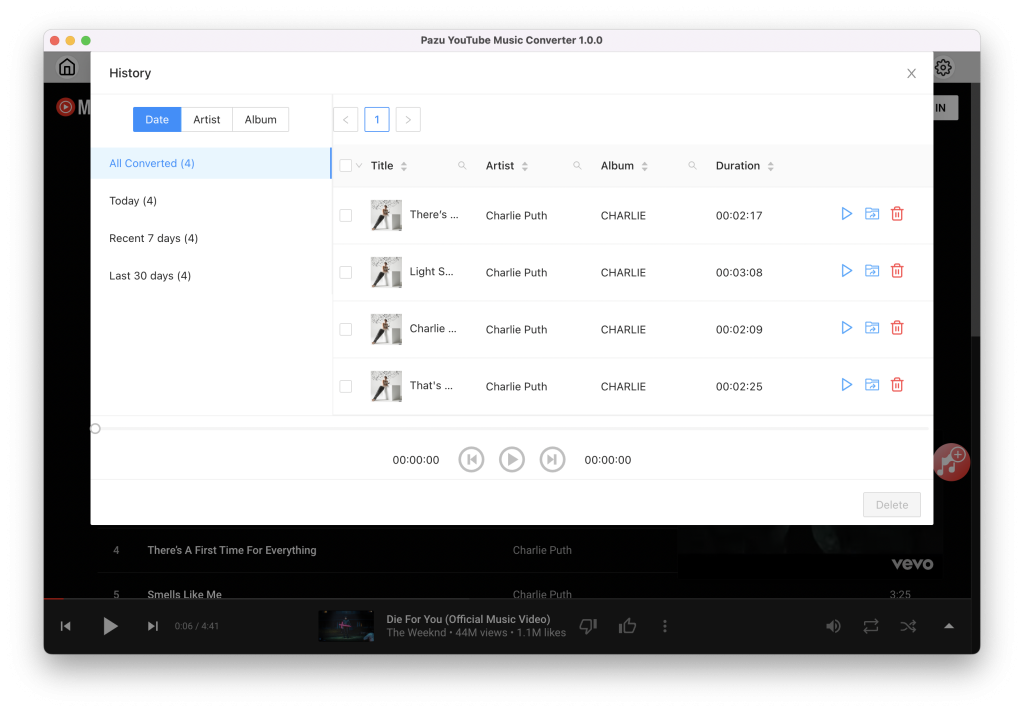
Una vez descargadas las canciones, haz clic en el icono de la carpeta para localizar rápidamente las canciones de YouTube Music sin DRM en el formato que elijas. A continuación, podrás transferirlas y reproducirlas en cualquier lugar.
Para ver o gestionar toda la música que has descargado, haz clic en el icono del reloj situado en la esquina superior derecha de la interfaz de YouTube Music Converter.