
Si quieres personalizar el tono de llamada de tu teléfono, haciéndolo distintivo y fácilmente reconocible en espacios públicos, explorar la variada biblioteca de YouTube es una gran idea. YouTube no sólo ofrece música lanzada oficialmente, sino también una rica colección de contenidos que no están disponibles en otros sitios, como canciones inéditas, remezclas, mashups, canciones oscuras y de la vieja escuela, y mucho más.
Sin embargo, después de encontrar la canción perfecta, convertirla en un tono de llamada único puede ser todo un reto. Para convertir una canción de YouTube Music en un tono de llamada en tu teléfono, primero tendrás que convertir la canción a un formato de tono de llamada compatible. Mientras que los teléfonos Android pueden utilizar archivos MP3, M4A o WAV como tonos de llamada, los iPhone requieren archivos de música de menos de 30 segundos con la extensión “.m4r”.
Aunque YouTube Music permite a los usuarios Premium descargar canciones para escucharlas sin conexión, el archivo descargado está encriptado y no se puede establecer directamente como tono de llamada. Para superar esta limitación, aquí tienes una solución que te ayudará a convertir las canciones de YouTube Music en tonos de llamada tanto en iPhone como en Android, para usuarios de YouTube gratuitos y Premium. El proceso consiste en descargar la canción de YouTube Music a MP3 y luego establecerla como tono de llamada en tu teléfono.
YouTube Music permite a los suscriptores Premium descargar canciones para reproducirlas sin conexión. Sin embargo, estos archivos descargados están limitados al acceso dentro de la aplicación de YouTube y no pueden ser transferidos a otros dispositivos o reproducidos por otras aplicaciones. Esto significa que no puedes utilizar las descargas directamente como tonos de llamada en tu teléfono.
Afortunadamente, existe una herramienta de software fiable, Pazu YouTube Music Converterofrece una solución. Esta herramienta te permite descargar canciones, álbumes y listas de reproducción de YouTube Music en varios formatos como MP3, M4A, WAV y más, independientemente de si tienes una cuenta gratuita o premium de YouTube Music. Además, no es necesario copiar y pegar manualmente los enlaces de YouTube/YouTube Music, ya que Pazu YouTube Music Converter incorpora un reproductor web de YouTube Music. Con Pazu, puedes buscar tus canciones favoritas dentro del catálogo de YouTube Music y descargarlas en calidad sin pérdidas con etiquetas ID3 completas.
Una vez que hayas convertido las canciones de YouTube Music a formatos estándar, podrás transferirlas fácilmente a tu iPhone o dispositivo Android y establecerlas como tus tonos de llamada personalizados.
Veamos los pasos detallados para descargar YouTube Music a MP3 con Pazu YouTube Music Converter.
Para empezar, descarga, instala y ejecuta Pazu YouTube Music Converter en tu Mac o Windows, que incorpora un reproductor web de YouTube Music.
Tras la instalación, inicia YouTube Music to MP3 Converter. Si ya has adquirido una licencia, haz clic en el icono de la llave para registrar el conversor. De lo contrario, sigue utilizando la versión de prueba.

No necesitas iniciar sesión en tu cuenta de YouTube Music.
Haz clic en Configuración (el icono del engranaje) en la esquina superior derecha para personalizar el formato de salida, la calidad, la carpeta, el nombre del archivo, el idioma, etc.
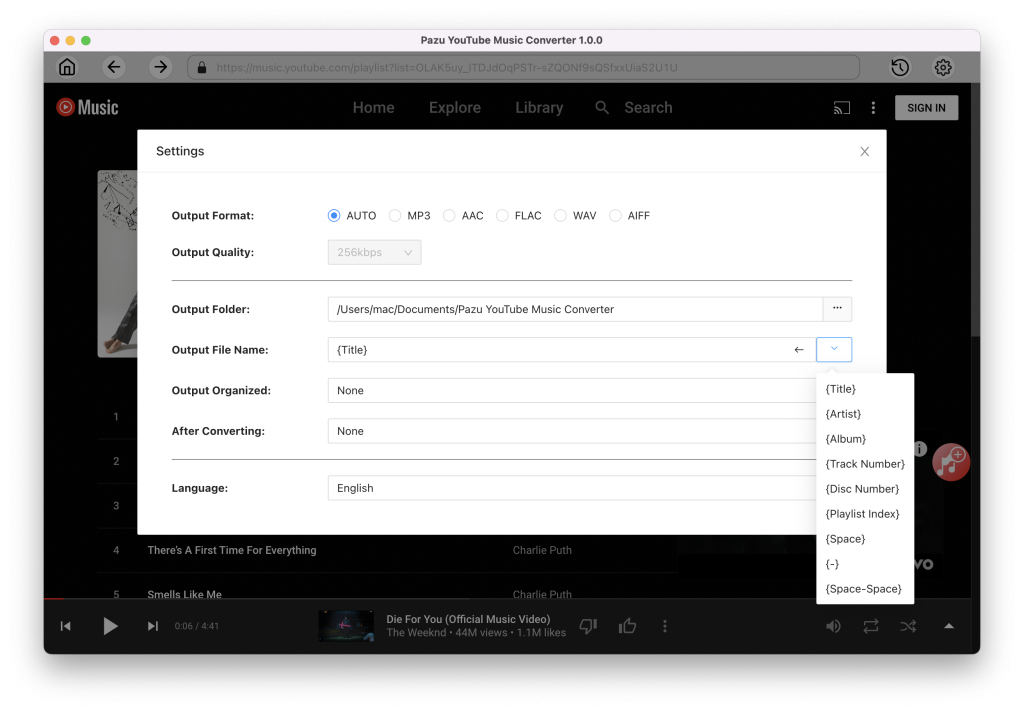
Navega o utiliza la función de búsqueda para encontrar las canciones, álbumes o listas de reproducción que deseas convertir a MP3 y, a continuación, haz clic en el icono rojo Añadir a la lista para cargar las canciones.

Todas las canciones de la lista de reproducción/álbum se seleccionarán por defecto. Puedes desmarcar las canciones que no quieras obtener.

Haz clic en el botón Convertir y el programa comenzará a convertir las canciones de YouTube Music.

Una vez finalizado el proceso de conversión, haz clic en el icono del reloj en la esquina superior derecha para acceder a las canciones convertidas de YouTube Music. Para localizar las canciones convertidas de YouTube Music:

Ahora que has convertido con éxito tus canciones de YouTube Music a MP3, puedes transferirlas a tu Android o iPhone y establecerlas como tu tono de llamada.
Normalmente, puedes utilizar directamente cualquier canción local en formato MP3, M4A o WAV como tono de llamada en un teléfono Android. Sigue estos pasos para establecer una canción descargada de YouTube como tono de llamada:
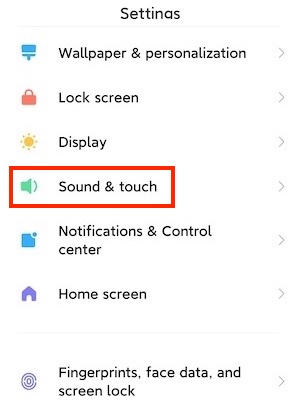
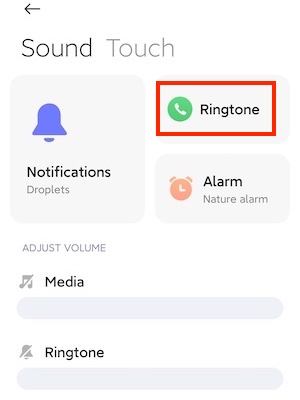
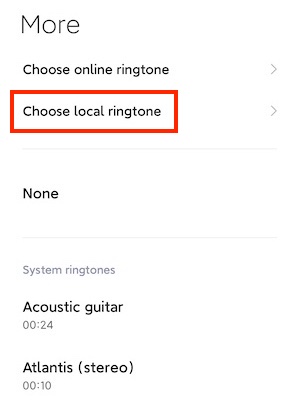
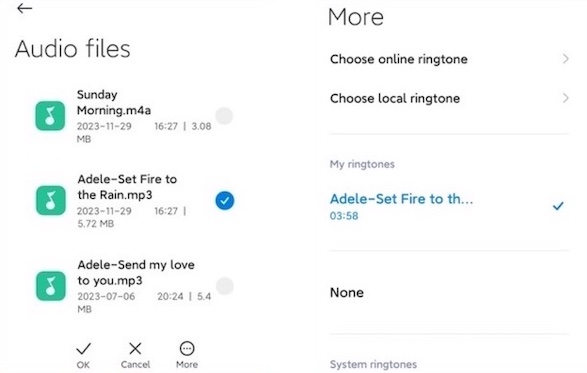
El iPhone restringe la configuración de canciones personalizadas como tonos de llamada directamente desde la biblioteca de música debido a las políticas de protección DRM y sandboxing de aplicaciones de Apple. Sin embargo, puedes crear tonos de llamada con la aplicación GarageBand.
Aquí tienes una guía paso a paso sobre cómo establecer una canción descargada de YouTube en tu iPhone como tono de llamada con GarageBand:
Ve a la App Store de tu iPhone y busca GarageBand. Pulsa el botón Obtener para descargar e instalar GarageBand en tu teléfono.

1. Abre la aplicación GarageBand y desliza el dedo hacia la derecha en la pantalla hasta que veas el GRABADOR DE AUDIO. Pulse sobre el GRABADOR DE AUDIO.

2. 2. Pulse sobre el icono del Metrónomo (el icono del triángulo en el centro a la derecha resaltado en azul) para convertirlo en blanco. A continuación, toque el icono del muro de ladrillos (el tercer icono desde la izquierda) para iniciar un nuevo proyecto.

1. Toque el icono más en la parte superior derecha.

2. Toca“8 compases“, ajústalo manualmente a “30” y, a continuación, toca“Hecho” en la esquina superior derecha para guardar el cambio.
Este ajuste garantiza que la canción que añadas tendrá un formato de 30 segundos, ya que los iPhones suelen reconocer los archivos de música de menos de 30 segundos como adecuados para un tono de llamada.


1. Toca el icono de Bucle para añadir una canción local desde tu iPhone.

2. 2. Selecciona “Archivos” en la parte superior y toca “Examinar elementos de la aplicación Archivos” en la parte inferior. Busca la canción de YouTube descargada y tócala.


3. Paso 4. Una vez añadida la canción a los Archivos, mantén pulsada la canción y arrástrala hasta el principio de la línea de tiempo en la grabadora.


1. Elige el icono de la flecha hacia abajo > Mis canciones para guardar el proyecto.


2. Mantén pulsada la canción que acabas de crear hasta que aparezca el menú. Desplázate hacia abajo y selecciona“Compartir” en el menú.

3. Seleccione Tono de llamada como formato de exportación. También puedes cambiar el nombre del tono. 4. Una vez hecho esto, toca“Exportar” en la parte superior derecha para guardar la canción como tono de llamada en tu iPhone.


Ve a los Ajustes de tu teléfono, elige Sonidos y Háptica > Tono de llamada y selecciona la canción de YouTube como tono de llamada.


Con la ayuda de Pazu YouTube Music Converterno sólo podrás disfrutar de tus canciones favoritas sin conexión en cualquier dispositivo compatible, sino que también podrás establecerlas como tonos de llamada personalizados en tu teléfono sin ningún esfuerzo. Elige un tono de llamada único que refleje tus gustos musicales y añada un toque personal a tu dispositivo. Para empezar, descarga ahora Pazu YouTube Music Converter en tu ordenador.
Descarga Pazu YouTube Music Converter en tu Mac o Windows

