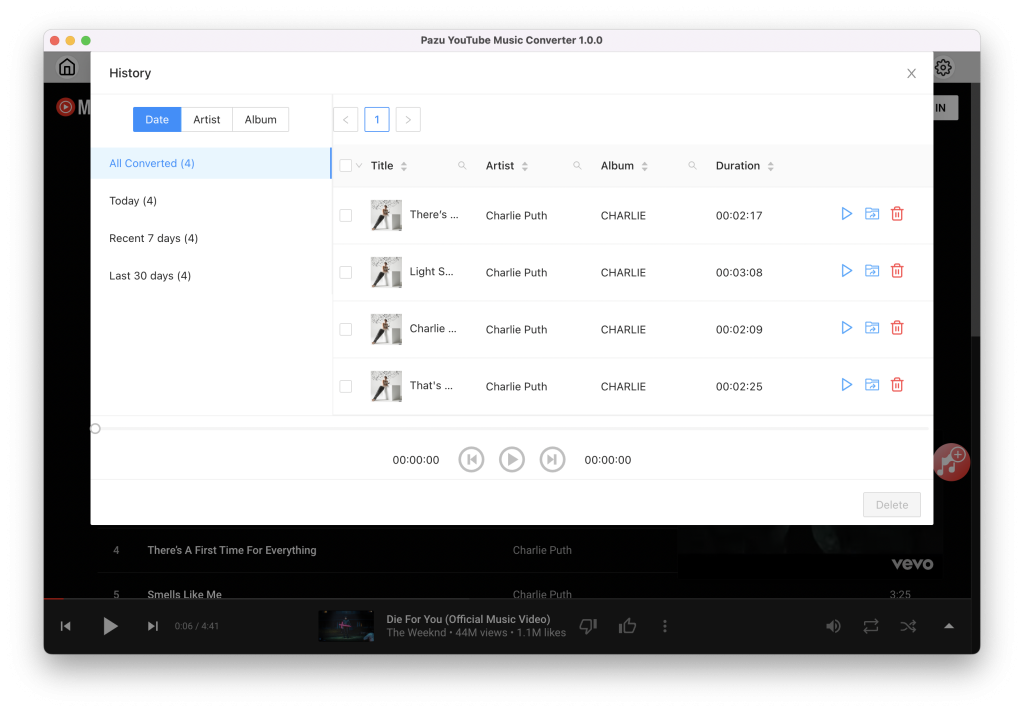
YouTube tiene un canal Royalty Free Music – No Copyright Music.Eres libre de usar estas canciones en cualquiera de tus vídeos de YouTube o Twitch y monetizarlo, pero debes incluir la información designada por el artista en la descripción de tu vídeo.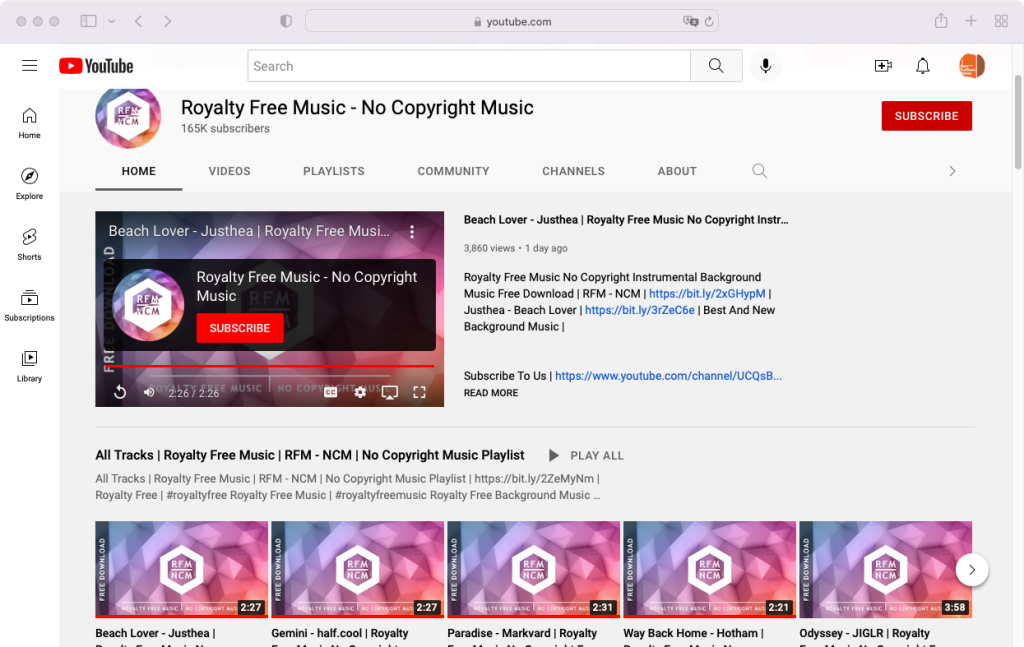
¿Cómo descargar música libre de derechos?
Normalmente necesitas descargar desde la página del artista en SoundCloud, lo que requiere una cuenta de SoundCloud.
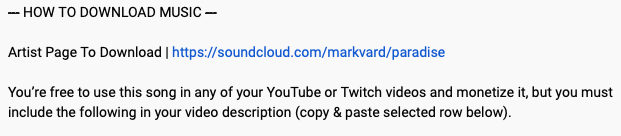
Algunos sólo permiten usar la canción en sus vídeos de YouTube desde la página Biblioteca de audio en YouTube Studio.
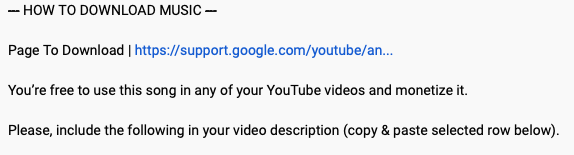
En realidad, puedes descargar estas canciones libres de derechos de YouTube Music con la ayuda de YouTube Music Converter. Pazu YouTube Music Converter es un descargador de música de YouTube profesional con reproductor web de música de YouTube incorporado. Usted puede fácilmente navegar o buscar las canciones, álbum y lista de reproducción que desea descargar y luego descargarlos a MP3, M4A, AAC, FLAC, WAV y AIFF dentro de un solo clic.
Si quieres descargar canciones, álbumes y listas de reproducción de YouTube Music sin suscribirte a YouTube Music Premium, entonces todo lo que necesitas es Pazu YouTube Music Converter.
Para empezar, descarga, instala y ejecuta Pazu YouTube Music Converter en tu PC con Windows, que incorpora un reproductor web de YouTube Music.
Una vez finalizada la instalación, inicia YouTube Music to MP3 Converter en tu ordenador. Si ya has adquirido una licencia, haz clic en el icono de la llave para registrar el conversor. Si no, sigue usando la versión de prueba.
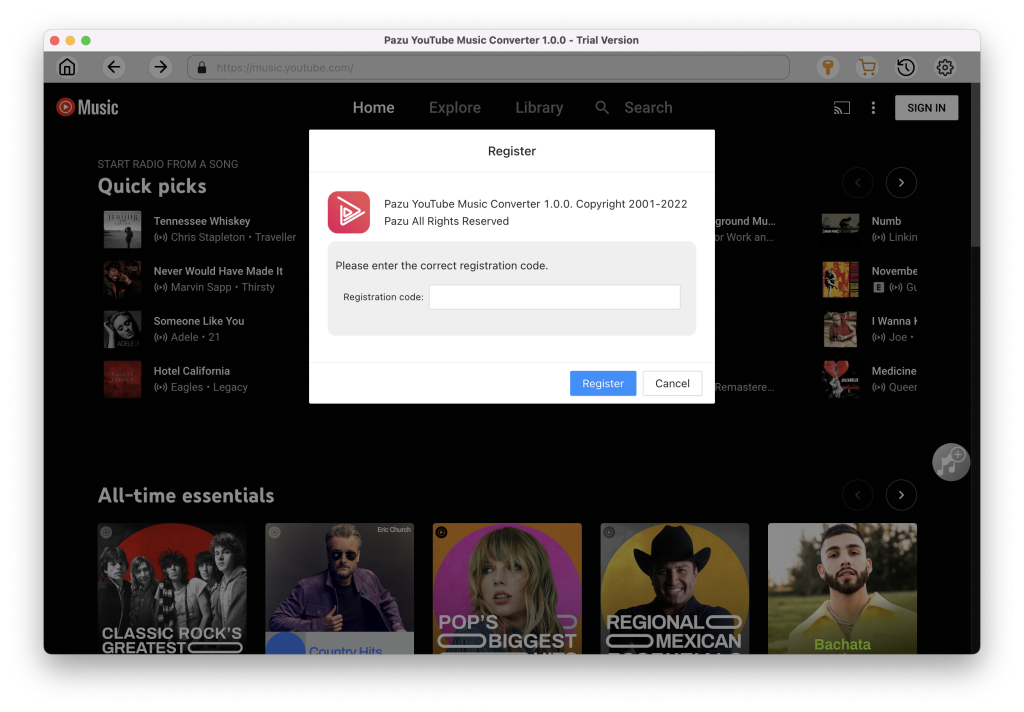
No necesitas iniciar sesión en tu cuenta de YouTube Music.
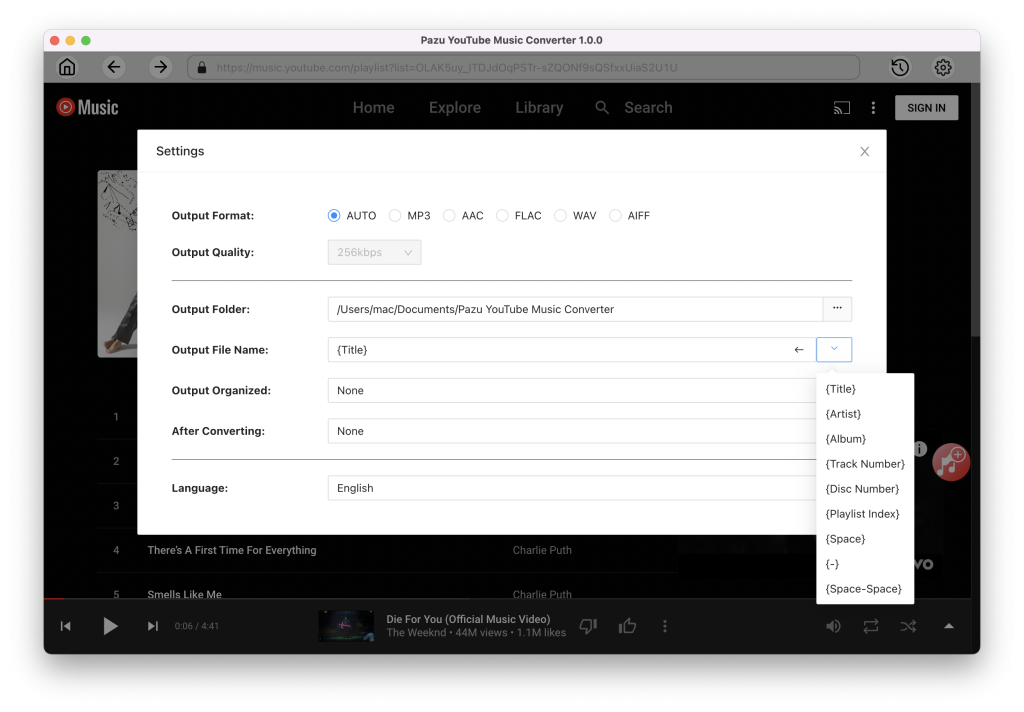
Haz clic en el icono “Configuración” en la esquina superior derecha para abrir la ventana Configuración en la que puedes personalizar el formato de salida, la calidad de salida, la carpeta de salida, el formato del nombre de archivo, cómo se organizan las canciones de salida, el idioma de la interfaz, etc.
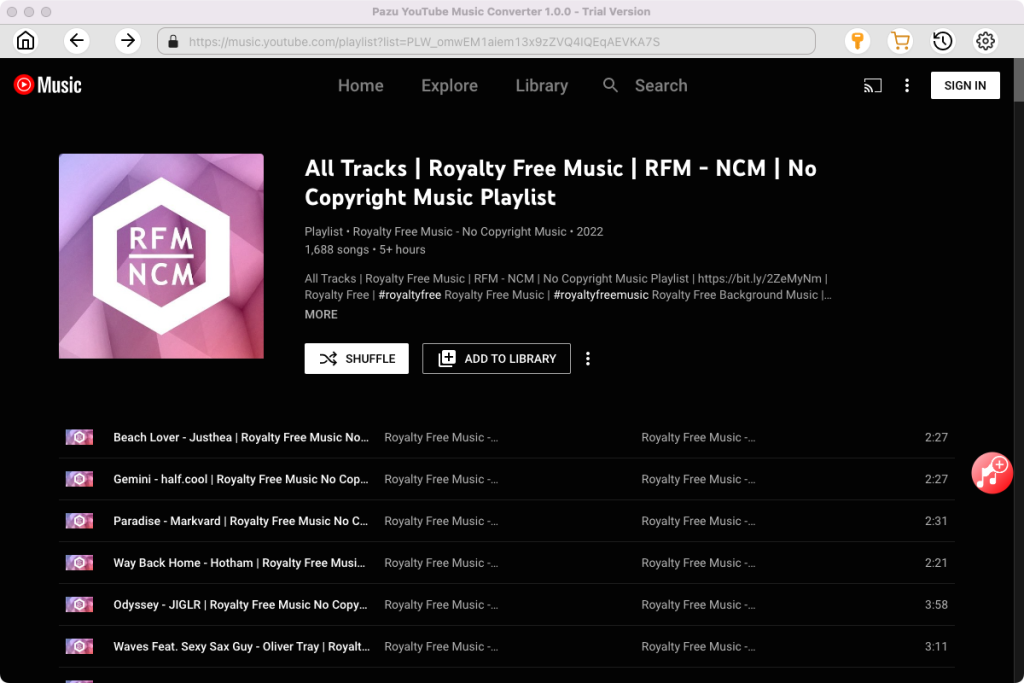
Haz clic en el icono de búsqueda e introduce Royalty Free Music. Abre la lista de reproducción y visualiza todas las canciones. Pulsa el icono rojo “Añadir a la lista”.
Todas las canciones de la lista de reproducción/álbum se seleccionarán por defecto. Puedes desmarcar las canciones que no quieras descargar.
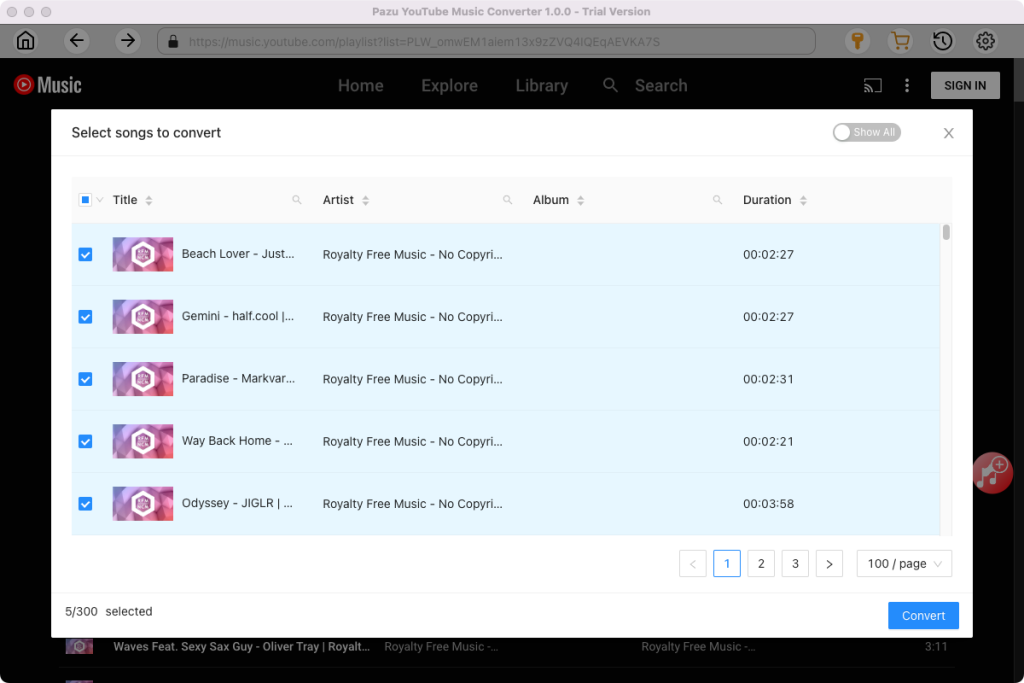
Haz clic en el icono “Convertir” y el programa empezará a convertir las canciones de YouTube Music.
Una vez finalizada la conversión, haz clic en el icono del “reloj” en la esquina superior derecha para encontrar las canciones convertidas de YouTube Music en el directorio local.