

Windows Media Player (WMP) es una aplicación de reproducción multimedia y biblioteca multimedia desarrollada por Microsoft, incluida en el sistema operativo Windows. Está diseñado principalmente para reproducir, organizar y gestionar archivos multimedia digitales, incluyendo música y vídeos. Muchos usuarios lo encuentran útil, ya sea para la música de fondo durante el trabajo o sesiones de estudio.
Sin embargo, Windows Media Player no está equipado para la transmisión en línea, a diferencia de algunos reproductores multimedia dedicados y aplicaciones de streaming. Por ejemplo, si estás suscrito a YouTube Music pero prefieres las funciones y la interfaz de Windows Media Player, puede que te preguntes si es posible reproducir canciones de YouTube Music en WMP.
YouTube Music ofrece una suscripción Premium que permite a los usuarios descargar canciones, álbumes y listas de reproducción para escucharlas sin conexión. Sin embargo, estas descargas se limitan a la aplicación YouTube Music y no se pueden transferir a otros dispositivos ni utilizar con otros programas.
Por suerte, existen métodos alternativos para descargar YouTube Music como archivos MP3, lo que permite disfrutar de ellos en Windows Media Player incluso sin conexión a Internet. Sigue leyendo para descubrir tres formas de convertir música de YouTube a MP3 y disfrutar de tus canciones favoritas en el Reproductor de Windows Media.
y2mate YouTube Downloader es una herramienta online gratuita diseñada para descargar contenidos de YouTube y YouTube Music. Ofrece un proceso sencillo para convertir archivos de vídeo y audio, incluida la capacidad de convertir canciones de YouTube Music en archivos MP3 de 320 kbps de alta calidad.
Sin embargo, y2mate es un sitio web con publicidad, y los usuarios tienen que pasar por varios anuncios mientras descargan una sola canción. A veces, puedes encontrar hasta 6-8 anuncios durante el proceso. A continuación te explicamos cómo descargar YouTube Music a MP3 con y2mate:

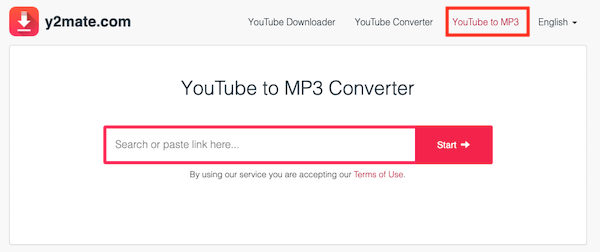
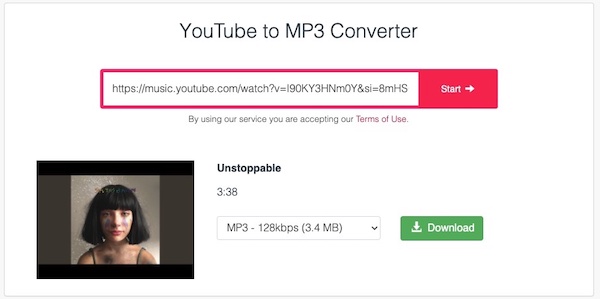
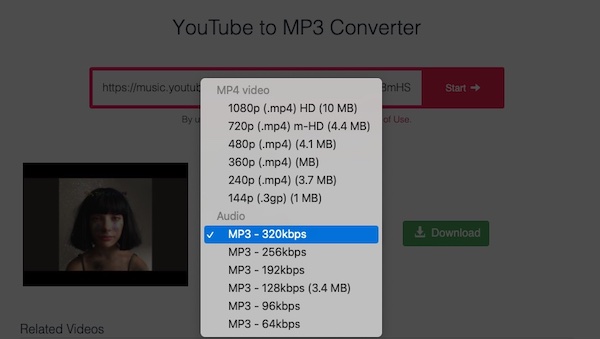
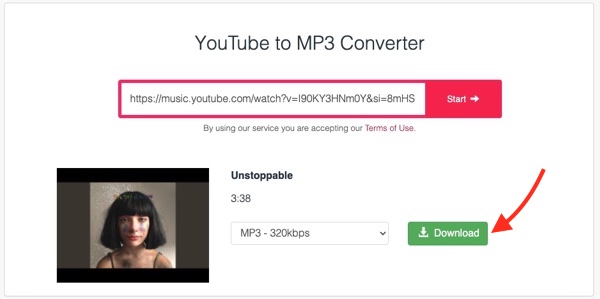
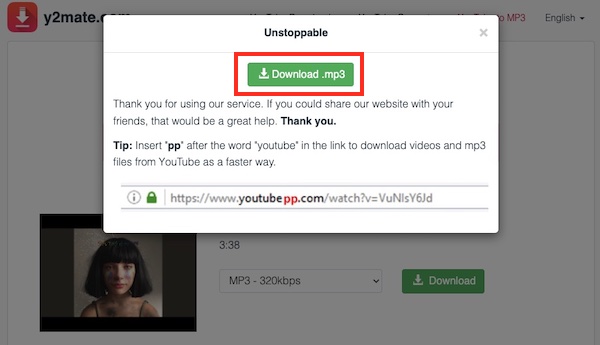
Durante el proceso, encontrará varios anuncios en varias etapas. Simplemente ignora estos anuncios y continúa con los pasos de descarga.
Para aquellos que buscan descargar música de YouTube a MP3, existe una herramienta de software fiable llamada Pazu YouTube Music Converter. Esta herramienta te permite descargar canciones, álbumes y listas de reproducción de YouTube Music, independientemente de si tienes una cuenta gratuita o premium de YouTube Music. Además, no necesitas copiar y pegar manualmente los enlaces de YouTube Music, ya que Pazu YouTube Music Converter incorpora un reproductor web de YouTube Music. Con Pazu, puedes buscar tus canciones favoritas dentro del catálogo de YouTube Music y descargarlas en calidad sin pérdidas con etiquetas ID3 completas.
Una vez que hayas convertido canciones de YouTube Music a formatos estándar, podrás transferirlas y reproducirlas fácilmente en Windows Media Player. Aquí están los pasos detallados sobre cómo descargar canciones de YouTube Music a MP3 utilizando Pazu YouTube Music Converter:
Para empezar, descarga, instala y ejecuta Pazu YouTube Music Converter en tu Mac o Windows, que incorpora un reproductor web de YouTube Music.
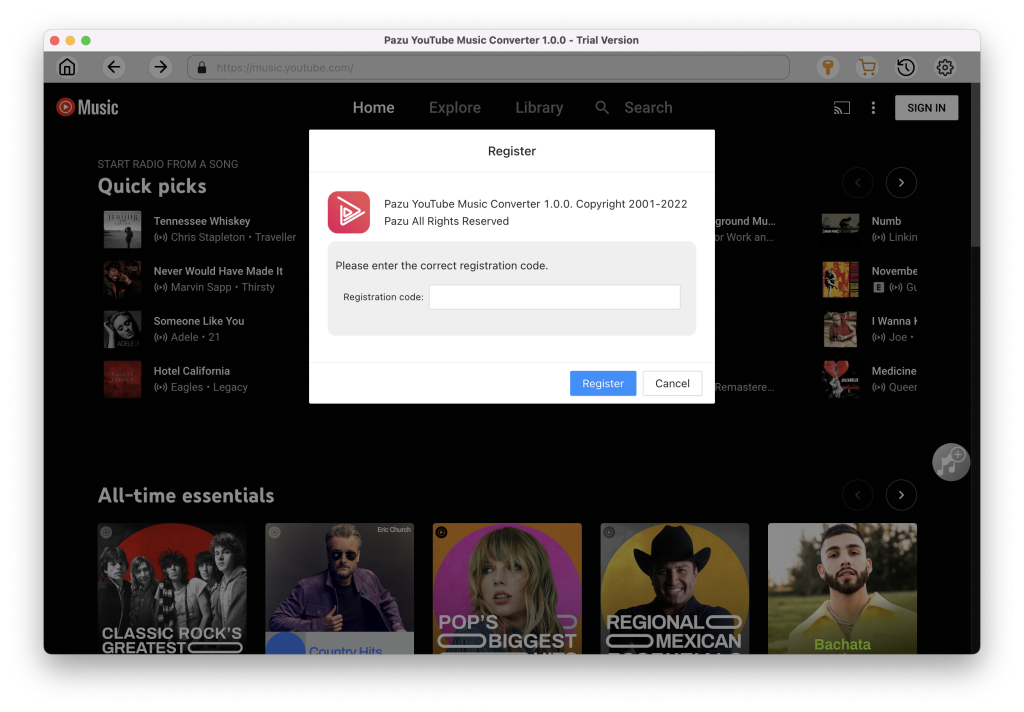
Después de la instalación, ejecuta YouTube Music to MP3 Converter. Si ya has comprado una licencia, haz clic en el icono de la llave para registrar el conversor. Si no, sigue usando la versión de prueba.
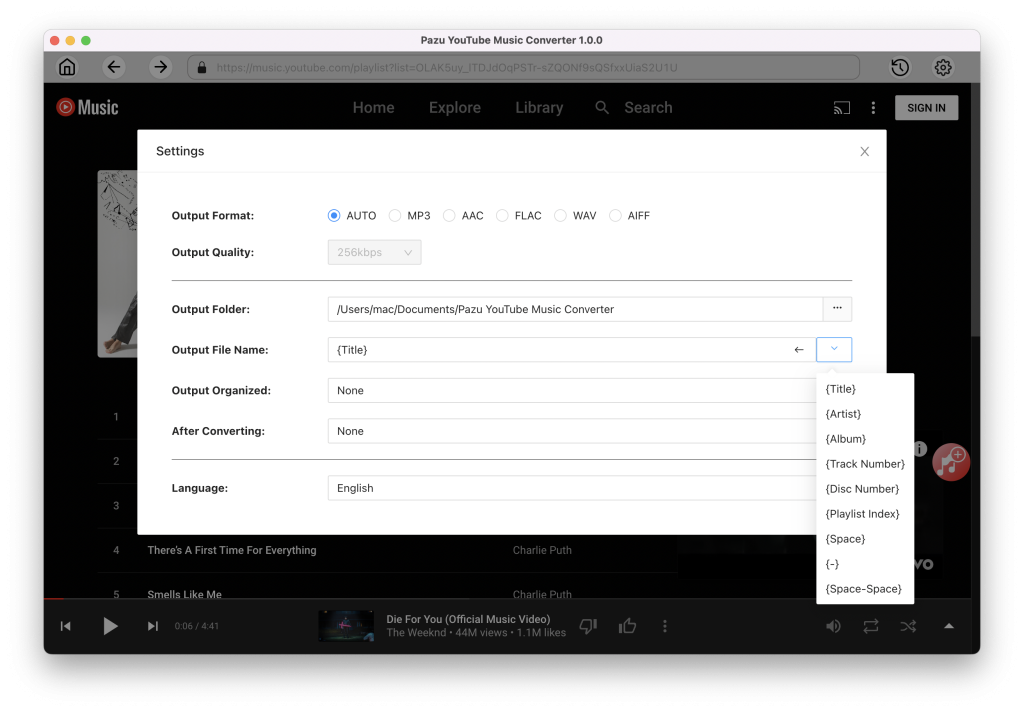
Haga clic en el icono de configuración (el icono del engranaje) en la esquina superior derecha para personalizar el formato de salida, la calidad de salida, la carpeta de salida, el formato del nombre de archivo, la organización de salida, el idioma de la interfaz, etc.
Explora o utiliza la función de búsqueda para encontrar las canciones, álbumes o listas de reproducción que quieras descargar. Haz clic en el álbum o la lista de reproducción que desees descargar y, a continuación, haz clic en el icono rojo Añadir a la lista para cargar las canciones.

Por defecto, se seleccionarán todas las canciones de la lista de reproducción o del álbum. Puedes desmarcar las canciones que no quieras descargar.
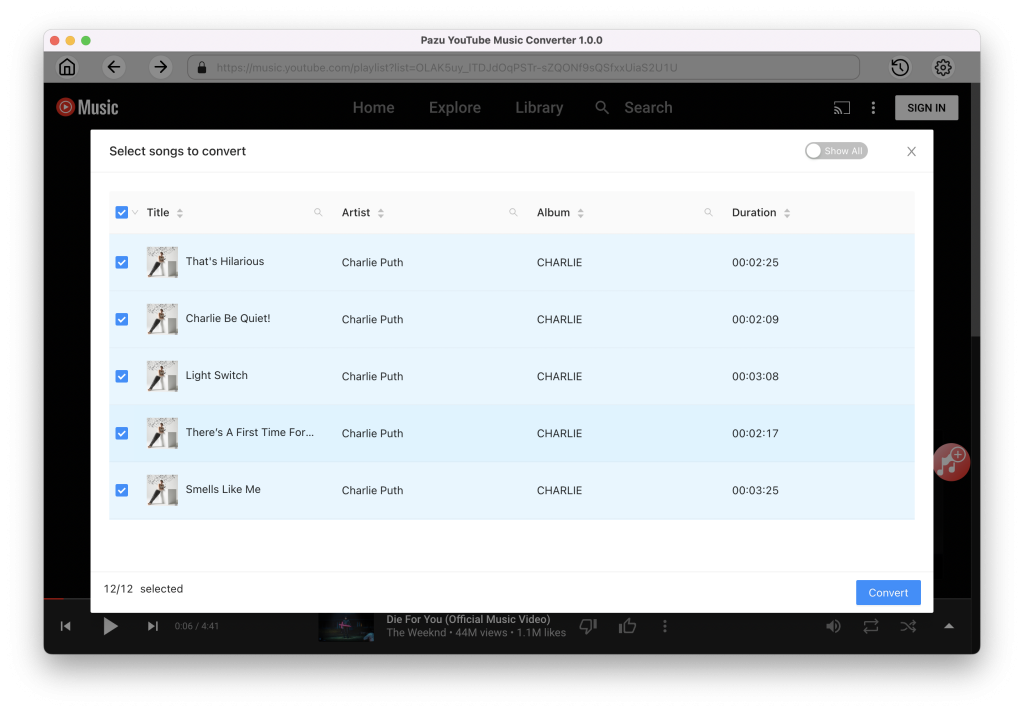
Haz clic en el botón Convertir, y el programa empezará a convertir las canciones de YouTube Music.
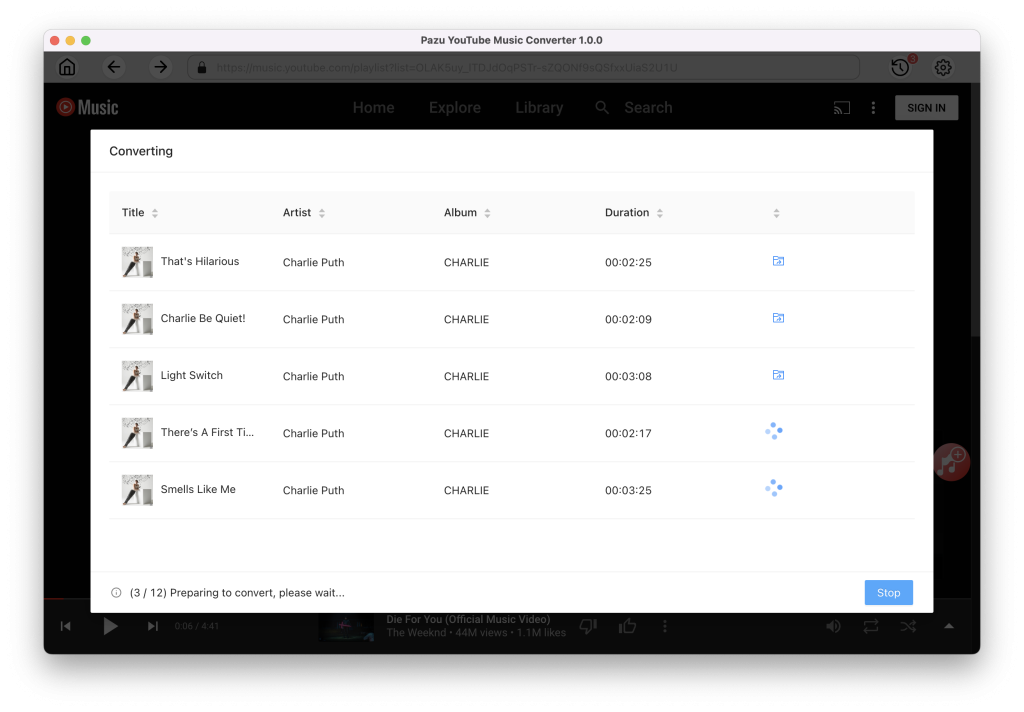
Una vez finalizado el proceso de conversión, haz clic en el icono del reloj en la esquina superior derecha para acceder a las canciones convertidas de YouTube Music. Para localizar las canciones convertidas de YouTube Music:
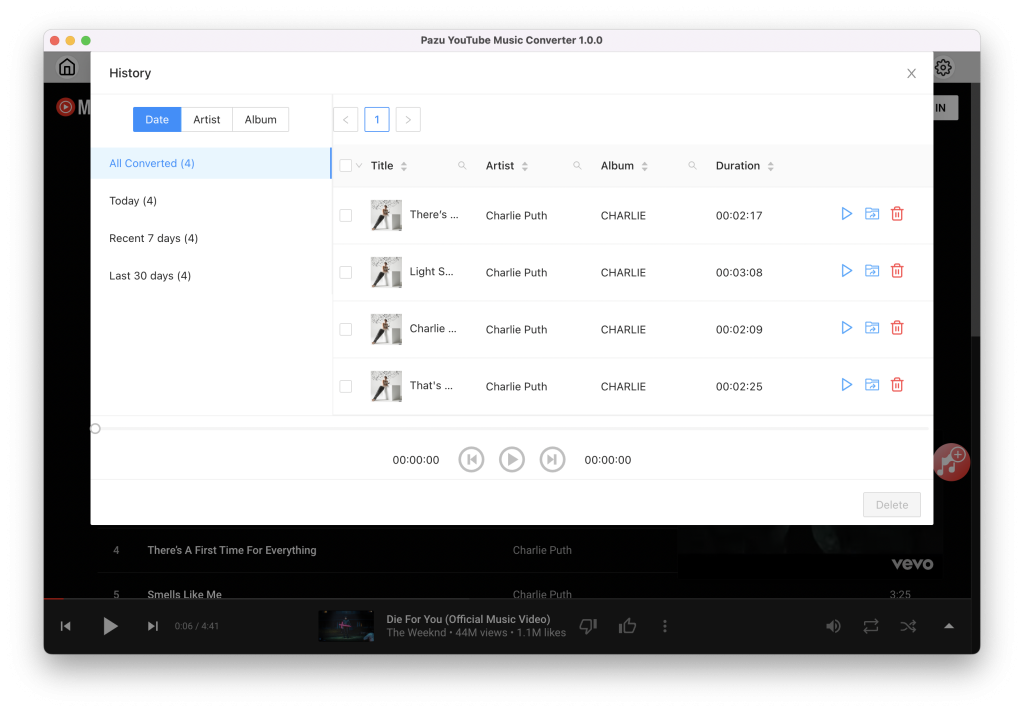
Ahora que has convertido con éxito tus canciones de YouTube Music a MP3, puedes transferirlas y reproducirlas fácilmente en Windows Media Player o en cualquier otro reproductor multimedia de tu elección.
Además de los conversores online y el software dedicado, utilizar una grabadora de audio es otra opción viable para convertir música de YouTube a MP3. Audacity, un editor y grabador de audio gratuito, de código abierto y multiplataforma disponible para Windows, macOS, GNU/Linux y otros sistemas operativos, sirve muy bien para este propósito.
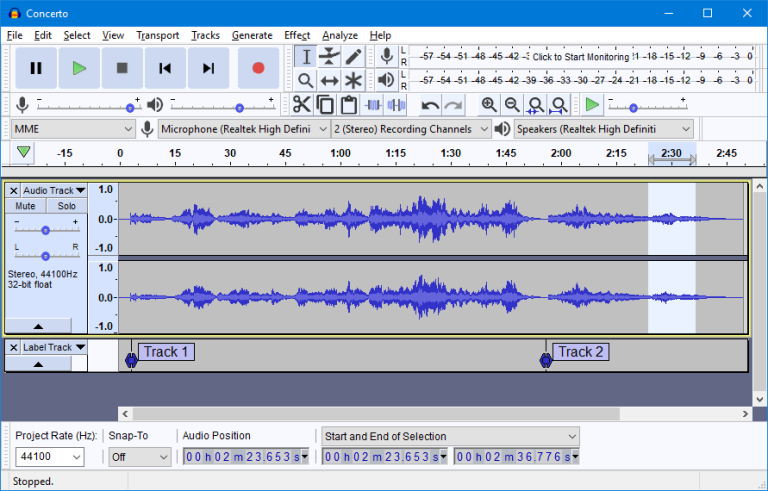
Sin embargo, cuando se utiliza Audacity para grabar música de YouTube en streaming, es importante tener en cuenta que también puede capturar otros sonidos, incluido el ruido ambiente o los sonidos del micrófono. Para garantizar unos resultados óptimos al grabar música de YouTube con Audacity, toma precauciones para minimizar el ruido no deseado durante el proceso de grabación.
Aquí tienes los pasos sencillos para grabar música de YouTube con Audacity:

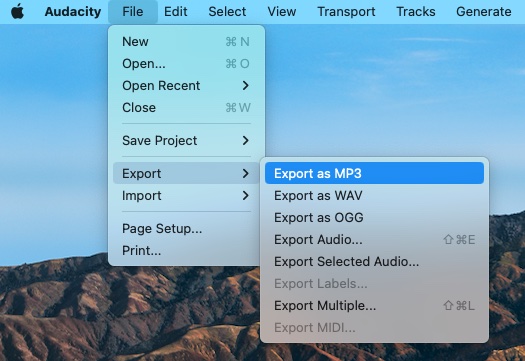
Durante el proceso de guardar los archivos grabados de YouTube Music, también puede editar el nombre del archivo y las etiquetas de metadatos según sus preferencias.
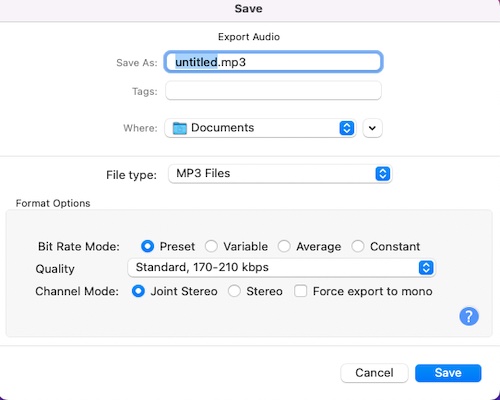
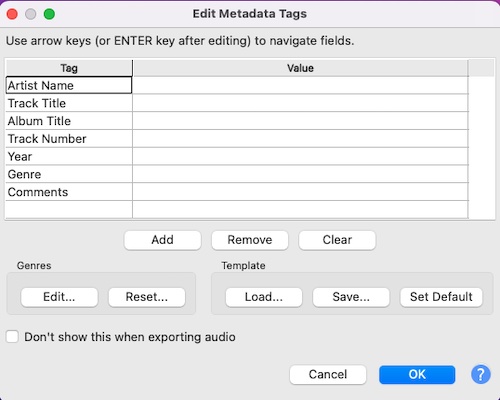
Aunque Audacity proporciona un método para convertir música de YouTube a MP3, tenga en cuenta que puede haber una pérdida potencial de calidad de audio al utilizar este método de grabación.
Una vez descargadas las canciones de YouTube Music en MP3, puedes subirlas sin esfuerzo al Reproductor de Windows Media realizando un simple arrastrar y soltar de los archivos MP3 directamente en WMP.
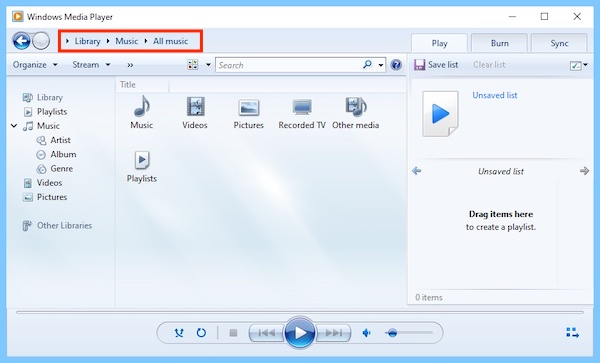
Alternativamente, puedes tocar Biblioteca > Música > Toda la música en la barra de menús para localizar y examinar los archivos MP3 de YouTube Music descargados. Desde allí, puedes seleccionar las canciones específicas que deseas abrir y reproducir con el Reproductor de Windows Media.
Si sólo necesitas transferir unas pocas canciones de YouTube Music al Reproductor de Windows Media, puedes optar por los métodos del conversor online o del grabador de audio. Mientras que el convertidor en línea le puede someter a múltiples anuncios y la pérdida potencial de calidad con el grabador de audio, que sirven al propósito de convertir canciones individualmente.
Sin embargo, si usted está buscando para descargar una lista de reproducción completa o necesita una solución a largo plazo para la conversión por lotes de YouTube Music a MP3, Pazu YouTube Music Converter emerge como la mejor opción. Ofrece más funciones, mejor rendimiento y mayor estabilidad para descargar y convertir música de YouTube sin limitaciones.
Windows Media Player admite varios formatos de audio, como MP3, M4A, AAC, FLAC, WAV, AIFF y más. Además, Pazu YouTube Music Converter puede descargar fácilmente canciones, álbumes y listas de reproducción de YouTube Music en estos formatos, tanto si tiene una cuenta gratuita como premium de YouTube Music. Como resultado, puedes gestionar y disfrutar eficazmente del contenido descargado en Windows Media Player.
<!
