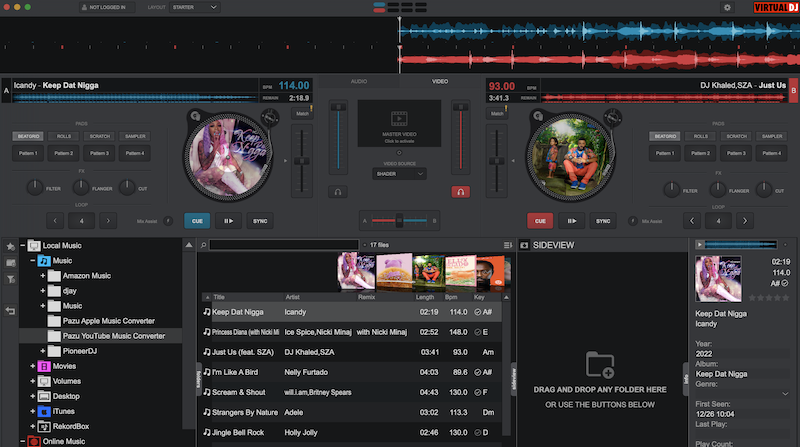
VirtualDJ es uno de los programas de DJ más populares y profesionales del mundo. El software de DJ ofrece a los usuarios una serie de herramientas y funciones que les ayudan a mezclar música, crear nuevos sonidos y añadir efectos a los sets. También permite a los usuarios escuchar sets creados por otros.
Si tienes muchas canciones en tu biblioteca de música de YouTube y te preguntas cómo importarlas a Virtual DJ, aquí encontrarás la respuesta.
Contenido
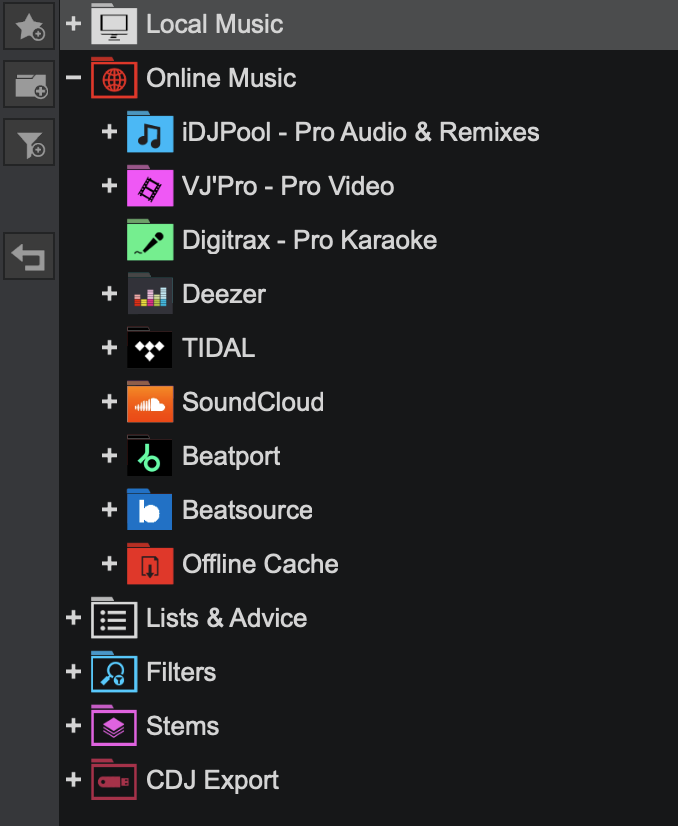
El software Virtual DJ viene con una biblioteca de canciones, y también puedes añadir tu propia música a la biblioteca. Además, también coopera con varios servicios de streaming de música para que puedas importar canciones directamente siempre que tengas una suscripción compatible. Sin embargo, como puedes ver en la siguiente captura de pantalla, Virtual DJ es compatible con 5 servicios de streaming de música, incluyendo Deezer, TIDAL, SoundCloud, Beatport y Beatsource. YouTube Music no está disponible en Virtual DJ.
Relacionado:
Si quieres utilizar YouTube Music con Virtual DJ, la solución para añadir YouTube Music a Virtual DJ es descargar las canciones/álbumes/listas de reproducción de YouTube Music a un formato compatible con Virtual DJ, como MP3, y acceder a ellas como música local desde el software Virtual DJ.
Para obtener canciones de YouTube Music sin DRM en el software Virtual DJ, todo lo que necesitas es Pazu YouTube Music Converter. Pazu YouTube Music Converter está especialmente diseñado tanto para usuarios gratuitos como premium de YouTube Music para descargar canciones, álbumes y listas de reproducción a MP3 (320 kbps), M4A, AAC, FLAC, WAV y AIFF para su reproducción sin conexión.
Pazu YouTube Music Converter incorpora el reproductor web de YouTube Music, por lo que es fácil y cómodo descargar cualquier canción de YouTube Music a MP3, M4A, AAC, FLAC, WAV y AIFF sin DRM, FLACWAV y AIFF en Mac y Windows.

Descarga canciones/álbumes/listas de reproducción de YouTube Music a MP3, M4A, WAV, FLAC, AIFF y AAC.
Para añadir música de YouTube a Virtual DJ, sólo tienes que descargar las canciones en el formato compatible con Virtual DJ, como MP3, y seguir los pasos que se indican a continuación.
Para empezar, descarga, instala y ejecuta Pazu YouTube Music Converter en tu Mac o PC con Windows, que incorpora un reproductor web de YouTube Music.
Si ya ha adquirido una licencia, haga clic en el icono de la llave para registrar el conversor. Si no, sigue usando la versión de prueba.

No necesitas iniciar sesión en tu cuenta de YouTube Music.
Haz clic en el icono del engranaje en la esquina superior derecha para personalizar los ajustes de salida, como el formato de archivo de salida, la calidad de salida, la carpeta de salida, el formato del nombre de archivo, etc. También puedes ordenar las canciones descargadas por Artista y álbum.

Navega o busca para encontrar las canciones, álbumes o listas de reproducción que quieras añadir a Virtual DJ. Simplemente haz clic en el icono rojo para cargar las canciones.

Pazu YouTube Music Converter analizará automáticamente la lista de reproducción por ti en cuestión de segundos. Todas las canciones se seleccionan para la descarga de forma predeterminada, puede desmarcar las canciones que no desea agregar a Virtual DJ, a continuación, haga clic en el botón Convertir.

Después de seleccionar las canciones, haz clic en el botón Convertir para empezar a descargar las canciones de YouTube Music al formato que elijas. Verás un círculo de progreso indicando que tu música se está descargando.

Cuando toda la conversión haya terminado, podrás obtener las canciones de YouTube Music en formato MP3 en la carpeta de destino. Después de eso, puedes importar las canciones de YouTube Music a Virtual DJ como música local.