Desde mayo de 2019, la compañía china Huawei ha estado bajo la mira del gobierno de Estados Unidos, lo que ha llevado a lo que coloquialmente se conoce como la “prohibición de Huawei.” En el caso de Google, esto significa que los nuevos smartphones Huawei ya no pueden enviarse con aplicaciones propiedad de Google preinstaladas. Por ejemplo, si dependes de Gmail, Google Fotos o YouTube, tu única opción es utilizar un navegador web para acceder a esos servicios, lo que no es una experiencia ideal. Es una situación frustrante y algo sobre lo que Huawei no tiene control, lo cual es una pena porque la interfaz de usuario del teléfono tiene un aspecto estupendo y es fluida de usar.
Por suerte, todavía hay varias formas de escuchar Youtube Music en cualquier dispositivo Huawei. El último método funciona al 100%.
YouTube Music está disponible como Quick App en Huawei AppGallery.
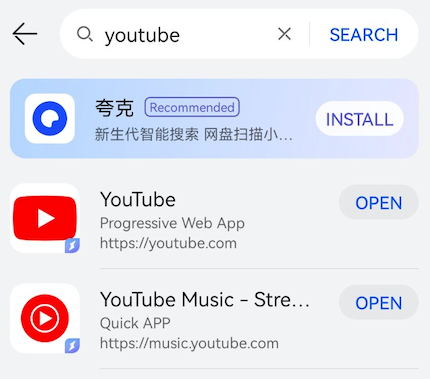
1. Abra AppGallery y busque YouTube Music. Abre AppGallery y busca YouTube Music. A continuación, pulse ABRIR.
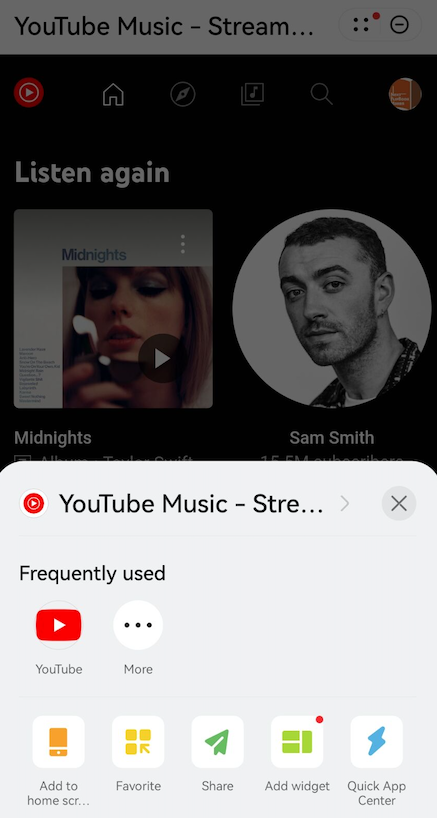
2. Inicia sesión y reproduce las canciones que quieras. También puedes tocar el icono de los cuatro puntos en la esquina superior derecha y añadirlo a la pantalla de inicio.
Actualización: Actualmente Vanced no está disponible.
1. Accede a vancedapp.com en tu navegador. Vaya a vancedapp.com en su navegador.
2. Pulse para descargar Vanced Manager.
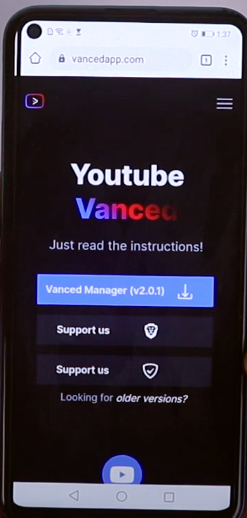
3. Descarga Vanced Manager. Instálalo en tu Huawei y ábrelo.
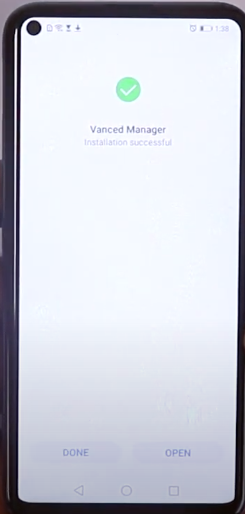
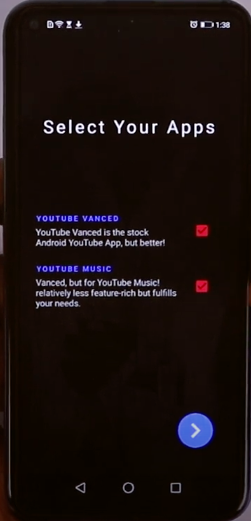
4. Sigue las instrucciones para instalar YouTube Music.
La forma 100% funcional de escuchar YouTube Music en tu dispositivo Huawei es descargar las canciones de YouTube Music a MP3 y luego reproducirlas con tu reproductor de música favorito.
Si quieres descargar canciones, álbumes y listas de reproducción de YouTube Music a mp3 y reproducirlos con otro reproductor de música, entonces todo lo que necesitas es Pazu YouTube Music Converter.
Para empezar, descarga, instala y ejecuta Pazu YouTube Music Converter en tu PC con Windows, que incorpora un reproductor web de YouTube Music.
Si ya ha adquirido una licencia, haga clic en el icono de la llave para registrar el conversor. Si no, siga usando la versión de prueba.
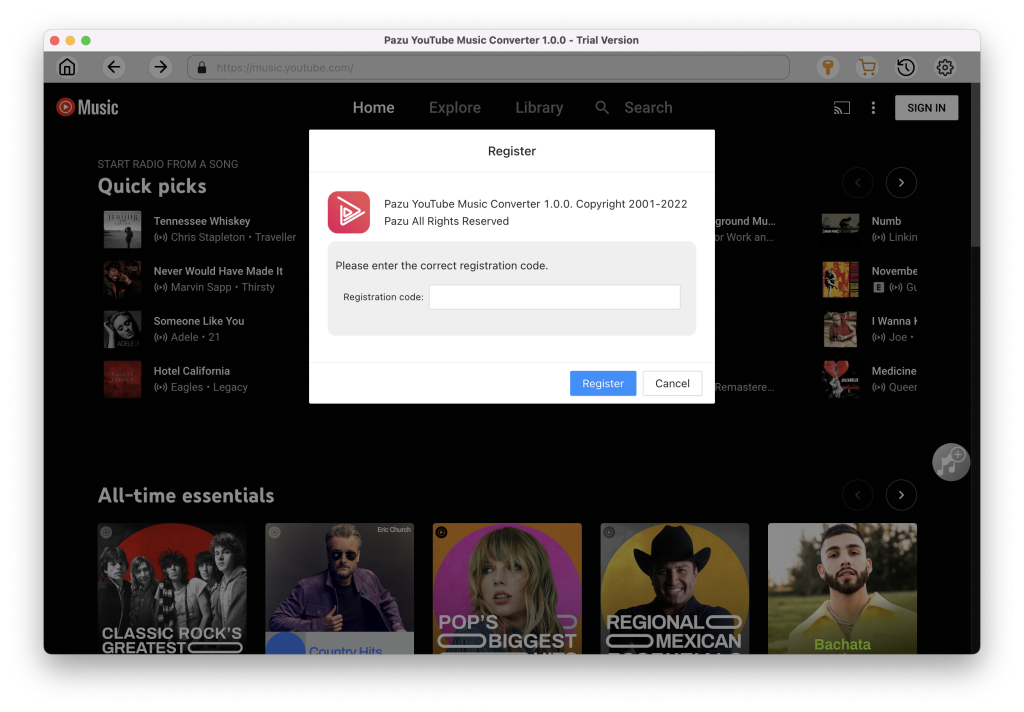
No necesitas iniciar sesión en tu cuenta de YouTube Music.
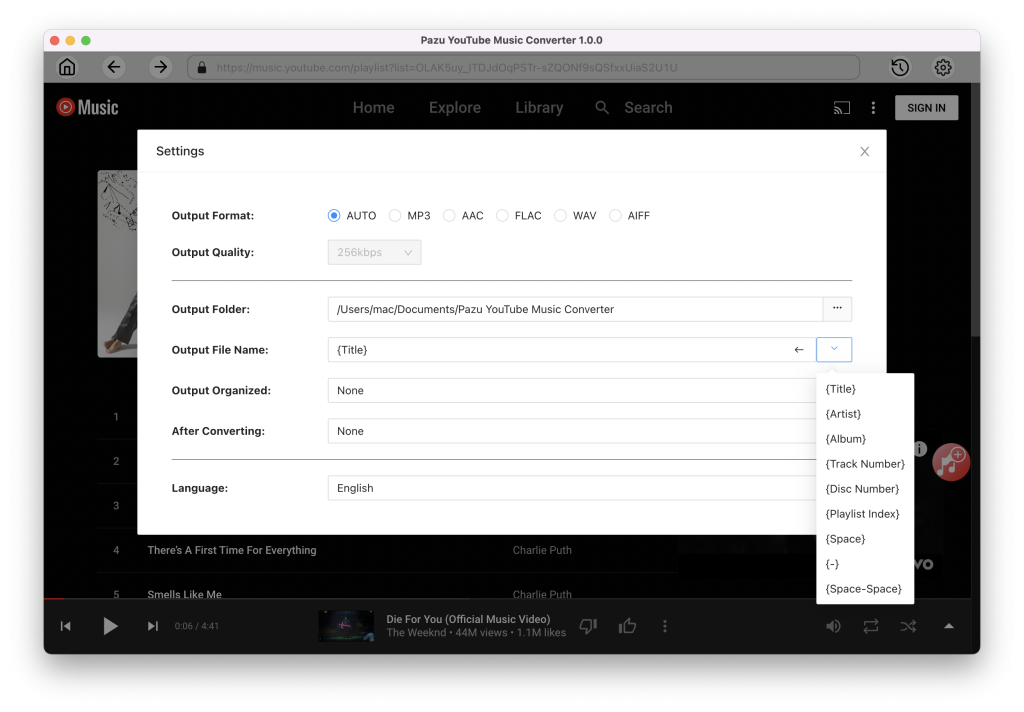
El formato de salida por defecto es M4A. Pazu YouTube Music Converter también es compatible con MP3, AAC, FLAC, WAV y AIFF. Haga clic en el botón Opción para cambiar el formato de salida o la carpeta de salida si lo necesita. También puede cambiar el bitrate, samplerate de acuerdo a sus necesidades.
Explora o busca las canciones, álbumes o listas de reproducción que quieras descargar. Haz clic en el álbum o la lista de reproducción que quieras descargar. Luego haz clic en el icono rojo para cargar las canciones.

Todas las canciones de la lista de reproducción/álbum se seleccionarán por defecto. Puedes desmarcar las canciones que no quieras obtener.
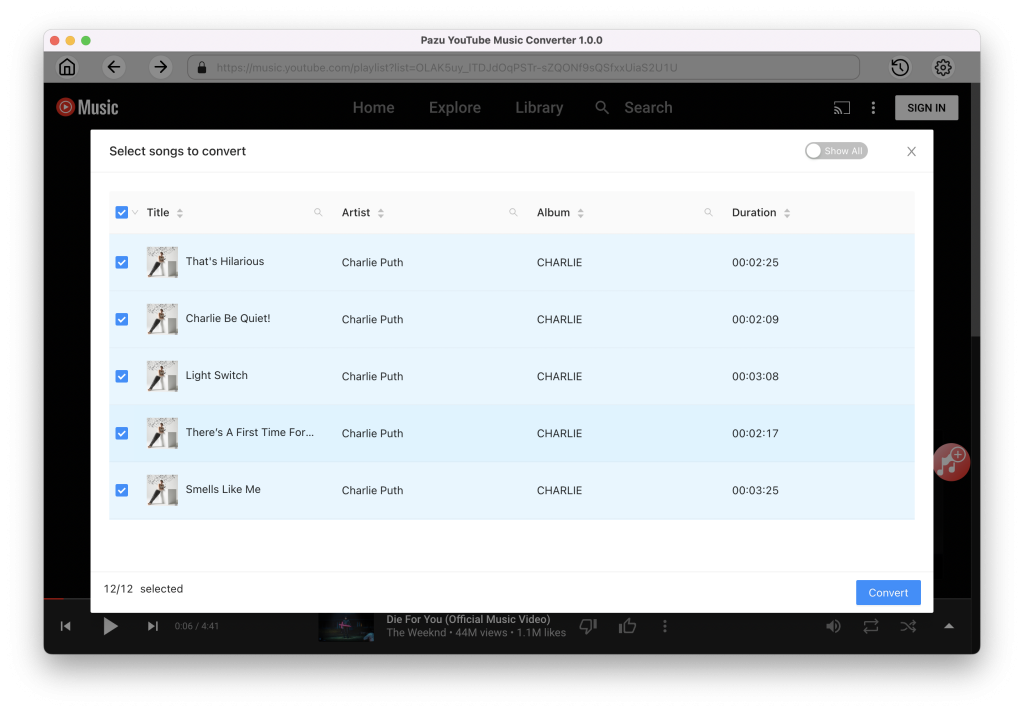
Después de seleccionar las canciones, haz clic en el botón Convertir para empezar a descargar las canciones de YouTube Music al formato que elijas. Verás un círculo de progreso indicando que tu música se está descargando.
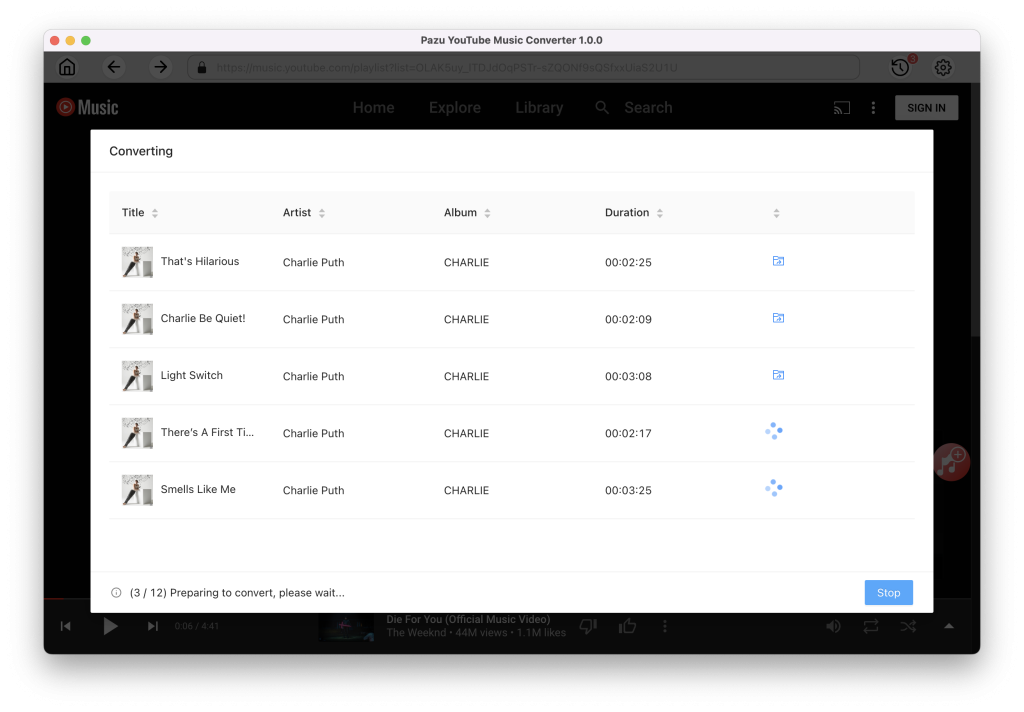
Una vez descargadas las canciones, haz clic en el icono de la carpeta para localizar rápidamente las canciones de YouTube Music sin DRM en el formato que elijas. A continuación, podrás transferirlas y reproducirlas en cualquier lugar.
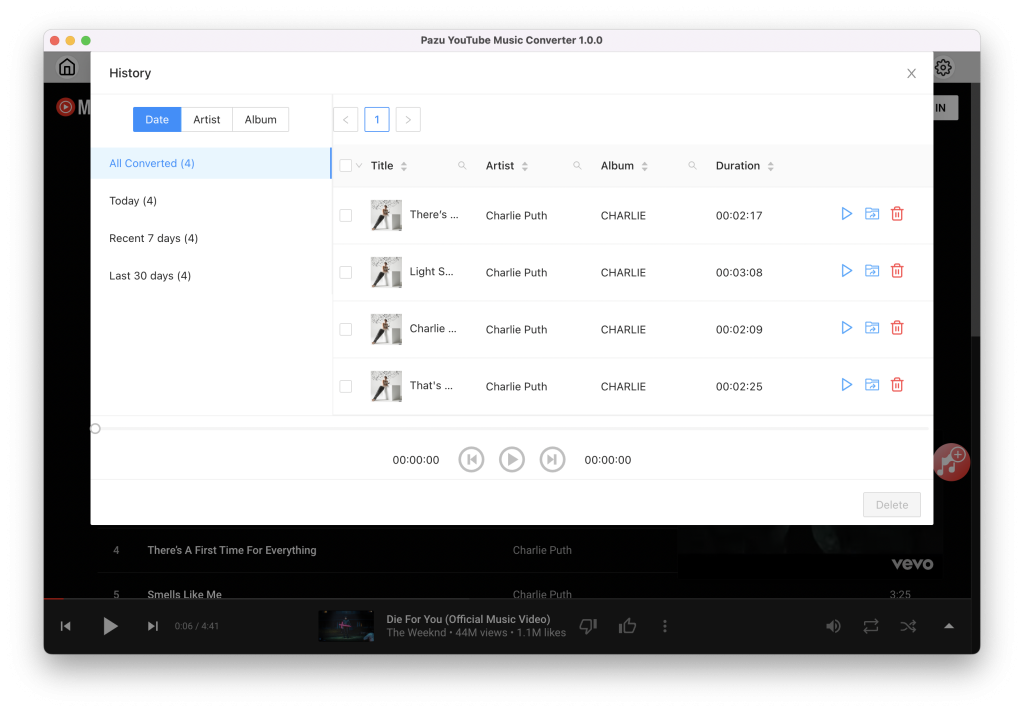
Para ver o gestionar toda la música que has descargado, haz clic en el icono del reloj situado en la esquina superior derecha de la interfaz de YouTube Music Converter.