
YouTube Music satisface las necesidades de escucha diarias ofreciendo una amplia biblioteca de música lanzada oficialmente y una gran cantidad de contenidos no disponibles en otros sitios, como canciones inéditas, remezclas, mashups, canciones oscuras y de la vieja escuela, y mucho más. Puedes acceder fácilmente a YouTube Music a través de un reproductor web o una aplicación móvil. Para los usuarios de YouTube Music Premium, la comodidad se extiende a la descarga de canciones en tu dispositivo móvil para escucharlas sin conexión. Además, puedes activar el modo de solo audio para disfrutar de la música sin cargar el vídeo, lo que te ayuda a ahorrar datos móviles.
Si eres fan de YouTube Music, es posible que pienses en grabar canciones de YouTube en un CD por varias razones, como hacer espacio para nuevas canciones sin perder las antiguas, hacer copias de seguridad de tus canciones favoritas y reproducir música en el coche. Sin embargo, grabar canciones de YouTube Music en un CD no es tan sencillo. YouTube Music utiliza el cifrado para evitar que su contenido se copie o exporte fuera de su plataforma. Por suerte, con un conversor de música profesional, puedes descargar fácilmente canciones de YouTube a MP3 y grabarlas en un CD con el Reproductor de Windows Media, Apple Music/iTunes o cualquier otro software de grabación de CD preferido.
Contenido
Debido al contenido encriptado, ni siquiera los usuarios Premium pueden grabar canciones de YouTube Music directamente en un CD. Sin embargo, con un descargador de música de YouTube dedicado como Pazu YouTube Music Converterdispondrás de la forma más eficaz de convertir canciones de YouTube Music a MP3 y, a continuación, podrás grabarlas en un CD.
Pazu YouTube Music Converter viene con un reproductor web de YouTube Music incorporado, que facilita la exploración, búsqueda y descarga de las canciones, álbumes o listas de reproducción que desees con un solo clic. El conversor está pensado para que los usuarios de YouTube Music, tanto gratuitos como Premium, puedan descargar el contenido de YouTube Music a varios formatos como MP3, M4A, AAC, FLAC, WAV y AIFF con facilidad. Estos archivos convertidos se pueden transferir y reproducir en cualquier dispositivo compatible, incluso grabarlos en un CD.
Estos son los pasos detallados para descargar YouTube Music utilizando Pazu YouTube Music Converter:
Para empezar, descarga, instala y ejecuta Pazu YouTube Music Converter en tu Mac o Windows, que incorpora un reproductor web de YouTube Music.
Tras la instalación, inicia YouTube Music to MP3 Converter. Si ya has adquirido una licencia, haz clic en el icono de la llave para registrar el conversor. De lo contrario, sigue utilizando la versión de prueba.

No necesitas iniciar sesión en tu cuenta de YouTube Music.
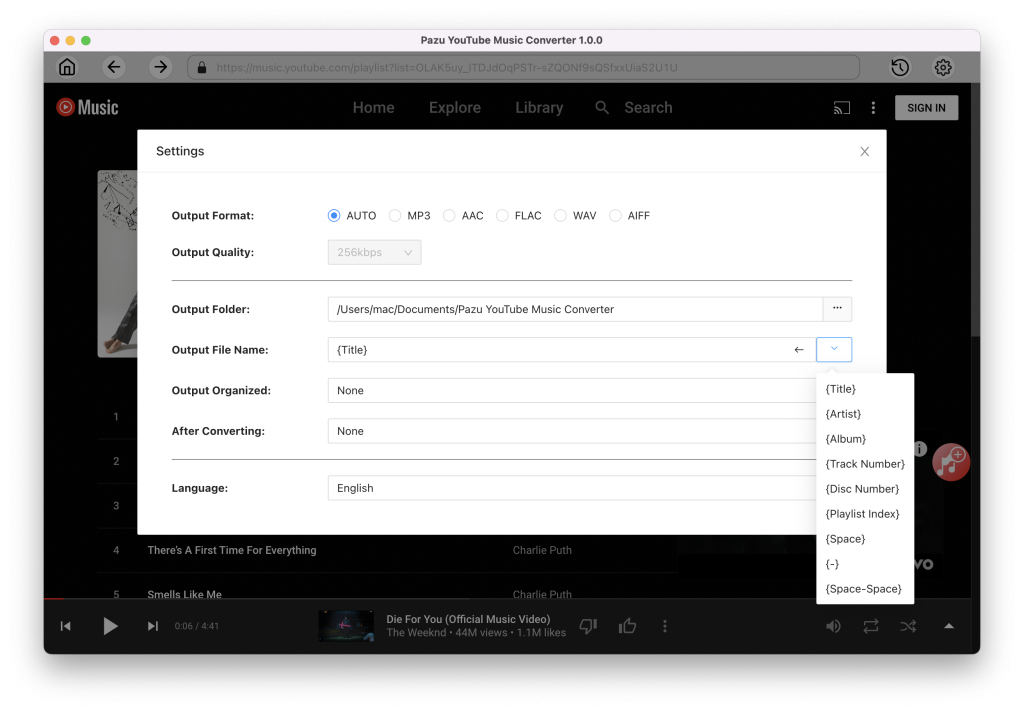
Haz clic en Configuración (el icono del engranaje) en la esquina superior derecha para personalizar el formato de salida, la calidad, la carpeta, el nombre del archivo, el idioma, etc.
Navega o utiliza la función de búsqueda para encontrar las canciones, álbumes o listas de reproducción que deseas convertir a MP3 y, a continuación, haz clic en el icono rojo Añadir a la lista para cargar las canciones.

Todas las canciones de la lista de reproducción/álbum se seleccionarán por defecto. Puedes desmarcar las canciones que no quieras obtener.

Haz clic en el botón Convertir y el programa empezará a convertir las canciones de YouTube Music.

Una vez finalizado el proceso de conversión, haz clic en el icono del reloj en la esquina superior derecha para acceder a las canciones convertidas de YouTube Music. Para localizar las canciones convertidas de YouTube Music:

Ahora que has convertido con éxito tus canciones de YouTube Music a MP3, puedes grabarlas fácilmente en un CD en tu PC o Mac. Aquí tienes tres formas de grabar canciones descargadas de YouTube en un CD.
Paso 1. Inserta un disco en blanco en la grabadora de CD o DVD de tu PC con Windows.
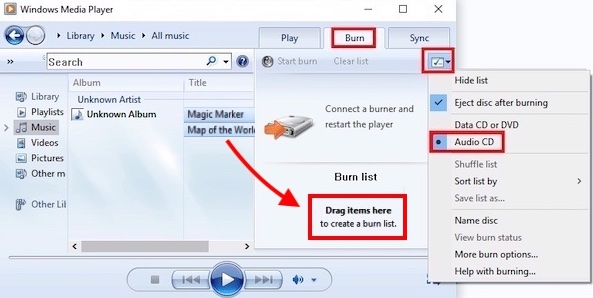
Paso 2. Abre el Reproductor de Windows Media y selecciona la pestaña Grabar en la biblioteca del reproductor. Haz clic en el botón Opciones de grabación  y selecciona CD de audio en el menú desplegable.
Paso 3. Busca las canciones de YouTube que quieras grabar y arrástralas al panel de lista de la derecha para crear una lista de grabación.
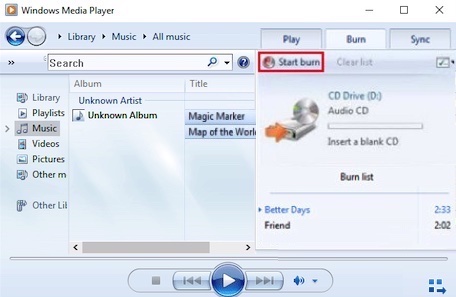
Paso 4. Haz clic en Iniciar grabación para añadir las canciones de YouTube a tu CD.
Paso 1. En la aplicación Música de tu Mac o iTunes en tu PC, crea una lista de reproducción que contenga las canciones de YouTube que quieras grabar en el disco.
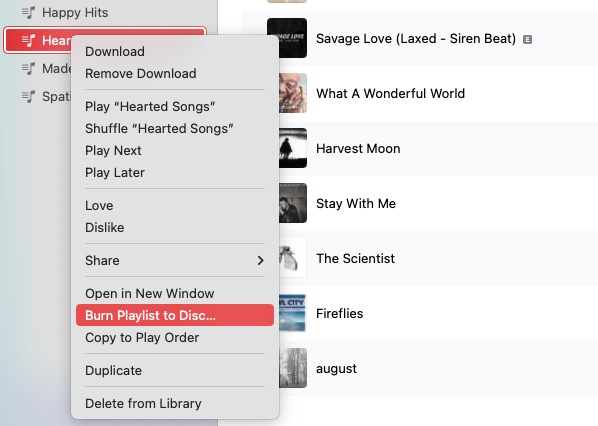
Paso 2. Inserta un disco en blanco en tu ordenador. Haz clic con el botón derecho en la lista de reproducción y selecciona Grabar lista de reproducción en disco.
Paso 3. Elige CD de audio para asegurarte de que el disco se pueda reproducir en cualquier reproductor de CD estándar. A continuación, haz clic en el botón Grabar.
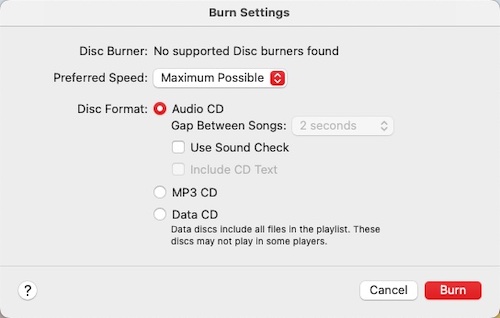
Si sólo necesitas hacer una copia de seguridad de tu música favorita como archivos, puedes seguir estos sencillos pasos para grabar las canciones de YouTube en un CD de datos con Finder en tu Mac.
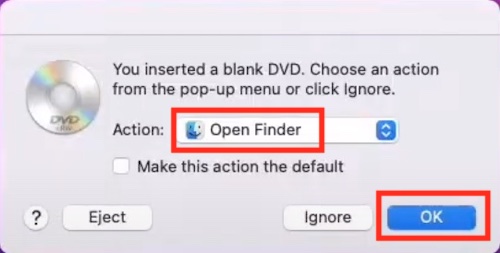
Paso 1. Inserta un disco en blanco en tu unidad óptica. Selecciona Abrir Finder en el menú emergente y haz clic en Aceptar.
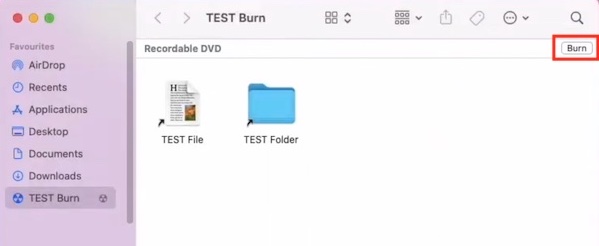
Paso 2. El disco aparecerá en tu escritorio. Haz doble clic en el disco para abrir su ventana y, a continuación, arrastra las canciones de YouTube que quieras grabar a la ventana.
Paso 3. Haz clic en el botón Grabar situado en la parte superior derecha o selecciona Archivo > Grabar en disco y sigue las instrucciones que aparecen en pantalla.
Para grabar canciones de YouTube en un CD, la clave está en descargar el contenido de YouTube Music a MP3 con Pazu YouTube Music Converter. A continuación, puedes utilizar fácilmente Windows Media Player, iTunes en tu PC con Windows y la aplicación Música en Mac para grabar los archivos MP3 en un CD de audio. También puedes utilizar el Finder de tu Mac para hacer fácilmente una copia de seguridad de las canciones descargadas de YouTube grabándolas en un CD de datos.
Para empezar, descarga Pazu YouTube Music Converter en tu ordenador:

