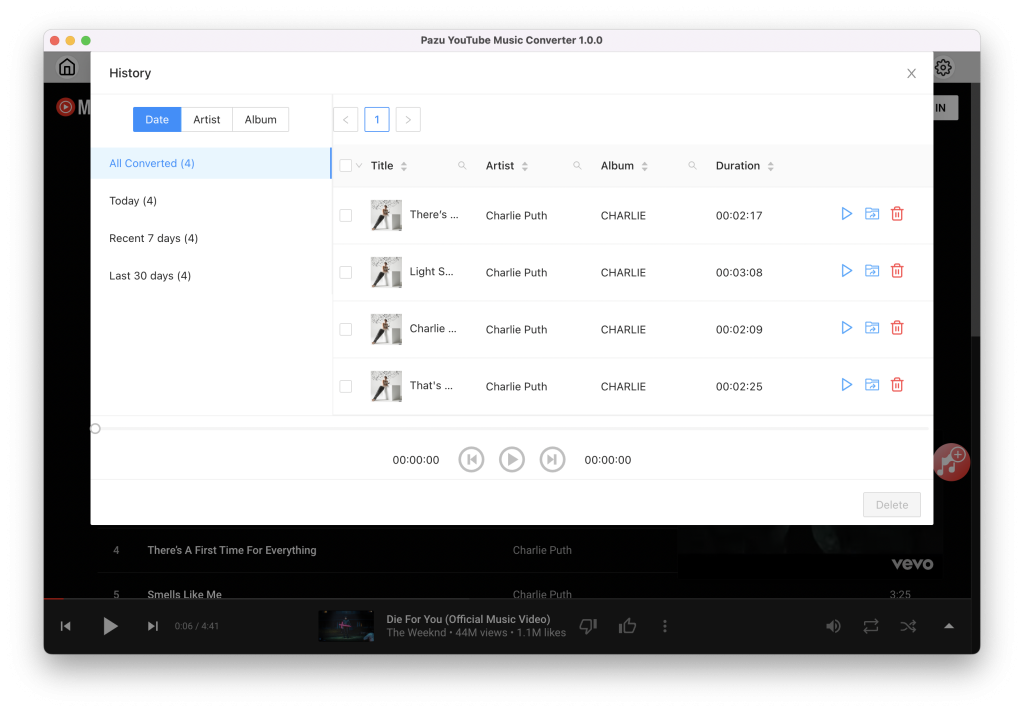
La versión 2024.26 de Tesla incorporó YouTube Music y Amazon Music como aplicaciones nativas en los modelos S, 3, X e Y de Tesla. Con la incorporación de YouTube Music y Amazon Music como aplicaciones nativas, los propietarios de Tesla ahora pueden disfrutar de la música de estas populares plataformas sin tener que conectar su teléfono vía Bluetooth. La actualización también incluye funciones prácticas como la búsqueda por voz y la gestión de listas de reproducción, lo que mejora la seguridad al conducir y la experiencia del usuario.
Sin embargo, también se requiere la suscripción Premium Connectivity de Tesla, de 10 $ al mes, o una conexión WiFi activa. También hay otras formas de reproducir YouTube Music en tus vehículos Tesla.
Contenido
Tras la actualización de la versión 2024.26 de Tesla, la aplicación de YouTube Music ya está disponible directamente en los modelos S, 3, X e Y de Tesla.
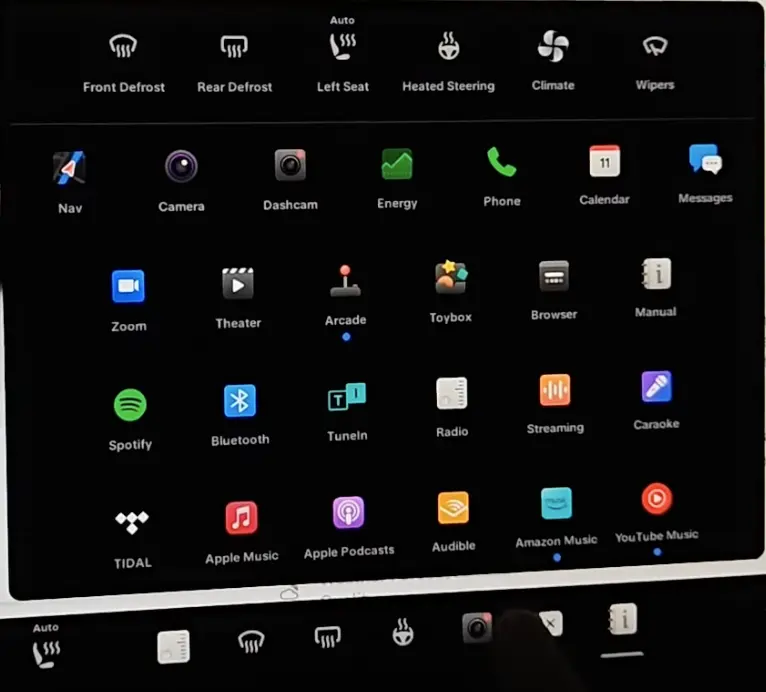
La forma más fácil de reproducir YouTube Music en un Tesla es transmitir audio a través de Bluetooth desde tu celular.
Una vez que el celular está emparejado, el Tesla puede conectarse a él siempre que el celular se encuentre dentro del alcance.
Para emparejar un celular, sigue estos pasos. Aquí usamos el Tesla Model 3 como ejemplo.
Empareja y conecta tu teléfono a Tesla, reproduce canciones de YouTube Music en tu teléfono y el sonido se escuchará a través del reproductor multimedia de Tesla. Cuando las canciones de YouTube Music comiencen a reproducirse, puedes usar los íconos de siguiente y anterior del reproductor multimedia (o el botón de desplazamiento izquierdo en el volante) para reproducir otras pistas.
TeslaMirror (para Android)/TslaMirror (para iOS) es una aplicación que te ayudará a duplicar las aplicaciones de tu iPhone en tu vehículo Tesla. Además, es compatible con la transmisión de pantalla de aplicaciones a un navegador Chrome. Las aplicaciones compatibles incluyen Waze, Google Maps, YouTube, Apple Music, YouTube Music, TikTok, Plex, Netflix, YouTube TV, Amazon Prime Video, Hulu y más.
Esta es una aplicación de pago con una prueba gratuita de una semana o 6 días. La suscripción mensual cuesta $0.99 al mes, y la de por vida cuesta $5.99.
Tesla permite a los propietarios insertar una memoria USB para reproducir MP3 directamente desde su dispositivo. Tu memoria USB deberá estar formateada en exFAT para que funcione. Una vez insertada la memoria, podrás acceder a tu música a través de un nuevo ícono de USB en el lanzador. Tesla te permite ver tu música por artista, álbum o título de la canción, e incluso buscar tus canciones favoritas.
Los modelos Tesla más antiguos tienen dos puertos USB ubicados en el compartimento delantero de la consola central, que se pueden usar para reproducir archivos de audio almacenados en un teléfono o dispositivo USB.

Para los modelos Tesla fabricados después del 1 de noviembre de 2021, los puertos USB de la consola central solo admiten la carga de dispositivos. Tendrás que usar el puerto USB de la guantera para reproducir música desde una memoria USB.
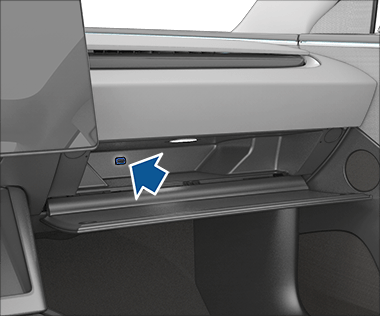
Puede reproducir archivos de audio desde un dispositivo conectado por Bluetooth (como un teléfono) o una memoria USB conectada (el Model Y solo reconoce memorias USB). Cuando conecta un dispositivo USB, el Reproductor multimedia incluye el dispositivo como fuente multimedia (consulte Reproducción de contenido multimedia desde dispositivos).
Nota: El Reproductor multimedia es compatible con memorias USB con formato exFAT (actualmente no es compatible con NTFS).
Así que, si puedes descargar listas de reproducción de YouTube Music a la computadora, podrás reproducirlas en tu Tesla desde un dispositivo USB.
La mejor manera de convertir canciones, álbumes y listas de reproducción de YouTube Music a MP3 es utilizar un descargador profesional de YouTube Music. Pazu YouTube Music Converter es un descargador de YouTube Music profesional con un reproductor web de YouTube Music integrado. Puedes explorar o buscar fácilmente canciones, álbumes y listas de reproducción y luego descargarlos a MP3, M4A, AAC, FLAC, WAV y AIFF con un solo clic.
Si deseas descargar canciones, álbumes y listas de reproducción de YouTube Music sin suscribirte a YouTube Music Premium, entonces todo lo que necesitas es Pazu YouTube Music Converter.
Para empezar, descarga, instala y ejecuta Pazu YouTube Music Converter en tu PC con Windows, que incorpora un reproductor web de YouTube Music.
Una vez completada la instalación, inicia el convertidor de YouTube Music a MP3 en tu computadora. Si ya has comprado una licencia, haz clic en el ícono de la llave para registrar el convertidor. Si no es así, continúa usando la versión de prueba.
No es necesario que inicies sesión en tu cuenta de YouTube Music.
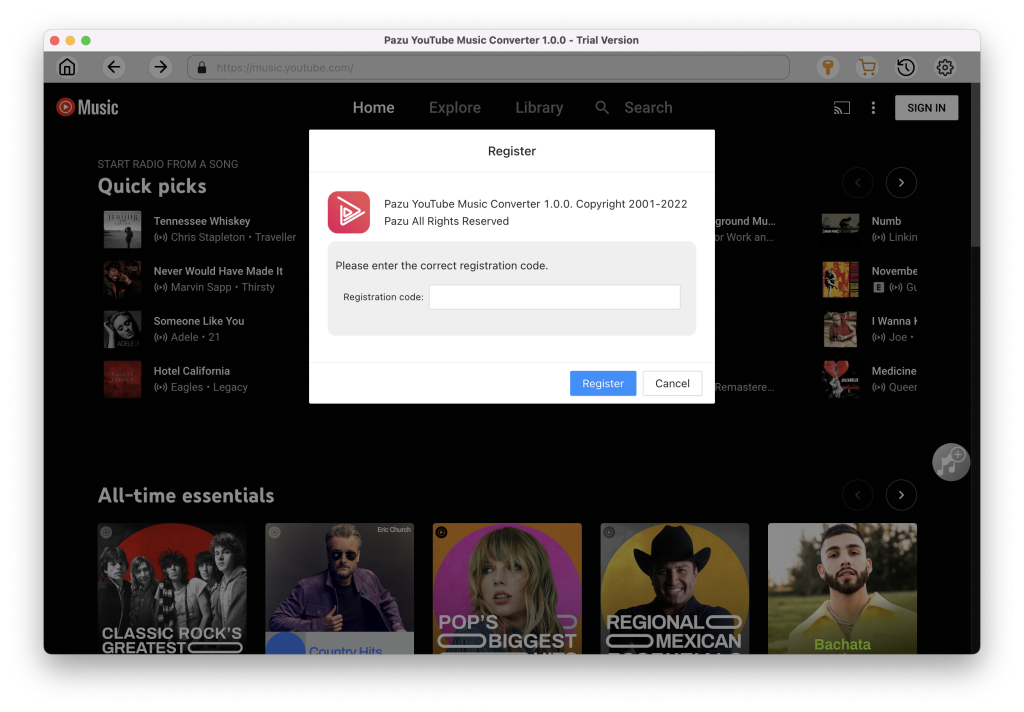
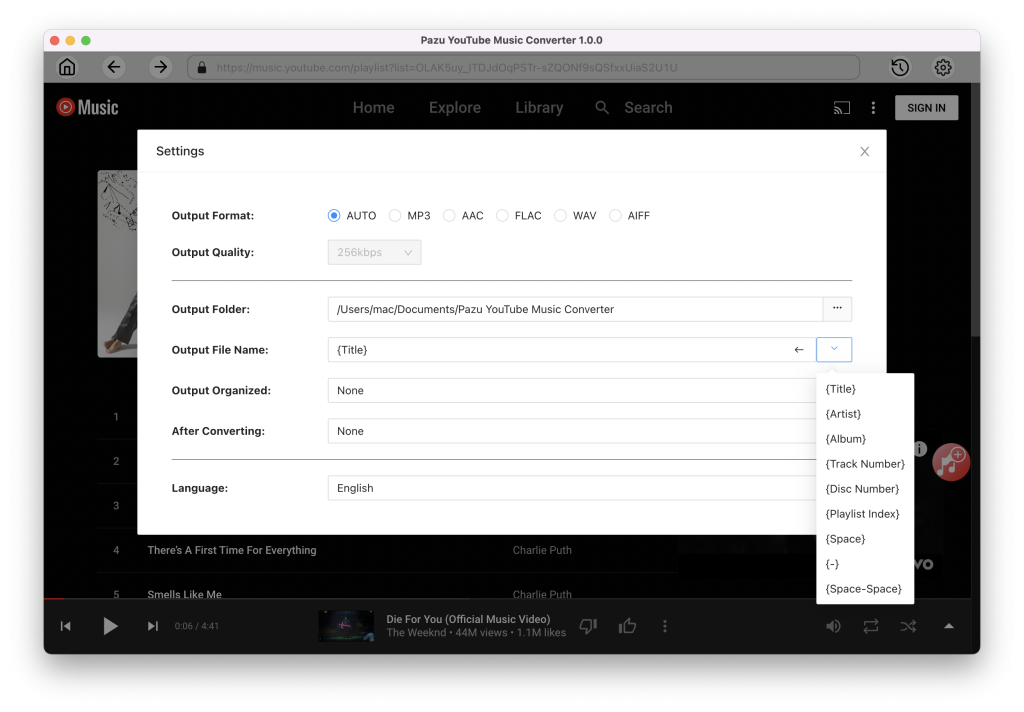
Haz clic en el ícono de «Configuración» en la esquina superior derecha para personalizar el formato de salida, la calidad de salida, la carpeta de salida, el formato del nombre de archivo, cómo se organizan las canciones de salida, el idioma de la interfaz, etc.
Navega por la página de Inicio, Explorar o Biblioteca, o busca las canciones, álbumes y listas de reproducción que deseas convertir a MP3; luego, presiona el ícono rojo «Agregar a la lista».

Todas las canciones de la lista de reproducción/álbum se seleccionarán de forma predeterminada. Puedes desmarcar las canciones que no desees obtener.
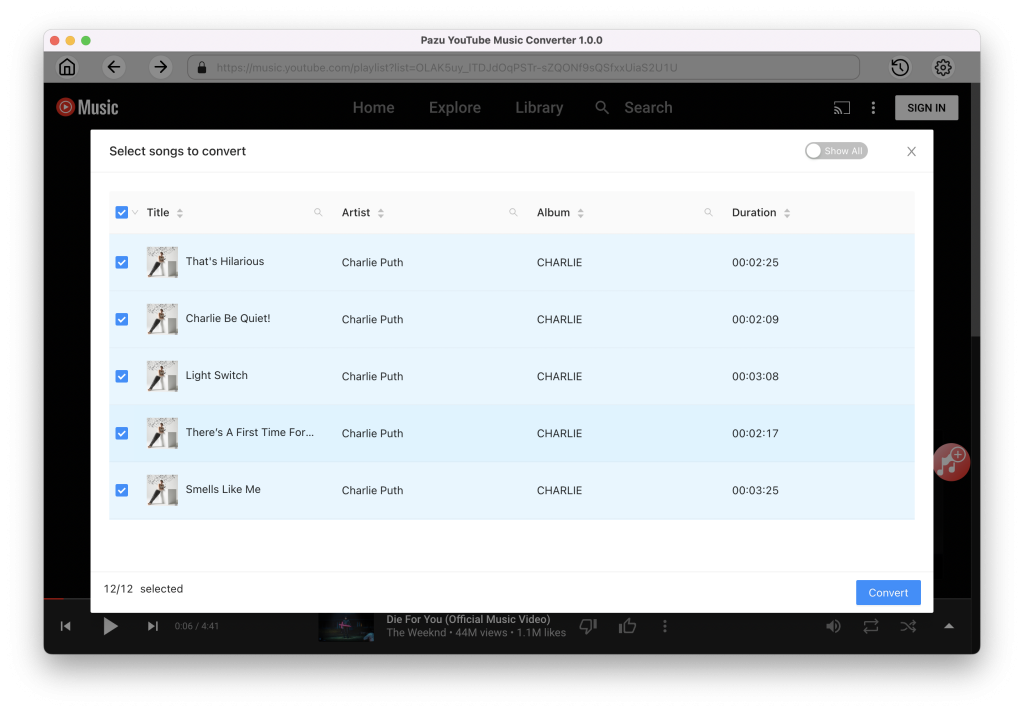
Haz clic en el ícono «Convertir» y comienza a convertir las canciones de YouTube Music.
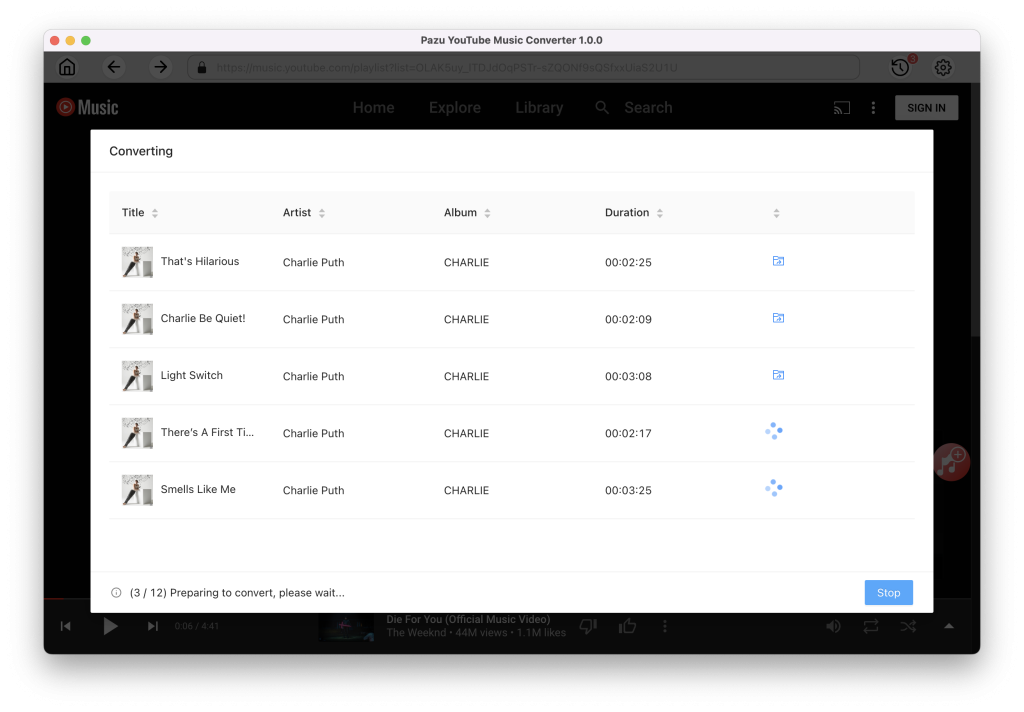
Una vez completada la conversión, haz clic en el ícono del «reloj» en la esquina superior derecha para encontrar las canciones de YouTube Music convertidas en el directorio local.