Además de su propio catálogo musical, YouTube Music también te permite subir hasta 100 000 canciones a tu biblioteca de YouTube Music. Una vez subida tu música, puedes utilizar YouTube Music para reproducirla como parte de tu experiencia auditiva y acceder a ella desde otros dispositivos.
En este artículo, te mostraremos cómo subir música local a YouTube Music, así como cómo descargar YouTube Music como archivos locales.
Subir una colección de música personal a tu biblioteca de YouTube Music no es exclusivo de los suscriptores de YouTube Music Premium. YouTube Music permite a todos los usuarios, tanto de la versión gratuita como de la Premium, subir sus colecciones de música personales y acceder a ellas desde otro dispositivo.
En cuanto a estas canciones subidas, los usuarios de la versión gratuita disfrutan de ventajas como la reproducción en segundo plano, la escucha sin anuncios y la escucha sin conexión, incluso sin YouTube Music Premium.
Sin embargo, los miembros de YouTube Music Premium tienen ventajas adicionales, como la escucha sin anuncios, la reproducción en segundo plano y la reproducción sin conexión de la biblioteca de música en streaming. ¿Cómo conseguir YouTube Premium gratis?
YouTube Music te permite subir canciones en formatos FLAC, M4A, MP3, OGG y WMA. Para subir tu colección de música personal a tu biblioteca de YouTube Music, tendrás que utilizar el reproductor web de YouTube Music. La aplicación móvil de YouTube Music solo puede acceder a la música subida desde un ordenador y reproducir música local, pero no admite la subida de música local.
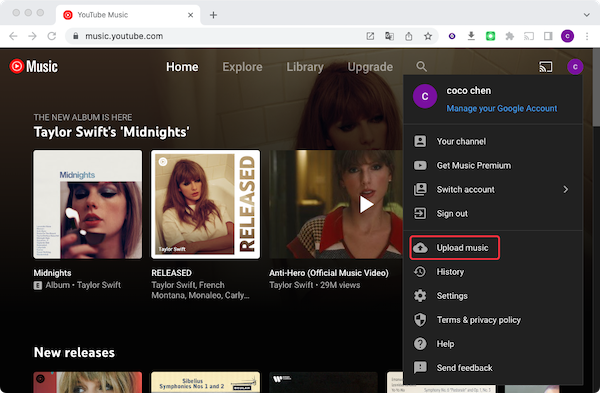
1. Ve a music.youtube.com en tu navegador e inicia sesión en tu cuenta de YouTube Music. Arrastra tus canciones a cualquier superficie o haz clic en el icono de tu perfil y selecciona Subir música.
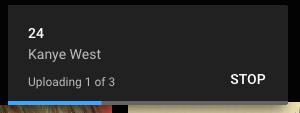
2. Verás una barra de progreso que indica que tu música se está subiendo.
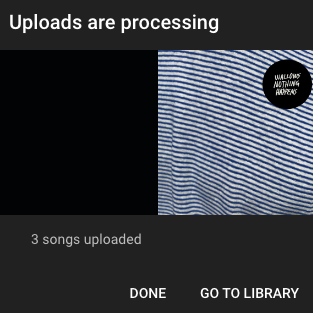
3. Una vez finalizada la subida, aparecerá un mensaje de confirmación. Haz clic en IR A LA BIBLIOTECA. BIBLIOTECA.
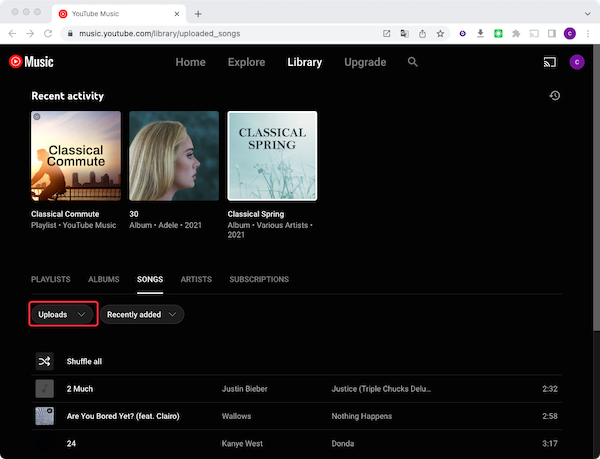
4. Las canciones subidas aparecerán en Biblioteca > Subidas. Es posible que tu música tardé un tiempo en aparecer en tu biblioteca, incluso después de haberse subido correctamente.
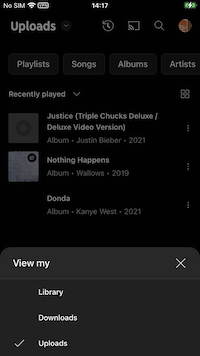
Para ver tus subidas en la aplicación de YouTube Music, debes utilizar la versión 3.51 o posterior de la aplicación móvil de YouTube Music. Toca «Biblioteca» en la parte inferior y selecciona «Subidas».
Para buscar música que hayas subido, haz clic o toca «Subidas» después de realizar la búsqueda para ver los resultados de búsqueda de las canciones subidas.
Hay otros servicios de música que también permiten subir una colección musical personal junto con sus catálogos en streaming. Estos son algunos ejemplos destacados:
Apple Music:
Apple Music permite a los usuarios subir sus archivos de música personales a su biblioteca musical de iCloud. Puedes acceder a la música subida desde otros dispositivos con una suscripción activa a Apple Music. Si no estás suscrito a Apple Music, el servicio «iTunes Match» te permite acceder a ella desde tus dispositivos Apple y PC con Windows.
Amazon Music:
La aplicación de escritorio de Amazon Music ofrece una función llamada «Importar música automáticamente desde», que permite a los usuarios subir sus colecciones musicales personales a la plataforma.
Sin embargo, no puedes acceder a la música subida desde otro dispositivo. Como alternativa, puedes seguir esta guía para subir tu música local a YouTube Music y disfrutarla en todos tus dispositivos.
Spotify:
Spotify ofrece la opción de añadir archivos locales desde tu ordenador o dispositivos móviles a tu biblioteca de Spotify. Esto significa que puedes añadir archivos de música almacenados en tu dispositivo a tus listas de reproducción de Spotify y escucharlos en la aplicación de Spotify. Esta función te permite tener una biblioteca musical unificada dentro de Spotify, combinando tanto el catálogo de streaming como tus archivos de música personales.
Es importante tener en cuenta que, para los usuarios de la versión gratuita, la capacidad de Spotify para reproducir archivos locales se limita a los dispositivos en los que están almacenados dichos archivos. Para sincronizar estos archivos locales entre diferentes dispositivos, necesitarás una suscripción Premium.
Relacionado: Cómo transferir música de Spotify a YouTube Music
Si quieres descargar canciones, álbumes y listas de reproducción de YouTube Music a tu ordenador para reproducirlos sin conexión, todo lo que necesitas es Pazu YouTube Music Converter. Esta herramienta inteligente puede descargar YouTube Music a MP3, M4A, AAC, FLAC, WAV y AIFF en Mac y Windows con un solo clic. Después, podrás escucharlos sin conexión en cualquier dispositivo compatible. También puedes seguir esta guía para subir los archivos locales a YouTube Music desde tu ordenador y escucharlos sin conexión en tus dispositivos móviles.
Para empezar, descarga, instala y ejecuta Pazu YouTube Music Converter en tu Mac o PC con Windows.
Si ya has comprado una licencia, haz clic en el icono de la llave para registrar el conversor. Si no es así, sigue utilizando la versión de prueba.
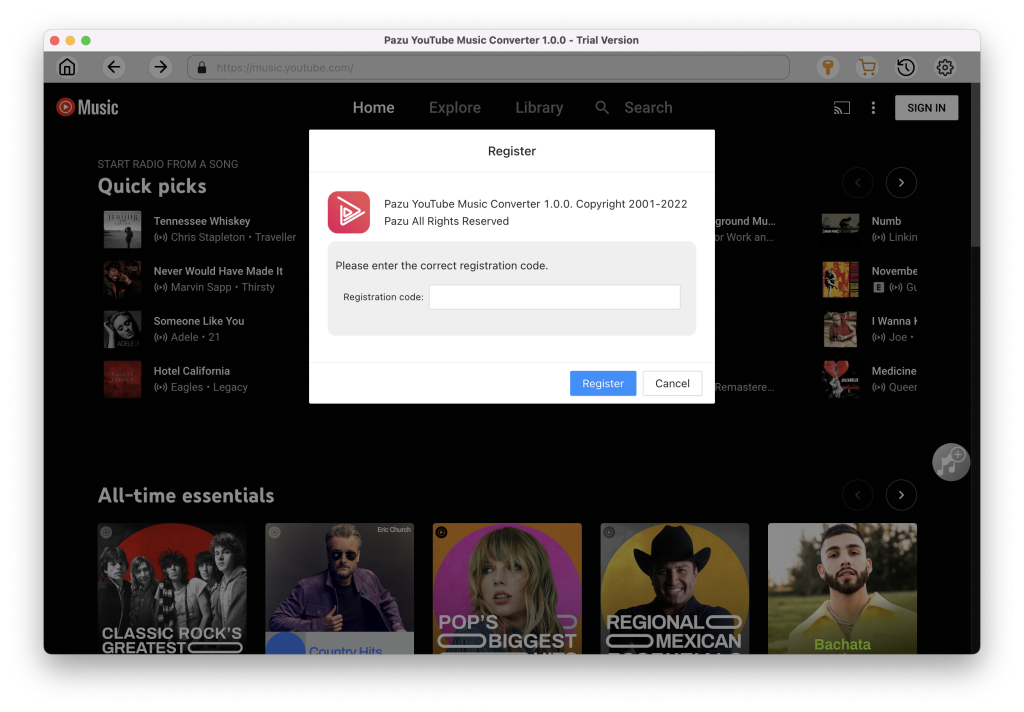
El conversor cuenta con un reproductor web de YouTube Music integrado. No es necesario que inicies sesión en tu cuenta de YouTube Music.
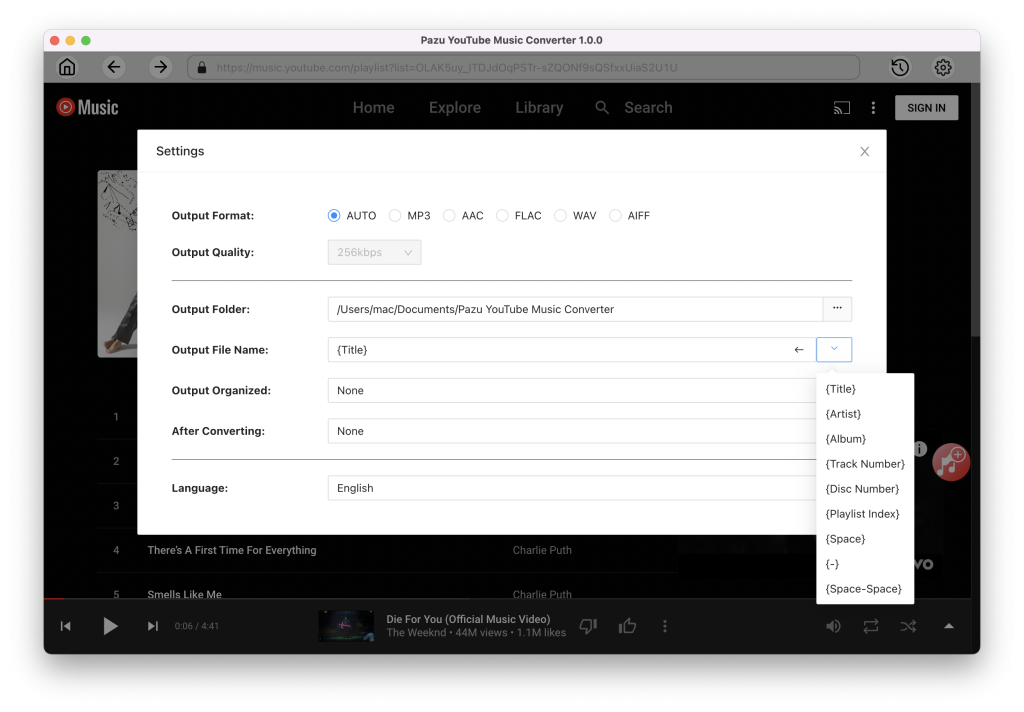
El formato de salida predeterminado es M4A. Pazu YouTube Music Converter también es compatible con MP3, AAC, FLAC, WAV y AIFF. Haz clic en el icono de engranaje para cambiar el formato de salida, la carpeta de salida, la velocidad de bits y la frecuencia de muestreo según tus necesidades.
Explora o busca las canciones, álbumes o listas de reproducción que quieras descargar. Haz clic en el álbum o la lista de reproducción que quieras descargar. A continuación, haz clic en el icono rojo para cargar las canciones.

Todas las canciones de la lista de reproducción o el álbum se seleccionarán de forma predeterminada. Puedes desmarcar las canciones que no quieras descargar.
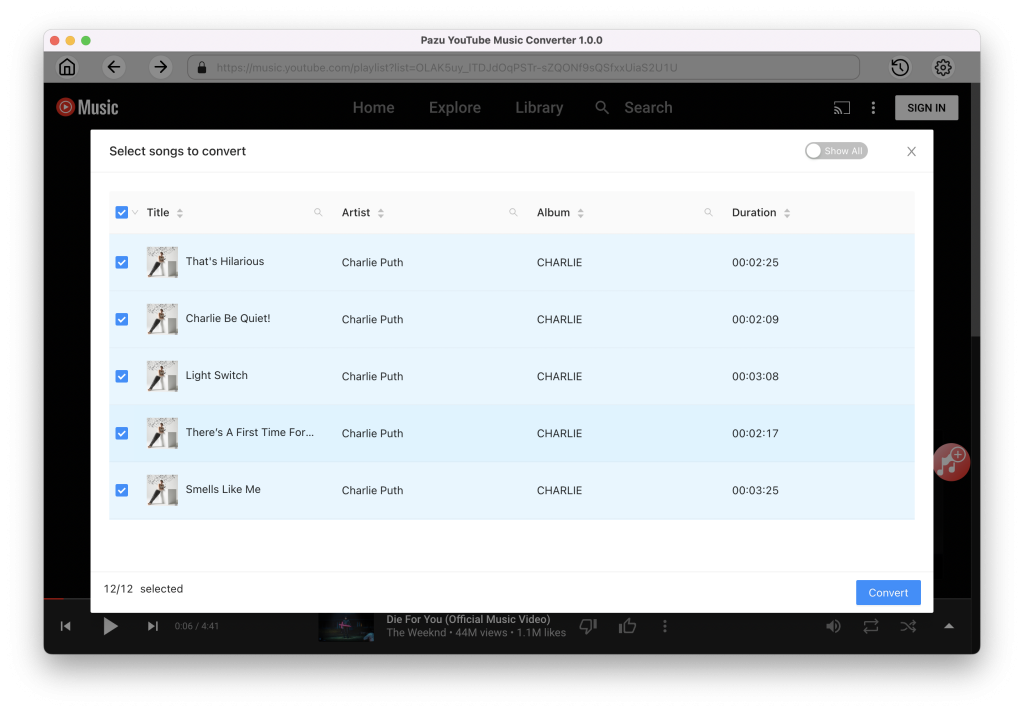
Después de seleccionar las canciones, haz clic en el botón «Convertir» para iniciar la descarga de las canciones de YouTube Music en el formato que hayas elegido. Verás un círculo de progreso que indica que la música se está descargando.
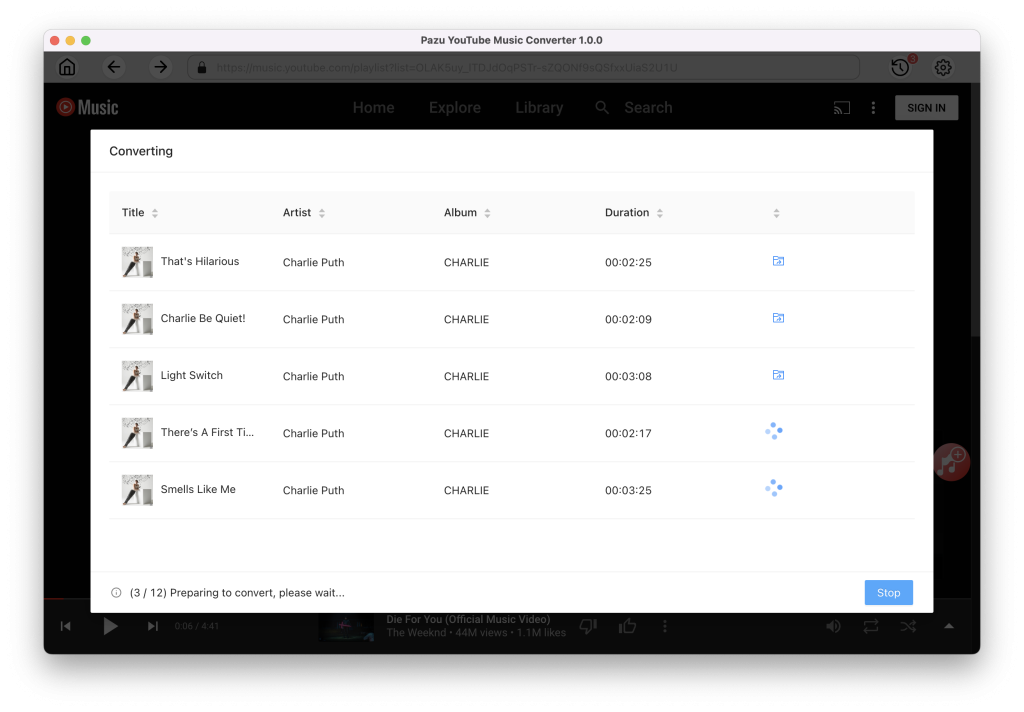
Una vez descargadas las canciones, haz clic en el icono de la carpeta para localizar rápidamente las canciones de YouTube Music sin DRM en el formato que hayas elegido. A continuación, podrás transferirlas y reproducirlas en cualquier lugar.
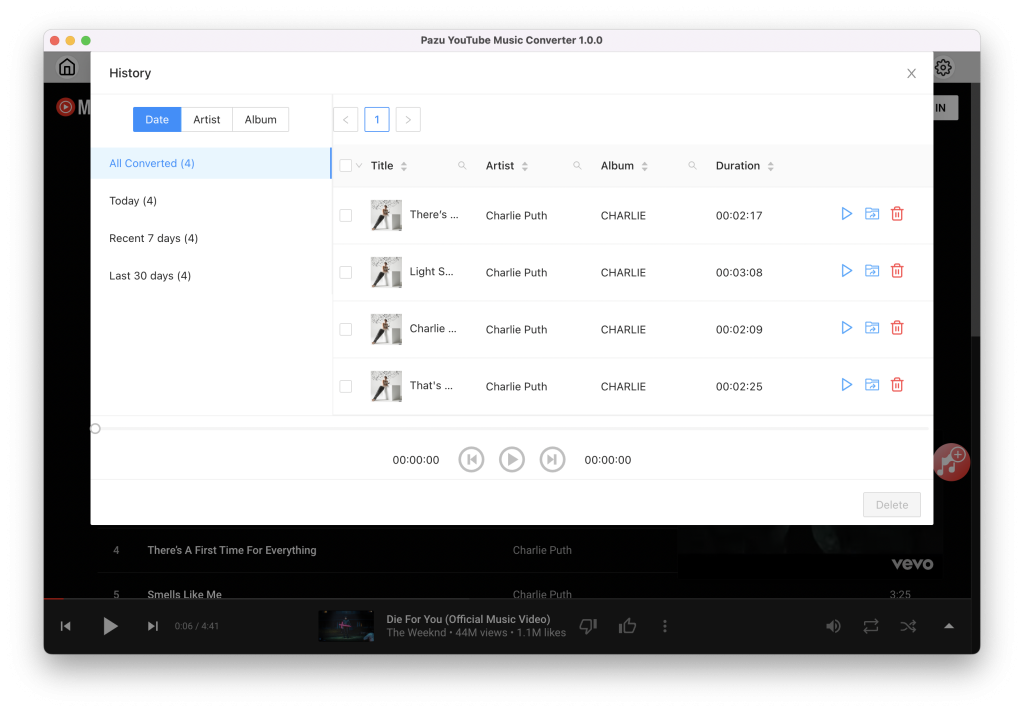
Para ver o gestionar toda la música que has descargado, haz clic en el icono del reloj situado en la esquina superior derecha de la interfaz de YouTube Music Converter. También puedes subir las canciones descargadas de YouTube Music a Spotify, Amazon Music, Apple Music, etc.