

Canva permite incluso a los principiantes crear efectos visuales asombrosos gracias a su interfaz fácil de usar y su amplia biblioteca de elementos de diseño. Esto incluye una colección de pistas de música gratuitas y premium que puedes integrar en tus proyectos.
Sin embargo, ¿qué pasa si tienes en mente una canción específica que no está disponible en la biblioteca de Canva, como algo de YouTube Music?
Aunque Canva no permite añadir directamente música de plataformas externas como YouTube Music, sí ofrece una función de carga que permite a los usuarios añadir su propia música a sus proyectos. Si has descargado YouTube Music como archivos locales en tu ordenador, puedes subirlos a Canva. A continuación te explicamos cómo hacerlo. Recuerda utilizar la música de YouTube únicamente para uso personal.
YouTube Music ofrece una función de descarga a los miembros Premium, pero los archivos descargados están limitados dentro de la aplicación de YouTube y no pueden ser utilizados por otras aplicaciones como Canva. Para añadir canciones de YouTube Music a Canva, necesitas la ayuda de un descargador profesional como Pazu YouTube Music Converter.
Pazu YouTube Music Converter permite tanto a los usuarios gratuitos como a los Premium descargar canciones, álbumes, listas de reproducción y podcasts de YouTube Music en Mac/Windows. Los archivos descargados se almacenan en formatos como MP3, M4A y WAV, compatibles con los formatos de carga de Canva. Además, esta fiable herramienta incorpora un reproductor web de YouTube Music, por lo que no tendrás que copiar y pegar manualmente los enlaces de las canciones. Sólo tienes que buscar la música en el catálogo de YouTube Music y descargarla en calidad sin pérdidas con las etiquetas ID3 completas.
Estos son los pasos detallados para descargar YouTube Music a MP3 con Pazu YouTube Music Converter.
Para empezar, descarga, instala y ejecuta Pazu YouTube Music Converter en tu Mac o Windows, que incorpora un reproductor web de YouTube Music.
Inicia YouTube Music to MP3 Converter. Si ya has adquirido una licencia, haz clic en el icono de la llave para registrar el conversor. De lo contrario, sigue utilizando la versión de prueba.
No necesitas iniciar sesión en tu cuenta de YouTube Music.

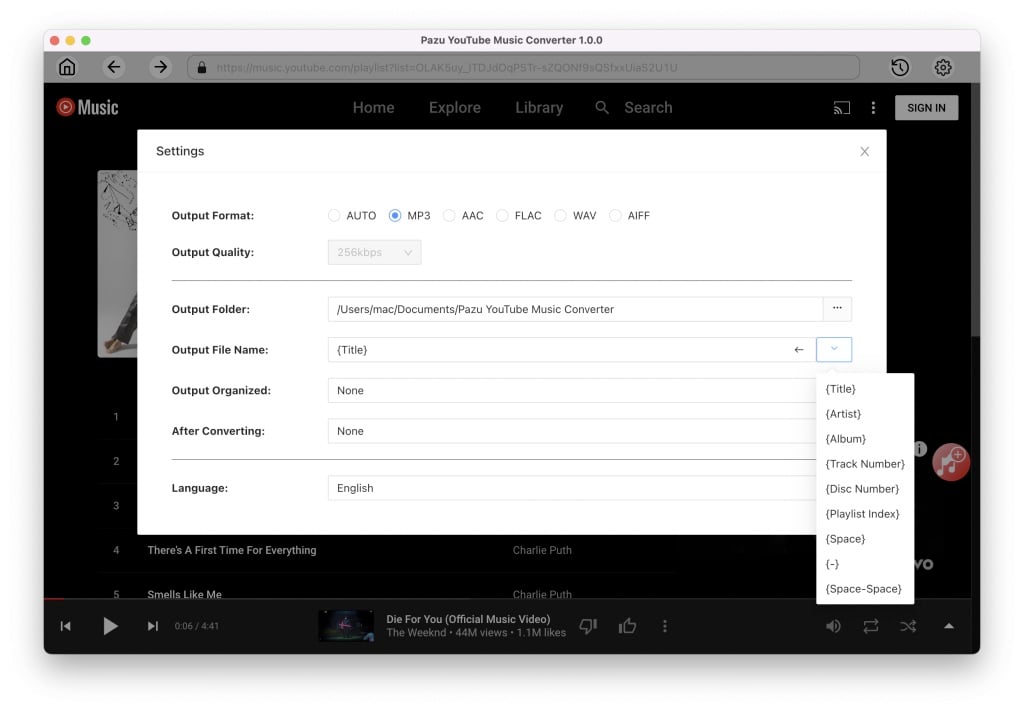
Haz clic en Configuración (el icono del engranaje) en la esquina superior derecha y establece el formato de salida en MP3. También puedes personalizar la calidad de salida, la carpeta, el nombre del archivo, el idioma y mucho más para tus archivos de música descargados.
Navega o utiliza la función de búsqueda para encontrar las canciones, álbumes o listas de reproducción que deseas convertir a MP3 y, a continuación, haz clic en el icono rojo Añadir a la lista para cargar las canciones.

Todas las canciones de la lista de reproducción/álbum se seleccionarán por defecto. Puedes desmarcar las canciones que no quieras descargar.

Haz clic en el botón Convertir y el programa empezará a convertir las canciones de YouTube Music.

Una vez finalizada la conversión, haz clic en el icono del reloj en la esquina superior derecha para acceder a las canciones convertidas de YouTube Music. Para localizar las canciones convertidas de YouTube Music:

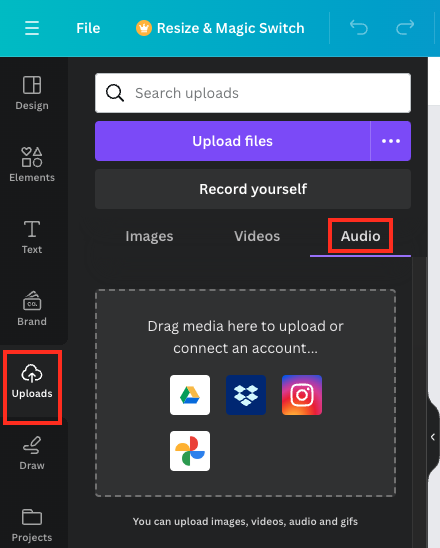
Ahora que has localizado las pistas de YouTube Music descargadas en tu ordenador, puedes subirlas a tus proyectos de Canva. La función de carga también está disponible en el plan Canva Free.
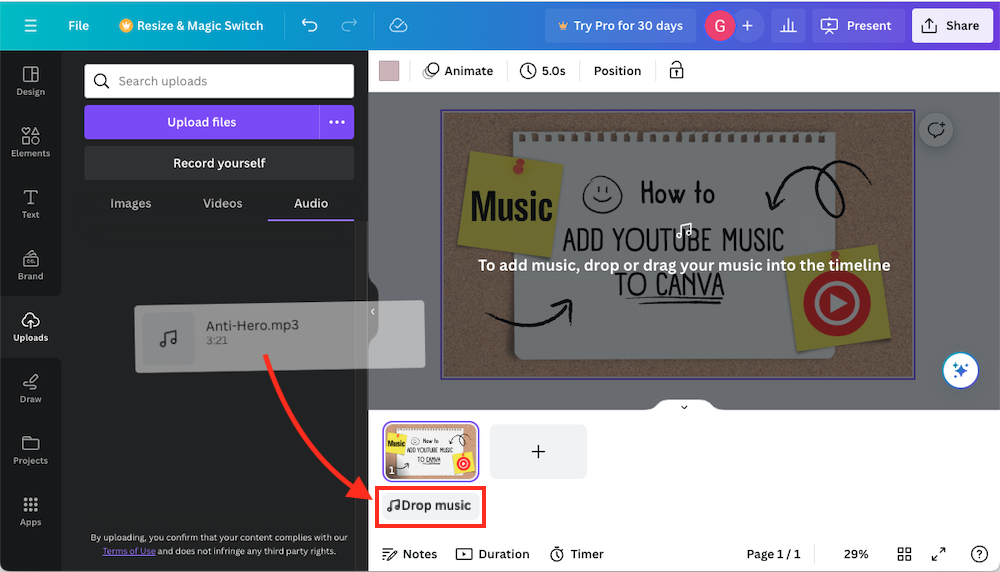
Después de añadir la canción de YouTube Music a tu proyecto, puedes editar y recortar la música dentro de la línea de tiempo de Canva.
Aunque no es posible añadir directamente música de servicios de streaming externos como YouTube Music, la función de carga de Canva te permite importar e incorporar tu propia música a los proyectos. Para descargar YouTube Music a tu ordenador y utilizarla en Canva, utiliza Pazu YouTube Music Converteresta herramienta inteligente ofrece una experiencia fluida y agradable para crear proyectos visual y sonoramente atractivos.
Para empezar, descarga e instala Pazu YouTube Music Converter en tu Mac o Windows
