YouTube, la popular plataforma de intercambio de vídeos en línea donde los usuarios pueden subir, ver y compartir vídeos creada en 2005, se ha convertido desde entonces en uno de los sitios web más visitados de Internet. YouTube permite a los usuarios descubrir una amplia gama de contenidos, como vídeos musicales, tutoriales, vlogs, documentales y mucho más.
YouTube también ofrece una categoría dedicada a la música donde los usuarios pueden explorar vídeos musicales, actuaciones en directo, entrevistas y contenido entre bastidores de sus artistas favoritos. Además, hay numerosos canales y listas de reproducción creados por usuarios que recopilan música basada en diversos temas, estados de ánimo o géneros.
En 2015 lanzó la aplicación especializada YouTube Music, que permite a los usuarios acceder a una amplia biblioteca de canciones y vídeos musicales, crear listas de reproducción personalizadas, explorar música recomendada en función de sus preferencias y descubrir nuevos artistas y canciones.
Para los suscriptores de YouTube Premium, escuchar música está disponible aunque se hayan quedado sin Internet. Con las canciones descargadas, puedes disfrutar de tus temas favoritos en cualquier momento, aunque no estés conectado a Internet. Los usuarios de YouTube Premium(11,99 €/mes, 119,99 €/año) pueden descargar vídeos para verlos sin conexión mediante la aplicación YouTube, descargar canciones para escucharlas sin conexión mediante la aplicación YouTube Music.
Si no tienes YouTube Premium, afortunadamente, todavía puedes guardar la música a través de herramientas de descarga de música de YouTube de terceros. En este artículo, aprenderás a descargar música de YouTube a iPhone con o sin YouTube Premium, para que puedas escuchar música de YouTube sin conexión.
Lee más: ¿Cómo descargar música de YouTube al ordenador?
Para descargar música de YouTube a iPhone, si tienes Premium, necesitarás la aplicación YouTube Music.
Con YouTube Premium(11,99 €/mes, 119,99 €/año), también obtienes YouTube Music Premium, que te permite descargar cualquier canción, álbum y lista de reproducción en dispositivos móviles. Nota: no ocurre lo mismo a la inversa – pagar por YouTube Music Premium($9.99/mes, $99.99/año) no te da acceso a YouTube Premium.
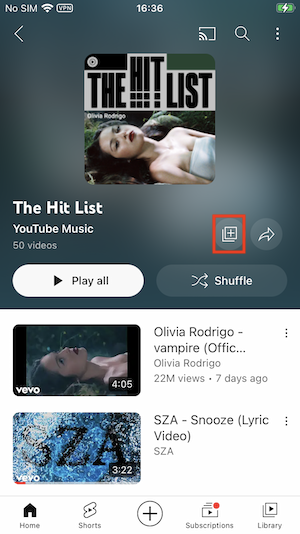
1.Busca la lista de reproducción/álbum que quieras descargar y toca el icono de abajo para añadirla a la biblioteca.
2. Ejecuta la aplicación YouTube Music en tu iPhone e inicia sesión.
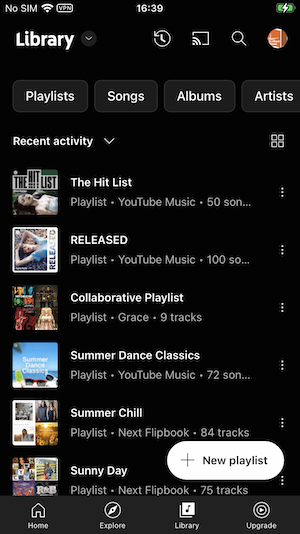
3. Ve a Biblioteca y busca el álbum o la lista de reproducción que quieras descargar.
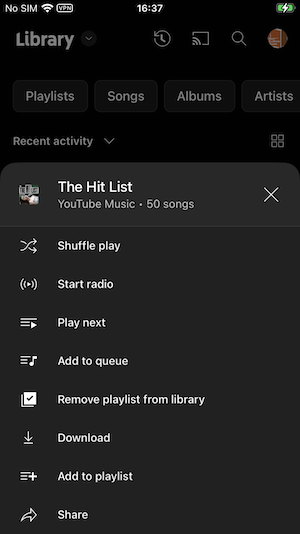
4. Pulsa el icono de los tres puntos para descargar el álbum. Toque el icono de tres puntos situado a la derecha de la lista de reproducción y, a continuación, toque Descargar para descargar todo el álbum o la lista de reproducción.
Para descargar canciones individuales, abra la lista de reproducción, toque el icono de los tres puntos a la derecha de cada canción y seleccione Descargar para descargar canciones individuales.
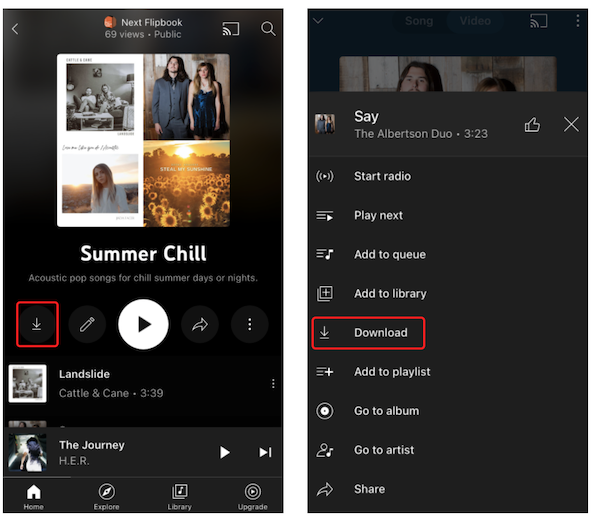
También puedes activar mixtape offline, y YouTube Music descargará automáticamente contenido musical por ti basándose en tu historial de escuchas anteriores.
 .
.Si no tienes YouTube Premium, no te preocupes, todavía hay muchas formas de descargar música de YouTube a iPhone. Si conviertes los vídeos de YouTube a formato MP3, podrás descargar sus pistas de audio para escucharlas sin conexión, sin los elementos visuales que los acompañan y sin anuncios.
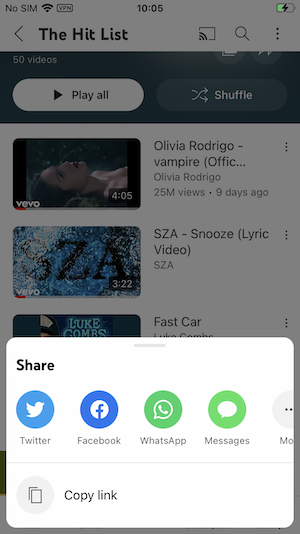
1. Abre un vídeo sin derechos de autor. Abre un vídeo sin derechos de autor, que quieras convertir a formato MP3, en la aplicación móvil de YouTube para iPhone. Toca el botón Compartir que aparece debajo o toca el icono de los tres puntos y elige Compartir.
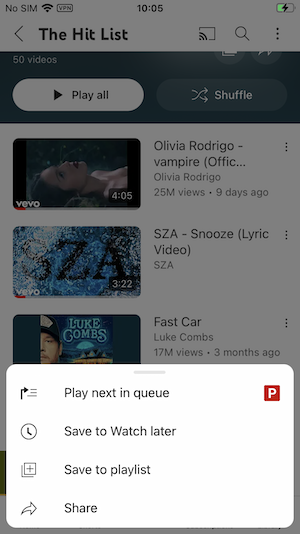
2. Pulse Copiar enlace.
3. Abre google.com en un navegador y busca YouTube a mp3.
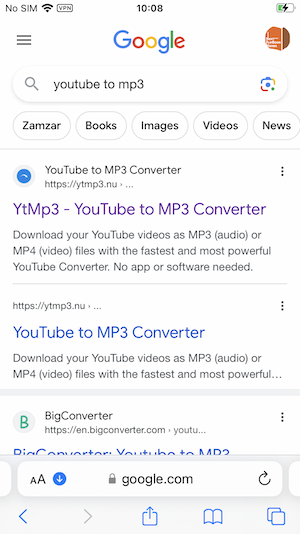
4. Elige un resultado y toca para abrirlo.
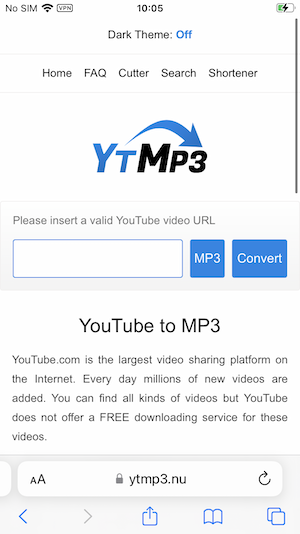
5. Pega el enlace de la música en la búsqueda. Pega el enlace de la música en el campo de búsqueda y haz clic en Convertir.
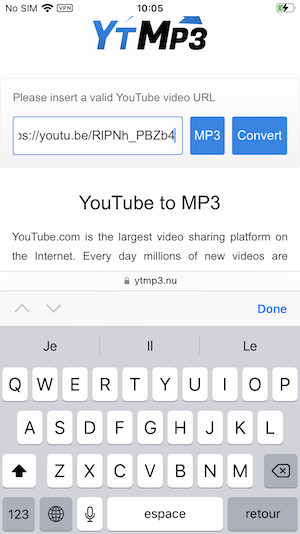
6. Descarga la canción. Cuando la canción esté preparada, pulse Descargar.
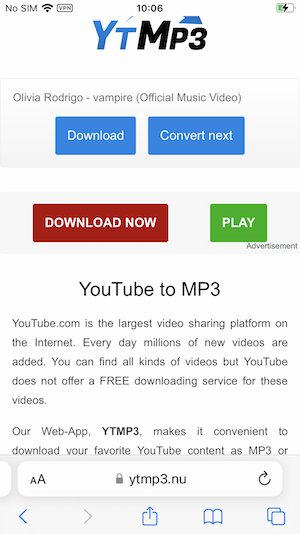
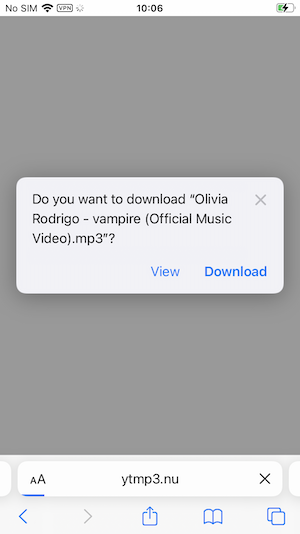
Toca Descargar para guardar la canción en tu iPhone. Más tarde podrás encontrarla en la aplicación Archivos, donde podrás abrirla y reproducirla en tu reproductor multimedia predeterminado.
El inconveniente es que sólo puedes descargar canciones de una en una, lo que lleva mucho tiempo y es tedioso, especialmente si tienes una lista de reproducción larga o quieres descargar varios álbumes.
Si quieres descargar listas de reproducción o álbumes enteros de una sola vez sin YouTube Premium, puedes probar Pazu YouTube Music Converter.
Aunque hay muchos sitios web que te permiten convertir vídeos de YouTube a formato MP3, muchos no funcionan o contienen anuncios dudosos y enlaces infectados con malware. Para su seguridad y comodidad, le recomendamos que utilice el programa de escritorio fiable – Pazu YouTube Music Converter.
La mejor manera de descargar canciones, álbumes y listas de reproducción de YouTube Music sin Premium es utilizar un profesional YouTube Music Downloader. Pazu YouTube Music Converter es un descargador profesional de YouTube Music con reproductor web de YouTube Music incorporado. Usted puede fácilmente navegar o buscar las canciones, álbum y lista de reproducción que desea descargar y luego descargarlos a MP3, M4A, AAC, FLAC, WAV y AIFF en un solo clic.
Si desea descargar música de YouTube Music para iPhone, entonces todo lo que necesita es Pazu YouTube Music Converter.
Para empezar, descarga, instala y ejecuta Pazu YouTube Music Converter en tu PC con Windows, que incorpora un reproductor web de YouTube Music.
Si ya ha adquirido una licencia, haga clic en el icono de la llave para registrar el conversor. Si no, siga usando la versión de prueba.
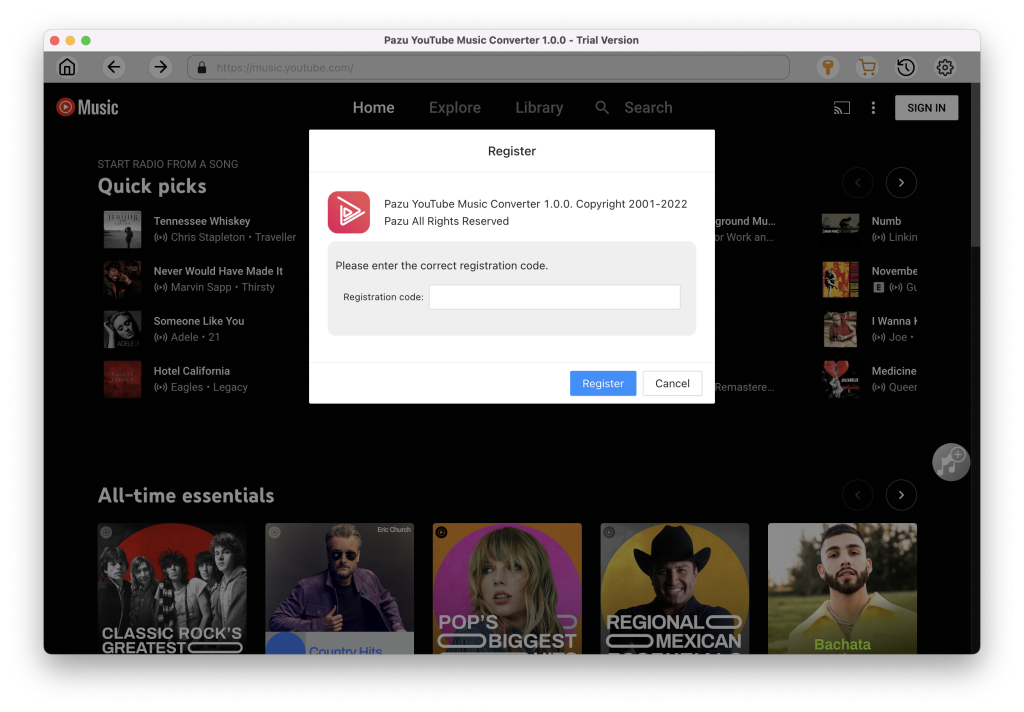
No necesitas iniciar sesión en tu cuenta de YouTube Music.
El formato de salida por defecto es M4A. También puedes cambiar el formato de audio predeterminado deM4A a MP3, AAC, FLAC, WAV y AIFF, y cambiar la carpeta de salida en la que se descargan los archivos convertidos. Puedes cambiar la calidad de audio a Alta (320kbps), Media (256kbps) o Baja (128kbps).
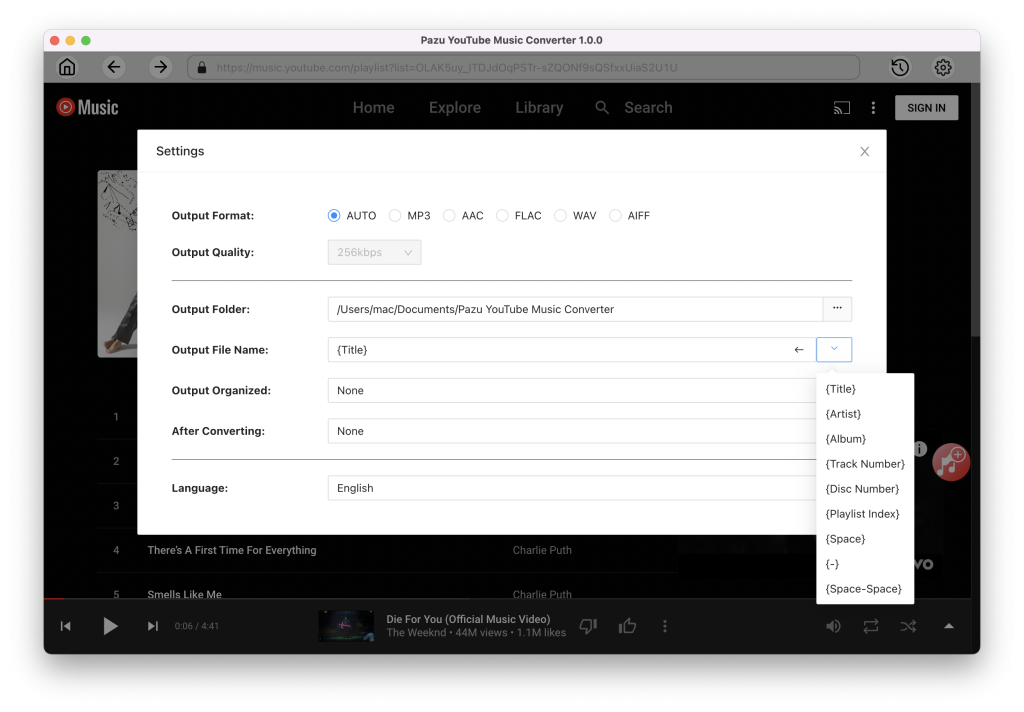
Explora o busca las canciones, álbumes o listas de reproducción que quieras descargar. Haz clic en el álbum o la lista de reproducción que quieras descargar. Luego haz clic en el icono rojo para cargar las canciones.

Todas las canciones de la lista de reproducción/álbum se seleccionarán por defecto. Puedes desmarcar las canciones que no quieras obtener.
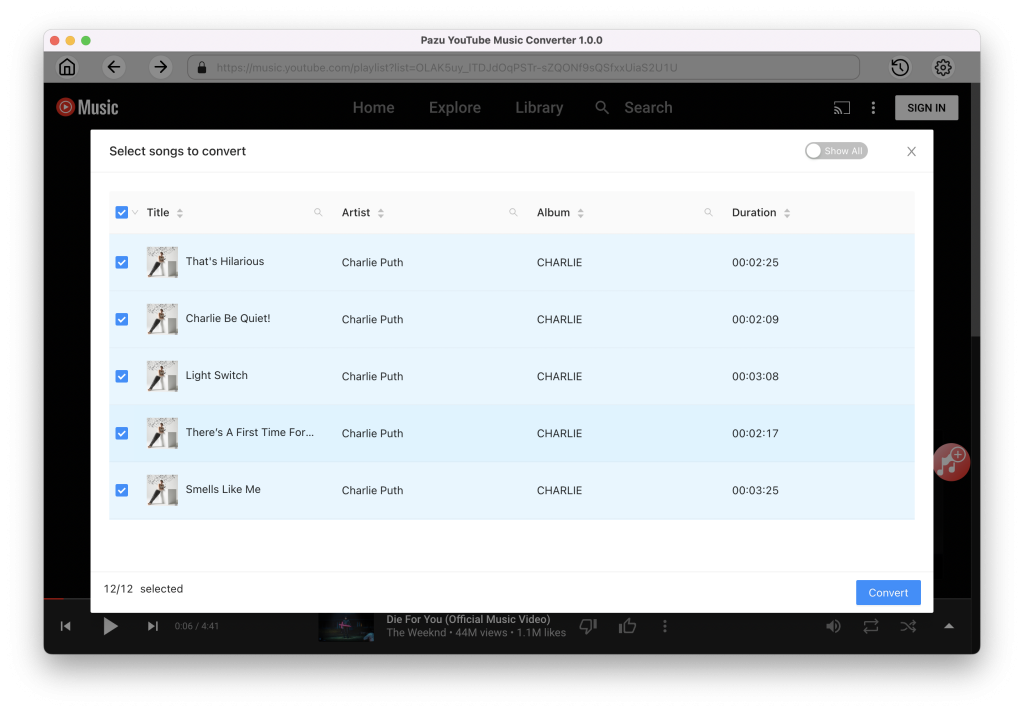
Después de seleccionar las canciones, haz clic en el botón Convertir para empezar a descargar las canciones de YouTube Music al formato que elijas. Verás un círculo de progreso indicando que tu música se está descargando.
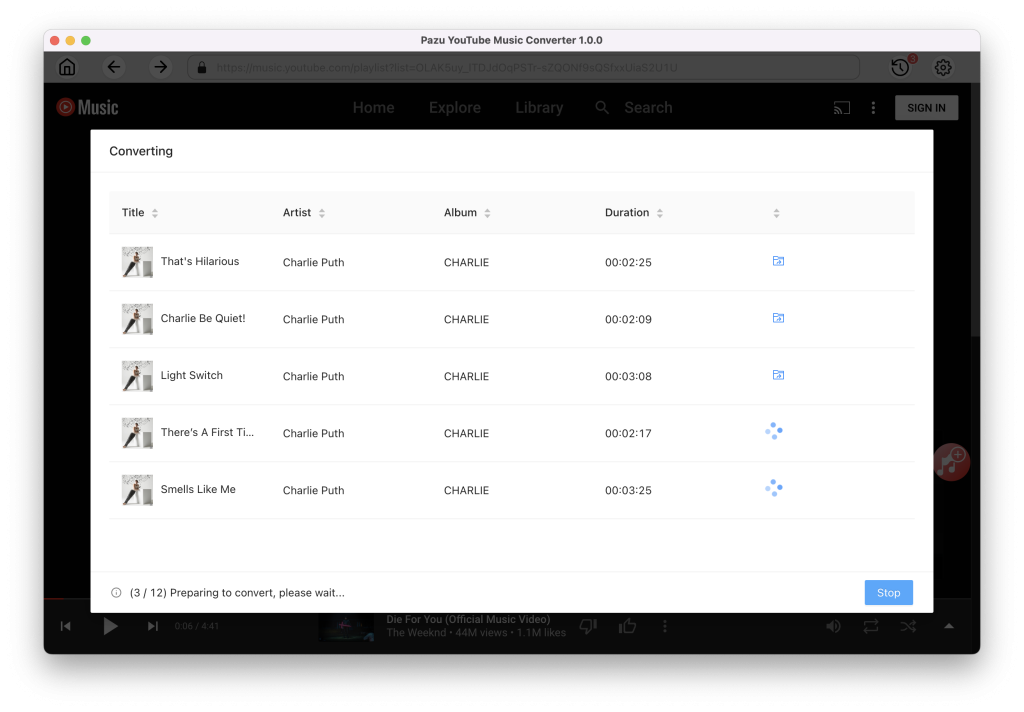
Una vez descargadas las canciones, haz clic en el icono de la carpeta para localizar rápidamente las canciones de YouTube Music sin DRM en el formato que elijas. A continuación, podrás transferirlas a tu iPhone.
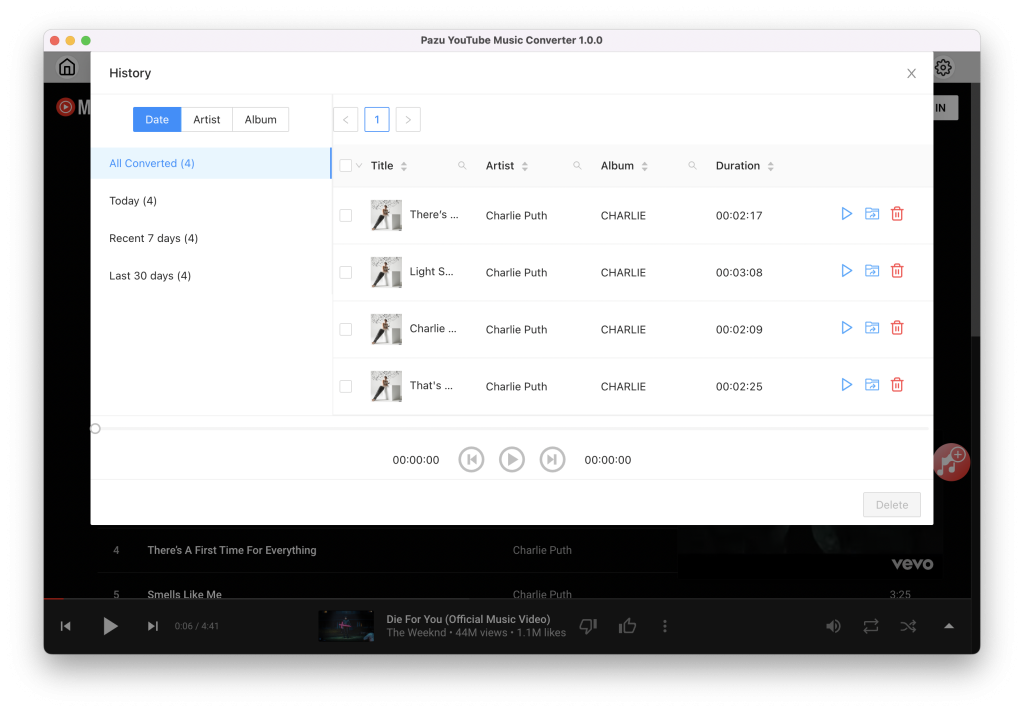
Para ver o gestionar toda la música que has descargado, haz clic en el icono del reloj situado en la esquina superior derecha de la interfaz de YouTube Music Converter.