
YouTube Music ofrece una función de descarga, pero está disponible exclusivamente para los miembros de YouTube o YouTube Music Premium. Con una suscripción Premium, puedes descargar canciones, vídeos y podcasts a tu dispositivo móvil mediante la aplicación YouTube Music. Sin embargo, las descargas de música pueden consumir una cantidad significativa de almacenamiento, especialmente si está activada la función Descargas inteligentes, que descarga música automáticamente en función de tu historial de escuchas.
Para gestionar tu almacenamiento de forma más eficaz, puedes guardar la música descargada en la tarjeta SD instalada en tu dispositivo. YouTube ofrece esta posibilidad a los usuarios Premium a través de la opción “Uso de la tarjeta SD”. Aunque la escucha sin conexión no está disponible para las cuentas gratuitas de YouTube, existe un método alternativo para que los usuarios gratuitos no sólo disfruten de la función de descarga, sino que también puedan transferir las descargas a cualquier dispositivo compatible, incluidas las tarjetas SD.

YouTube Music permite a los miembros de YouTube o de YouTube Music Premium descargar canciones, vídeos y podcasts en sus dispositivos móviles, ya sea en la memoria interna o en la tarjeta SD. Para guardar tus descargas de YouTube Music directamente en la tarjeta SD, solo tienes que activar la función “Uso de la tarjeta SD” en tu aplicación de YouTube antes de descargar canciones de YouTube Music.
Aquí tienes una guía paso a paso sobre cómo descargar canciones de YouTube Music a una tarjeta SD con una suscripción Premium:


Lamentablemente, YouTube Música no permite mover directamente la música descargada a otra ubicación, incluida la transferencia entre la memoria interna del teléfono y una tarjeta SD. Para mover una canción descargada a la tarjeta SD, tendrás que seguir estos pasos:
Por el contrario, si quieres transferir una canción descargada de la tarjeta SD a la memoria interna del teléfono, tendrás que eliminar primero la canción de la tarjeta SD, desactivar“Usar tarjeta SD” y, a continuación, volver a descargar la canción.
Los suscriptores de YouTube Music Premium pueden descargar canciones a una tarjeta SD para reproducirlas sin conexión. Sin embargo, estos archivos descargados están limitados dentro de la aplicación de YouTube y no pueden transferirse a otros dispositivos ni reproducirse con otras aplicaciones. Para los usuarios gratuitos de YouTube Music, la función de descarga no está disponible.
Afortunadamente, existe una herramienta de software fiable, Pazu YouTube Music Converterofrece una solución para superar estas limitaciones. Esta herramienta te permite descargar canciones, álbumes, listas de reproducción y podcasts de YouTube Music en varios formatos como MP3, M4A, WAV y más en tu Mac/Windows, independientemente de si tienes una cuenta gratuita o premium de YouTube Music. Además, las pistas descargadas se pueden transferir a otros dispositivos compatibles, incluida una tarjeta SD, lo que ofrece más comodidad y flexibilidad para acceder a tu música o podcasts favoritos sin conexión.
Con Pazu YouTube Music Converter, no es necesario copiar y pegar manualmente los enlaces de YouTube/YouTube Music, ya que incorpora un reproductor web de YouTube Music. Puedes buscar tus canciones favoritas dentro del catálogo de YouTube Music y descargarlas en calidad sin pérdidas con etiquetas ID3 completas.
Una vez que hayas convertido las canciones de YouTube Music a formatos estándar en tu Mac o Windows, podrás conectar fácilmente la tarjeta SD a tu ordenador y transferir los archivos descargados. Veamos los pasos detallados para descargar YouTube Music a MP3 con Pazu YouTube Music Converter.
Para empezar, descarga, instala y ejecuta Pazu YouTube Music Converter en tu Mac o Windows, que incorpora un reproductor web de YouTube Music.
Tras la instalación, inicia YouTube Music to MP3 Converter. Si ya has adquirido una licencia, haz clic en el icono de la llave para registrar el conversor. De lo contrario, sigue utilizando la versión de prueba.

No necesitas iniciar sesión en tu cuenta de YouTube Music.
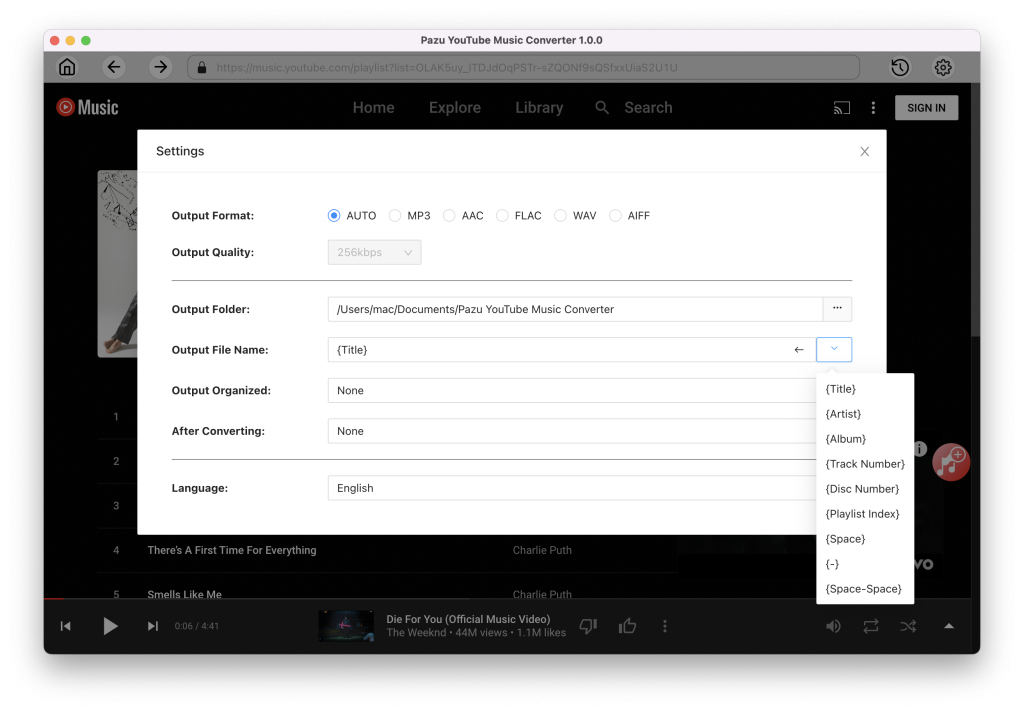
Haz clic en Configuración (el icono del engranaje) en la esquina superior derecha para personalizar el formato de salida, la calidad, la carpeta, el nombre del archivo, el idioma, etc.
Navega o utiliza la función de búsqueda para encontrar las canciones, álbumes o listas de reproducción que deseas convertir a MP3 y, a continuación, haz clic en el icono rojo Añadir a la lista para cargar las canciones.

Todas las canciones de la lista de reproducción/álbum se seleccionarán por defecto. Puedes desmarcar las canciones que no quieras obtener.

Haz clic en el botón Convertir y el programa empezará a convertir las canciones de YouTube Music.

Una vez finalizado el proceso de conversión, haz clic en el icono del reloj en la esquina superior derecha para acceder a las canciones convertidas de YouTube Music. Para localizar las canciones convertidas de YouTube Music:

Ahora puedes transferir las descargas de YouTube Music a tu tarjeta SD. Conecta la tarjeta SD a tu ordenador utilizando un lector de tarjetas y, a continuación, copia y pega los vídeos descargados en la tarjeta SD. Toda la música descargada se guardará en tu tarjeta SD, y no desaparecerán nunca.
Con la aplicación YouTube Music en dispositivos móviles, sólo los usuarios Premium pueden guardar la música descargada en la tarjeta SD, ya que la función de escucha sin conexión no está disponible para los usuarios gratuitos. Sin embargo, el Pazu YouTube Music Converter ofrece una solución que te permite descargar cualquier canción de YouTube Music en tu Mac/Windows y transferirla a una tarjeta SD tanto con suscripciones gratuitas como Premium. Para empezar, descarga e instala Pazu YouTube Music Converter ahora.

