YouTube Music Premium ofrece 1 mes de prueba gratuita a los nuevos usuarios. Abre tu navegador web y ve al sitio web de YouTube Music (music.youtube.com) o abre la aplicación YouTube Music en tu dispositivo móvil. Si cumples los requisitos, puedes iniciar la prueba siguiendo las instrucciones y facilitando la información de pago. Normalmente, durante el periodo de prueba, puedes acceder a las funciones premium de YouTube Music, como la escucha sin anuncios, las descargas sin conexión y la reproducción en segundo plano.
Asegúrate de configurar un recordatorio para cancelar la prueba antes de que finalice si no quieres continuar con una suscripción de pago. Si no cancelas antes de que finalice el periodo de prueba, se te cobrará automáticamente la suscripción. En realidad, puedes cancelar la versión de prueba gratuita inmediatamente después de obtenerla, pero podrás seguir accediendo a todas las funciones Premium hasta que finalice el periodo de prueba. Hay muchas formas de cancelar la prueba gratuita de YouTube Music, y sólo te llevará un par de minutos.
Si cancelas tu prueba gratuita Premium podrás seguir accediendo hasta el final de la misma. Después de esa fecha no se le cobrará.
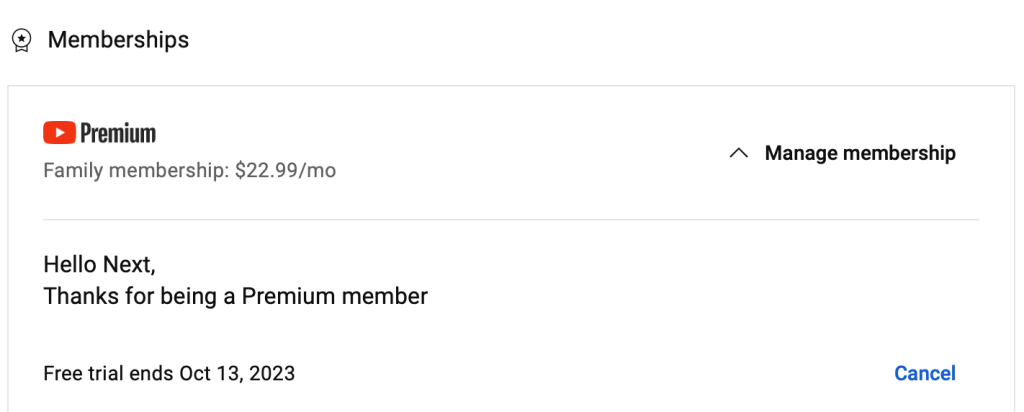
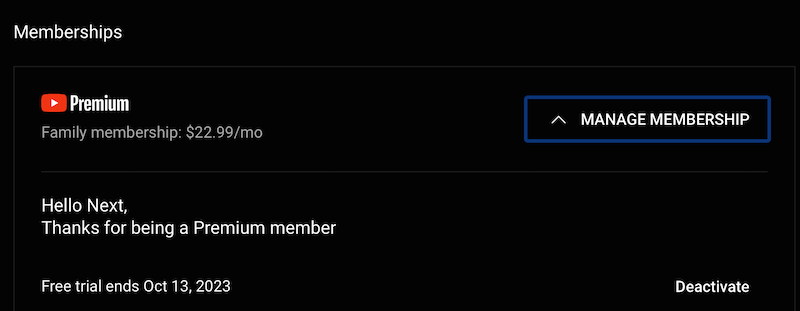
Si te has suscrito a la prueba gratuita de YouTube Music Premium, no a la prueba gratuita de YouTube Premium, ve a https://music.youtube.com/paid_memberships, y haz clic en Desactivar.
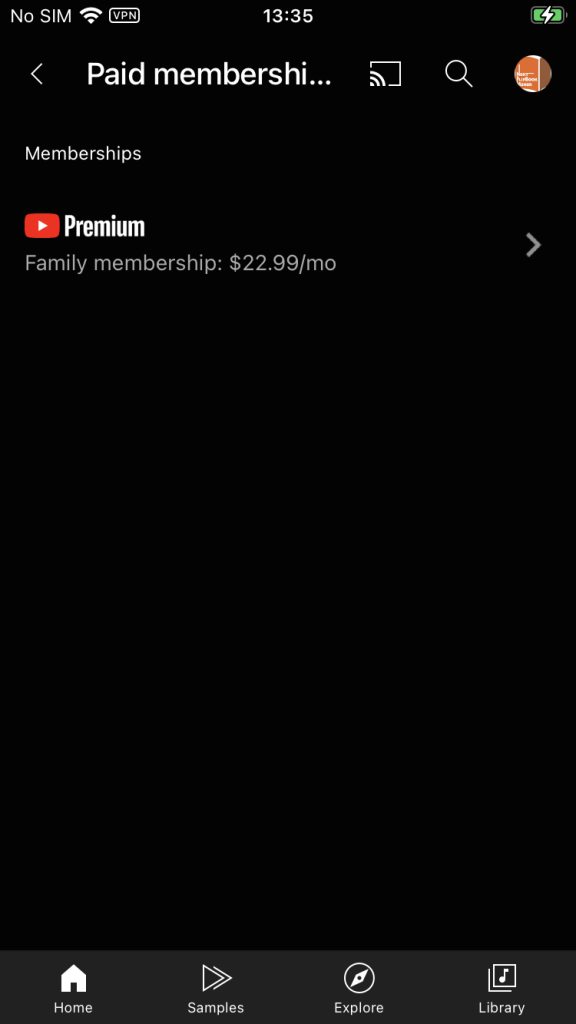
Es mejor que no te suscribas a YouTube Music Premium en el dispositivo iOS porque cuesta más debido al impuesto de Apple, sin embargo, puedes cancelar la suscripción o la prueba gratuita en la aplicación YouTube Music del dispositivo iOS.
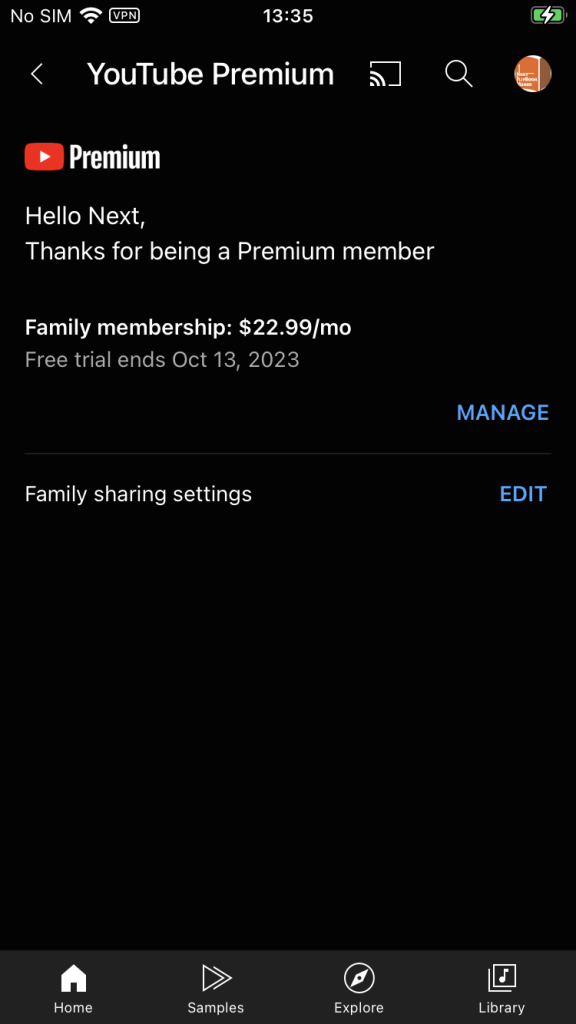
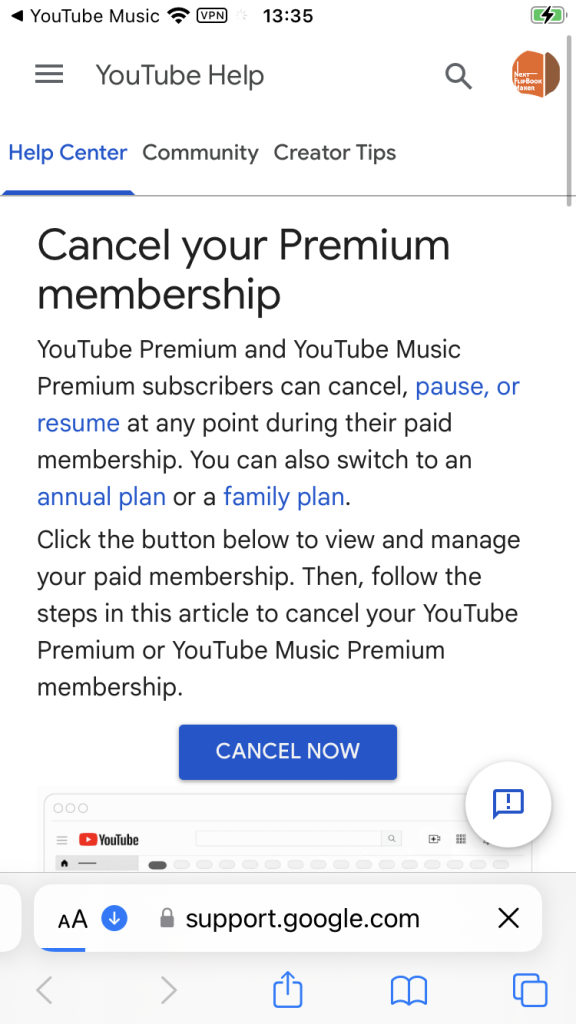
Después de cancelar la prueba gratuita de YouTube Music Premium, tus ventajas como miembro de YouTube Music continuarán hasta el final del periodo de prueba. Entonces volverás a la versión gratuita con publicidad. Perderás el acceso a todas las funciones Premium. Perderás la escucha sin conexión, las canciones as-free y mucho más. Tu biblioteca no debería cambiar, pero se eliminará toda la música que hayas descargado a través de la aplicación. ¿Cómo conservar todas las canciones descargadas después de cancelar YouTube Music Premium?
Si quieres conservar el contenido descargado en YouTube Music Premium incluso después de cancelar la prueba gratuita, estás en el lugar adecuado. Pazu YouTube Music Converter te ofrece una solución práctica para conservar tus descargas de YouTube Music para reproducirlas sin conexión incluso cuando canceles tu suscripción. Con Pazu YouTube Music Converter, puedes guardar Música de YouTube a MP3, AAC, WAV, FLAC, AIFF y M4A, todo ello manteniendo la calidad de audio original.
Gracias a Pazu YouTube Music Converter, no solo puedes conservar tus canciones favoritas de YouTube Music indefinidamente, sino que también puedes disfrutar de estas canciones descargadas en cualquier dispositivo sin necesidad de la aplicación YouTube Music. Para saber cómo conservar el contenido de YouTube Music después de cancelar la suscripción, consulta el siguiente tutorial.
Es bastante fácil. Así que sigue leyendo para saber lo que tienes que hacer.
Para empezar, descarga, instala y ejecuta Pazu YouTube Music Converter en tu PC con Windows, que incorpora un reproductor web de YouTube Music.
Si ya ha adquirido una licencia, haga clic en el icono de la llave para registrar el conversor. Si no, siga usando la versión de prueba.
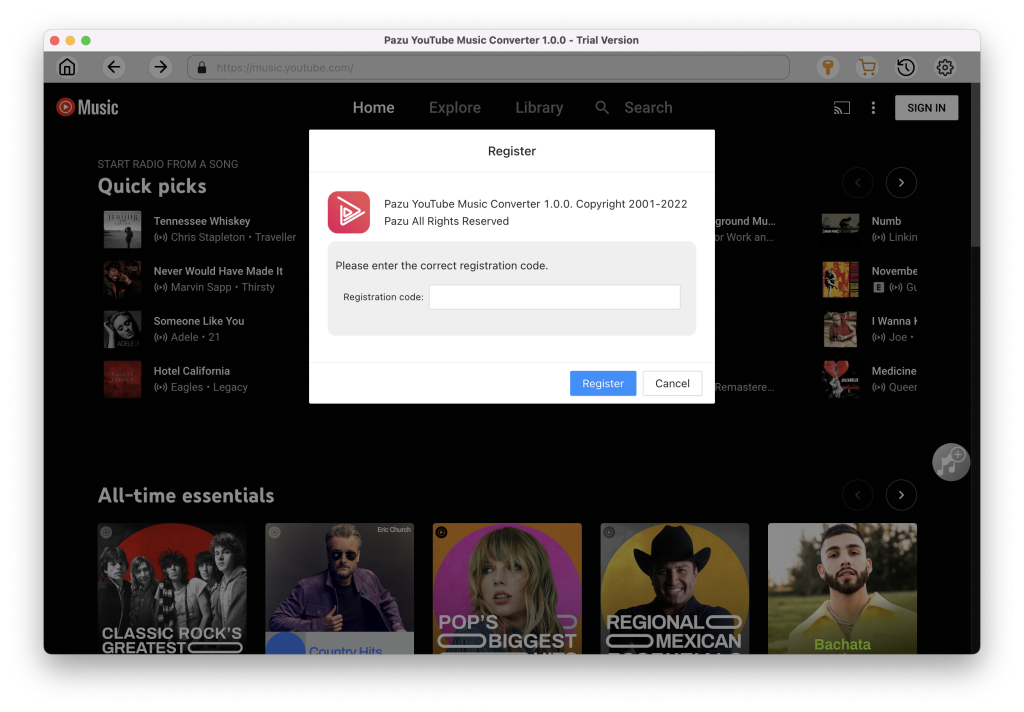
No necesitas iniciar sesión en tu cuenta de YouTube Music.
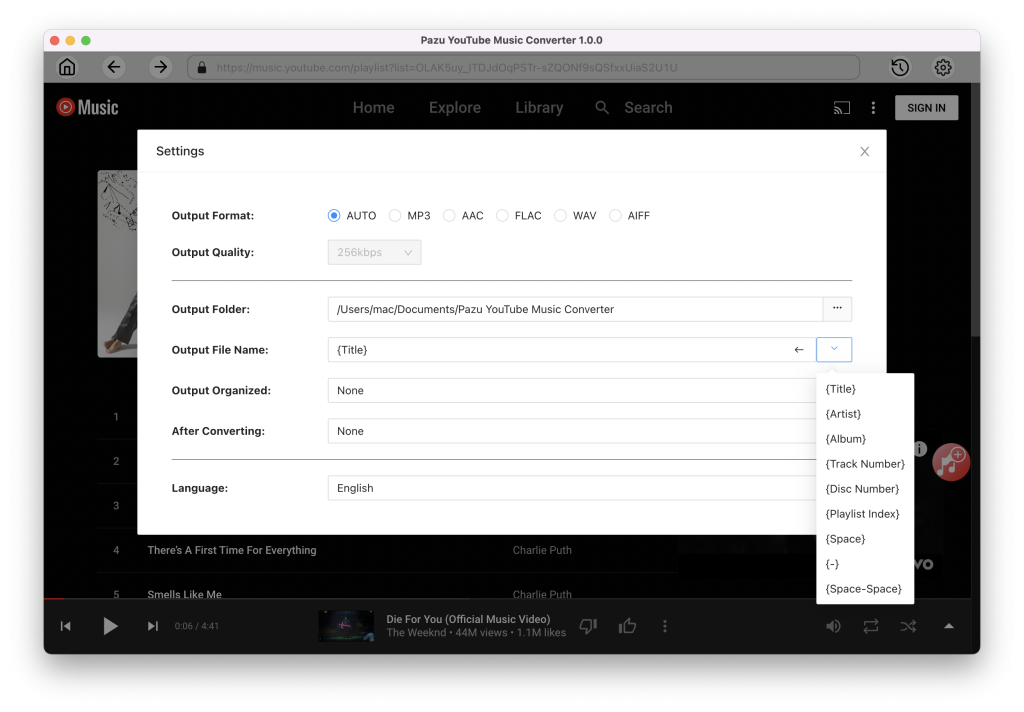
El formato de salida por defecto es M4A. Pazu YouTube Music Converter también es compatible con MP3, AAC, FLAC, WAV y AIFF. Haga clic en el botón Opción para cambiar el formato de salida o la carpeta de salida si lo necesita. También puede cambiar el bitrate, samplerate de acuerdo a sus necesidades.
Explora o busca las canciones, álbumes o listas de reproducción que quieras descargar. Haz clic en el álbum o la lista de reproducción que quieras descargar. Luego haz clic en el icono rojo para cargar las canciones.

Todas las canciones de la lista de reproducción/álbum se seleccionarán por defecto. Puedes desmarcar las canciones que no quieras obtener.
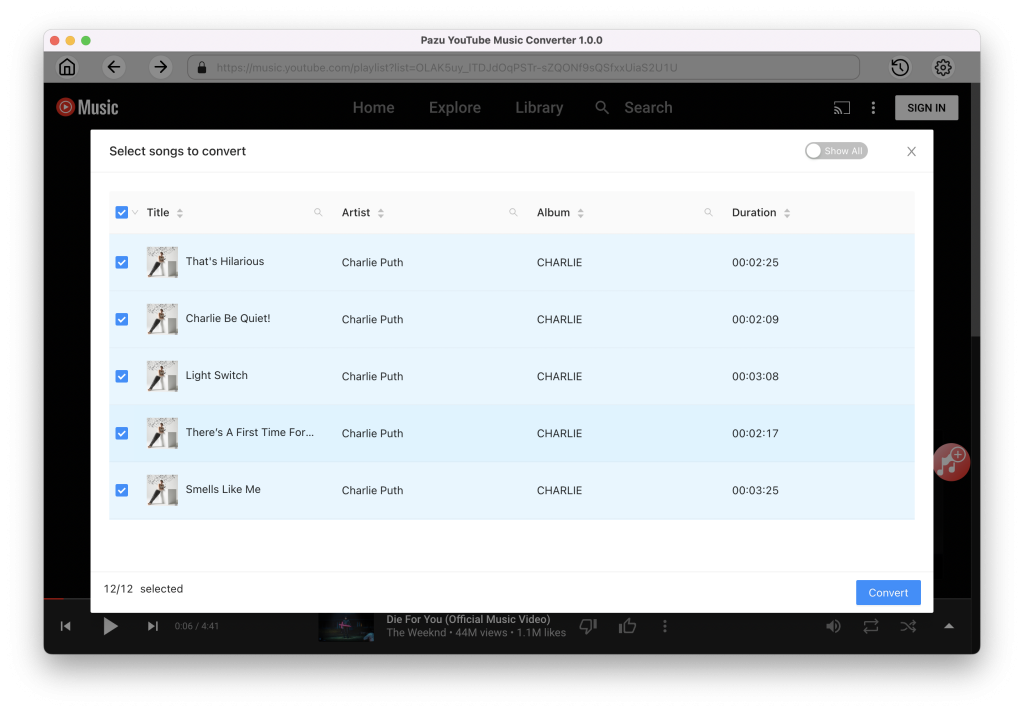
Después de seleccionar las canciones, haz clic en el botón Convertir para empezar a descargar las canciones de YouTube Music al formato que elijas. Verás un círculo de progreso indicando que tu música se está descargando.
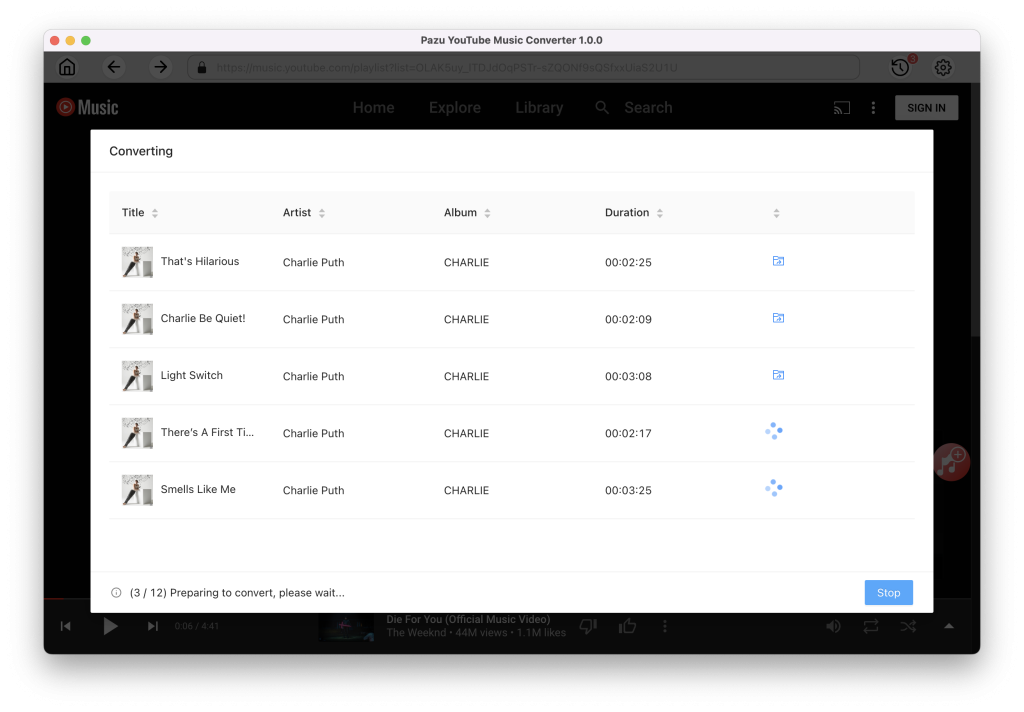
Una vez descargadas las canciones, haz clic en el icono de la carpeta para localizar rápidamente las canciones de YouTube Music sin DRM en el formato que elijas. A continuación, podrás transferirlas y reproducirlas en cualquier lugar.
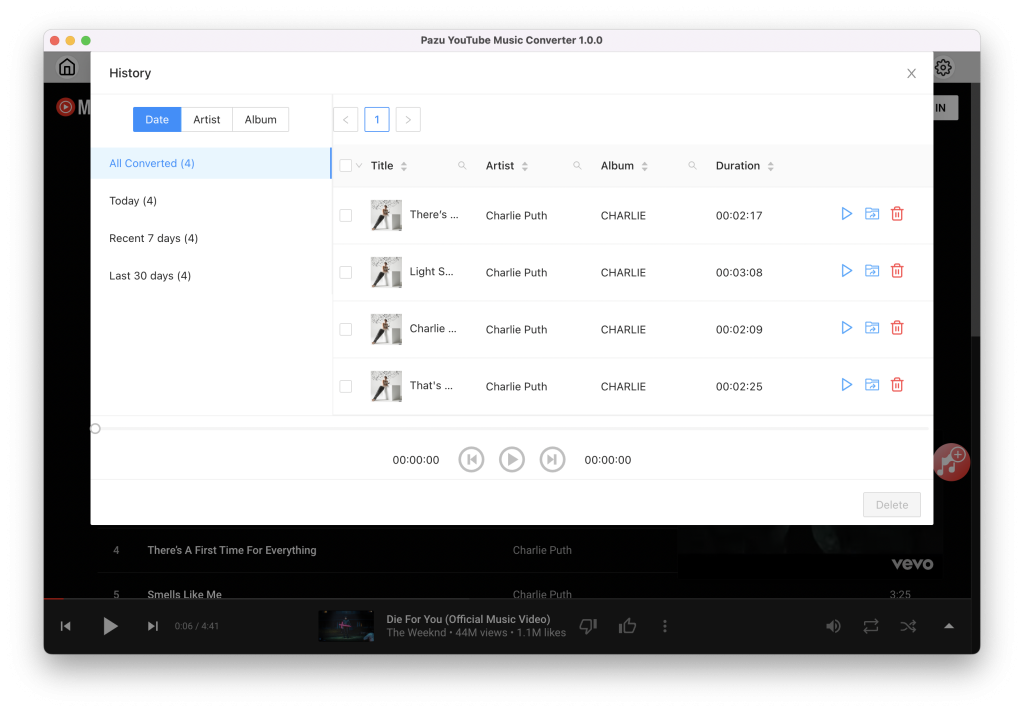
Para ver o gestionar toda la música que has descargado, haz clic en el icono del reloj situado en la esquina superior derecha de la interfaz de YouTube Music Converter.
Las canciones descargadas se pueden reproducir tanto si tienes YouTube Music Premium como si no.