YouTube permite a los usuarios disfrutar de música en línea de forma gratuita a través de su plan con publicidad, pero la versión gratuita no permite descargar música para escucharla sin conexión. Si prefieres escuchar YouTube Music sin conexión a Internet, una opción es suscribirte a una membresía de pago. Con la suscripción Premium, puedes descargar canciones, álbumes, playlists y podcasts para escucharlos sin conexión.
Sin embargo, existe una forma alternativa de descargar contenido de YouTube Music sin la suscripción Premium. Puedes disfrutar de YouTube Music sin conexión con una cuenta gratuita. En este artículo, te guiaremos a través del proceso para descargar canciones de YouTube Music tanto con una cuenta Premium como con una gratuita. Primero, comencemos por destacar las diferencias entre YouTube Music gratuito y Premium.
Contenido
Para escuchar YouTube Music de forma gratuita, solo tienes que registrarte y empezar a escuchar. Si quieres convertirte en miembro de pago de YouTube Music, puedes hacerlo a través de YouTube Music Premium o YouTube Premium. La tabla a continuación ofrece un resumen de los precios y las características de los planes gratuito y Premium de YouTube Music.
| YouTube Music Free | YouTube Music Premium | YouTube Premium | |
| Precio | Gratis | – Individual: $11.99 al mes o $119.99 al año – Familiar: $18.99 al mes – Estudiante: $5.99 al mes | – Individual: $15.99 al mes o $159.99 al año – Familiar: $26.99 al mes – Estudiante: $8.99 al mes |
| Biblioteca musical | Casi todo el contenido de YouTube Music | Toda la biblioteca de YouTube Music | Toda la biblioteca de YouTube Music |
| Calidad de audio | Hasta 128 kbps | Hasta 256 kbps | Hasta 256 kbps |
| Sin anuncios | N/A | Sí | Sí |
| Reproducción en segundo plano en dispositivos móviles | N/A | Sí | Sí |
| Descarga para escuchar sin conexión | N/A | Sí | Sí |
| Música solo en audio | N/A | Sí | Sí |
| Función adicional | – Vídeos de YouTube sin anuncios – Otras funciones de vídeo de YouTube |
Para disfrutar de una experiencia de escucha ininterrumpida sin anuncios y con la opción de reproducir canciones sin conexión, YouTube Music Premium es una excelente opción.
Si además eres un espectador habitual de videos de YouTube, YouTube Premium es una opción atractiva, ya que no solo elimina los anuncios, sino que también ofrece funciones adicionales relacionadas con los videos, como descargas sin conexión y el modo «Imagen en imagen» (PiP).
Tanto YouTube Music Premium como YouTube Premium ofrecen planes familiares, lo que te permite compartir tus beneficios con 5 miembros adicionales de tu hogar (6 usuarios en total). Estos planes ofrecen un acceso rentable y sin anuncios a YouTube y YouTube Music para toda la familia. Los estudiantes que cumplan con los requisitos también pueden aprovechar precios con descuento con los planes para estudiantes.
Sin embargo, si no te molesta ver anuncios de vez en cuando mientras escuchas música y no te interesa la reproducción sin conexión, puedes quedarte con el plan gratuito de YouTube Music para ahorrar dinero.
Los miembros de YouTube y YouTube Music Premium pueden descargar playlists, canciones, álbumes o podcasts para reproducirlos sin conexión, pero solo en dispositivos móviles. El contenido descargado solo se puede reproducir dentro de la app de YouTube Music y no se puede transferir a otros dispositivos ni usar con otros programas.
Hay dos formas de descargar contenido de YouTube y escucharlo sin conexión en Android e iOS:
Con las Descargas inteligentes, la app de YouTube Music descargará automáticamente música según tu historial de escucha anterior, agregando contenido recomendado a tu biblioteca para escucharlo sin conexión. Para habilitar las Descargas inteligentes en tus dispositivos móviles, sigue estos pasos.


Para cualquier canción, playlist o álbum de la app de YouTube Music que desees descargar, sigue estos pasos.
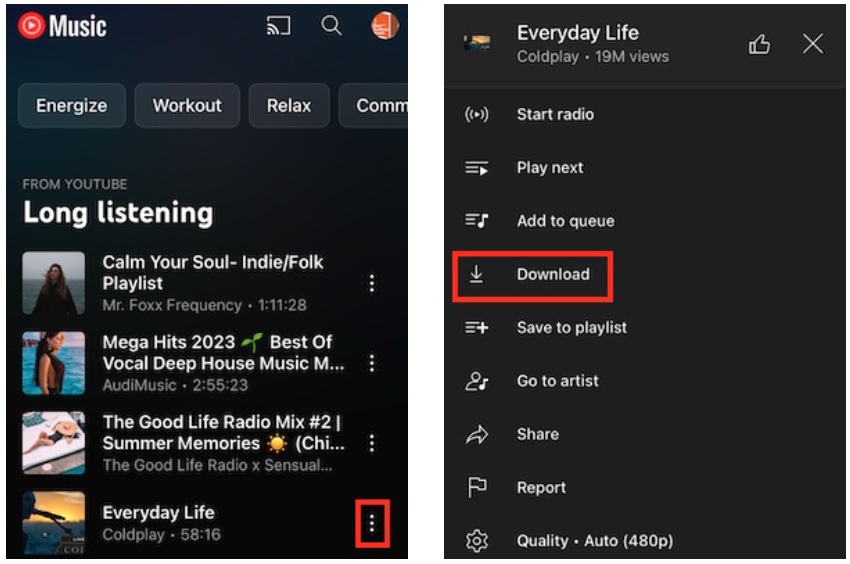
Para descargar álbumes y playlists, también puedes hacer clic en la flecha de descarga en la página de detalles del álbum o la playlist.

Si quieres descargar YouTube Music con una cuenta gratuita, existe una herramienta de software confiable llamada Pazu YouTube Music Converter. Esta herramienta te permite descargar canciones, álbumes y playlists de YouTube Music, sin importar si tienes una cuenta gratuita o Premium. Además, no necesitas copiar y pegar manualmente los enlaces de las canciones, ya que Pazu YouTube Music Converter cuenta con un reproductor web integrado de YouTube Music. Con Pazu, puedes buscar tus canciones favoritas en el catálogo de YouTube Music y descargarlas en calidad original con etiquetas ID3 completas.
Una vez que hayas convertido las canciones de YouTube Music a formatos estándar, podrás transferirlas y reproducirlas en cualquier dispositivo compatible. Veamos los pasos detallados.
1. Ejecuta Pazu YouTube Music Converter
Para empezar, descarga, instala y ejecuta Pazu YouTube Music Converter en tu Mac o Windows, que incorpora un reproductor web de YouTube Music.
Una vez completada la instalación, inicia Pazu YouTube Music Converter en tu computadora. Si ya has comprado una licencia, haz clic en el ícono de la llave para registrar el conversor. De lo contrario, continúa usando la versión de prueba.
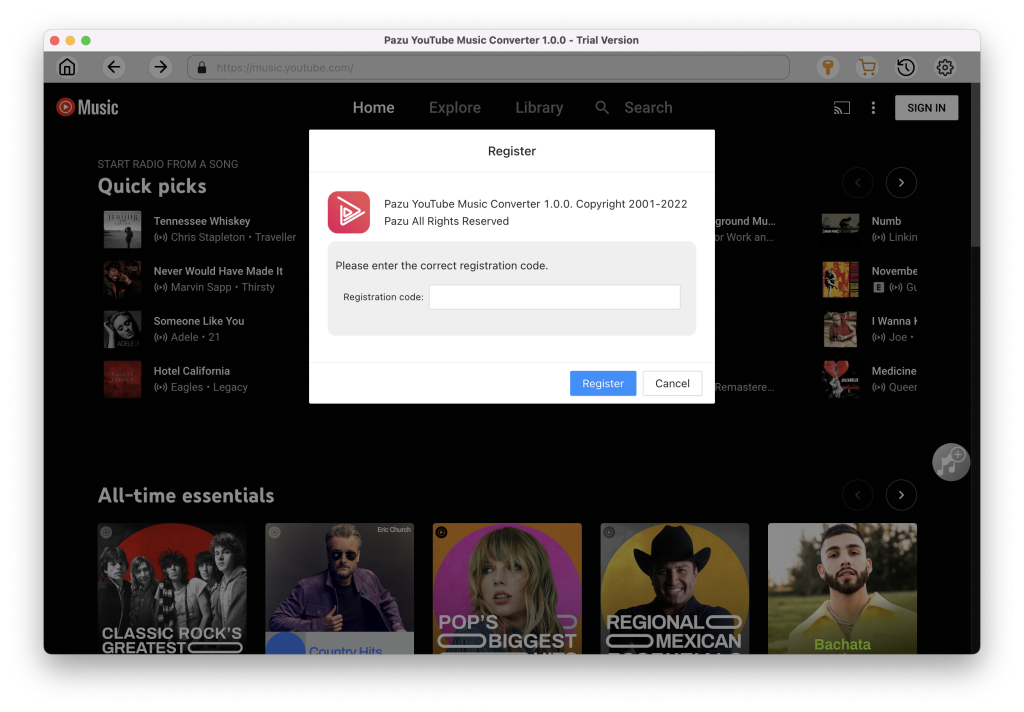
Puedes iniciar sesión en tu cuenta de YouTube Music para acceder a tus playlists.
2. Personalizar la configuración de salida
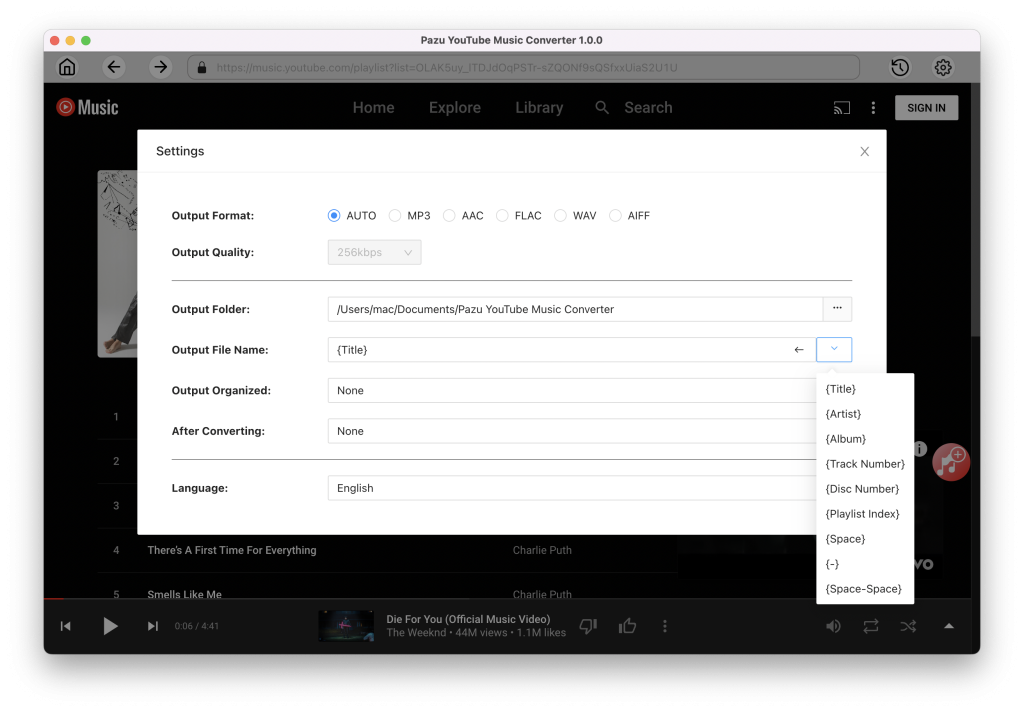
Haz clic en el ícono de «Configuración» en la esquina superior derecha para personalizar el formato de salida, la calidad de salida, la carpeta de salida, el formato del nombre de archivo, cómo se organizan las canciones de salida, el idioma de la interfaz, etc.
3. Agrega canciones para descargar
Navega o busca para encontrar las canciones, álbumes o playlists que deseas descargar. Haz clic en el álbum o la playlist que deseas descargar. Luego, haz clic en el ícono rojo para cargar las canciones.

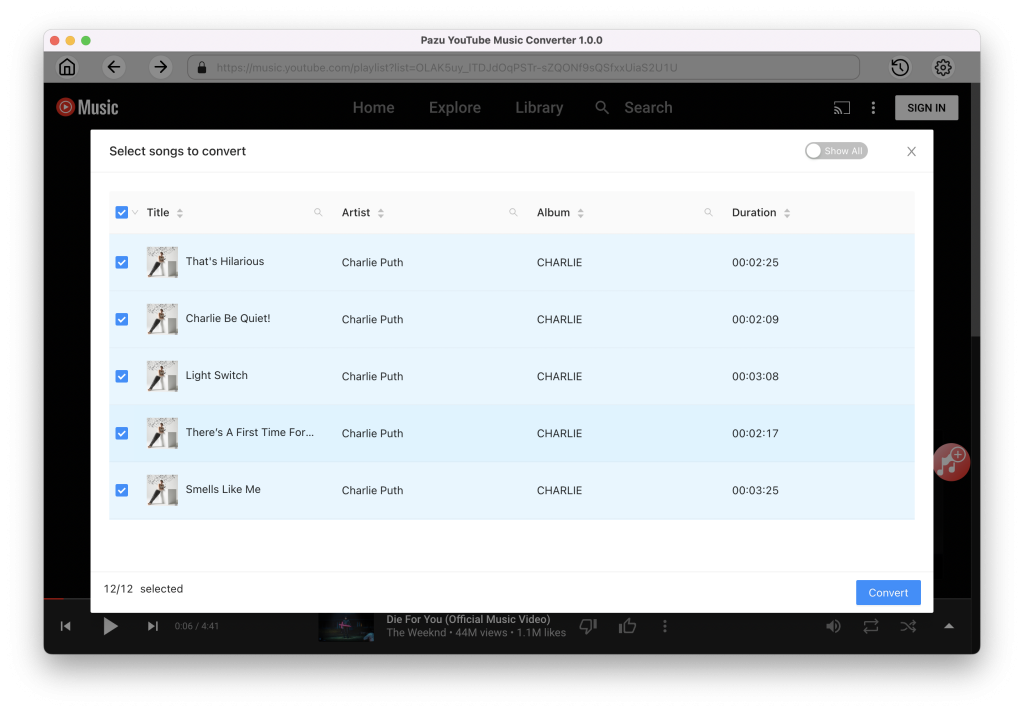
Todas las canciones de la playlist o del álbum se seleccionarán de forma predeterminada. Puedes desmarcar las canciones que no quieras descargar.
4. Descargar música de YouTube Music
Haz clic en el ícono «Convertir» y comienza a descargar las canciones de YouTube Music.
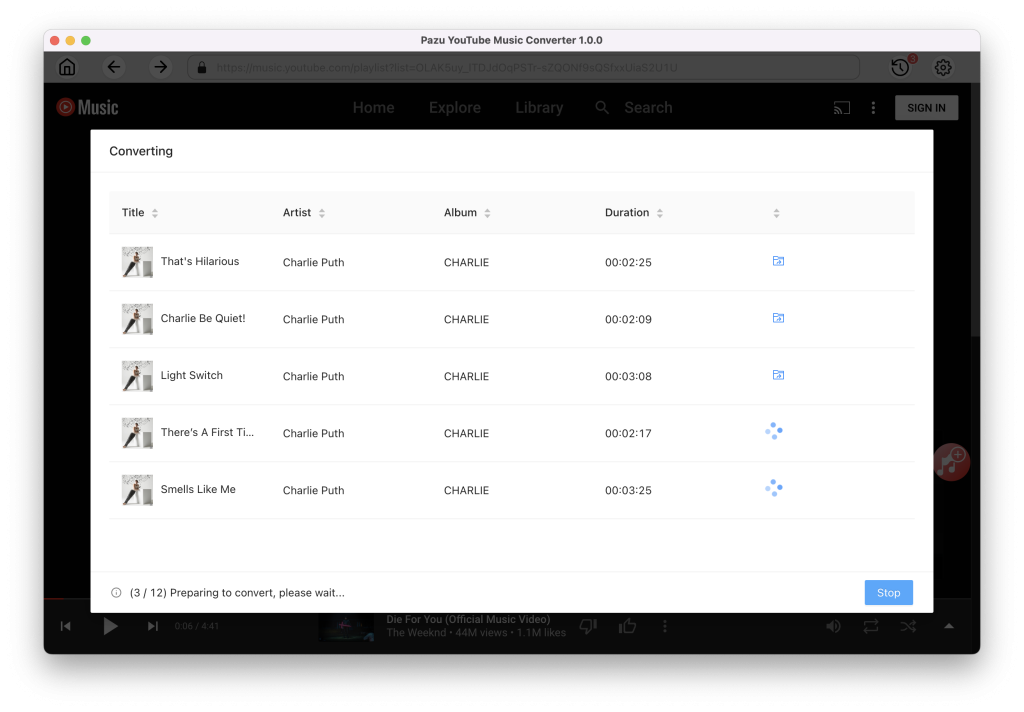
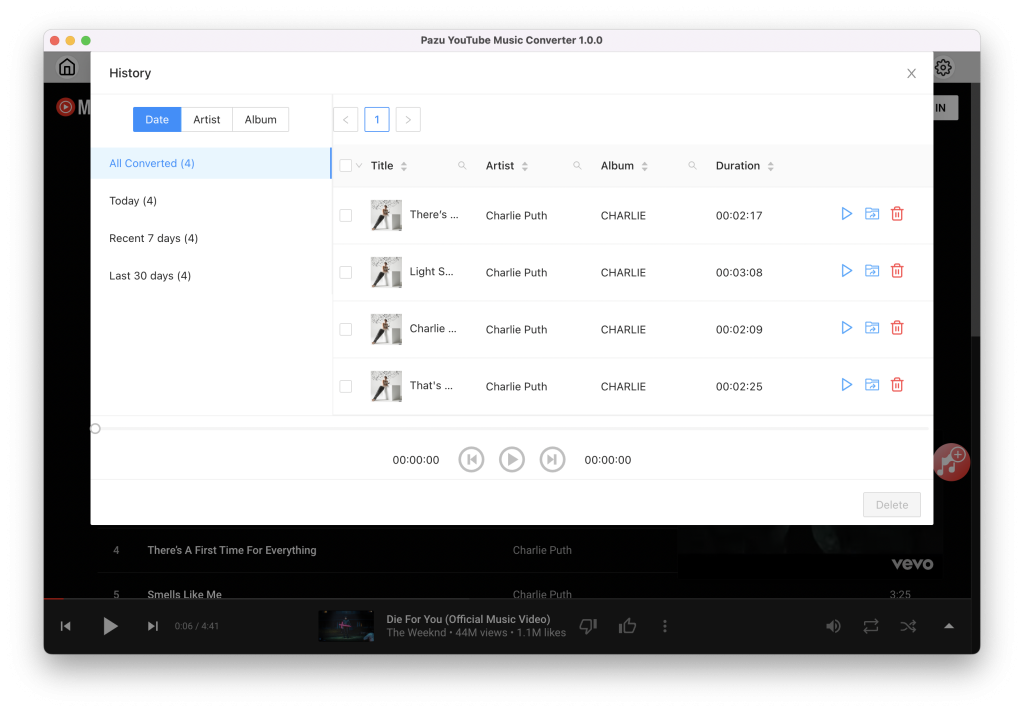
Una vez descargadas, haz clic en el ícono del «reloj» en la esquina superior derecha para encontrar las canciones convertidas de YouTube Music en el directorio local.