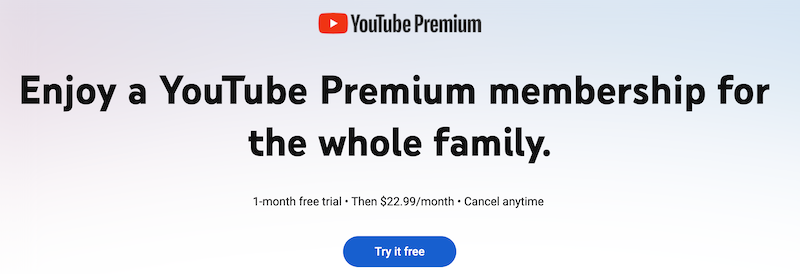
YouTube Music permite escuchar canciones oficiales, álbumes, listas de reproducción, radios de artistas, remezclas y versiones en directo de canciones y ver vídeos musicales. Está disponible como reproductor web de escritorio y como aplicación para iOS y Android. Hay una versión gratuita si no te molestan los anuncios. El nivel Premium de YouTube Music no tiene anuncios y te da la posibilidad de escuchar en segundo plano incluso cuando sales de la aplicación, y también puedes descargar canciones para escucharlas sin conexión cuando quieras. YouTube Music Premium está diseñado para ser utilizado por una sola persona. Si quieres compartirlo con más personas, primero tienes que convertir tu suscripción a YouTube Music Premium en una suscripción familiar a YouTube Music Premium. YouTube Music Premium está disponible por 10,99 $ al mes, y YouTube Music Premium Familia está disponible por 16,99 $ al mes. Una suscripción familiar a YouTube Music Premium puede compartirse con hasta 5 miembros de la familia. Al configurar un plan familiar de YouTube Music Premium, cada persona a la que invites a unirse a tu plan recibirá las ventajas de YouTube Music Premium.
YouTube Music Premium está incluido en YouTube Premium, si también ves vídeos de YouTube, puedes suscribirte a la familia YouTube Premium.
| YouTube Premium | YouTube Music Premium | Individual | 13,99$/mes | 10$.99 $/mes |
| Family | 22,99 $/mes | 16,99 $/mes |
Primero tienes que suscribirte al plan familiar de YouTube o al plan familiar de YouTube Music. Si te has suscrito al plan familiar, ve directamente a la parte 2.
Para suscribirte a YouTube Premium y crear un grupo familiar, visita https://www.youtube.com/premium/family en un navegador web. Para suscribirse a YouTube Music Premium y crear un grupo familiar, visite https://www.youtube.com/musicpremium/family en un navegador web.
Es mejor que no te suscribas a YouTube o YouTube Music a través de YouTube o YouTube Music en el dispositivo iOS, que cuesta más debido al impuesto de Apple.
Si ya eres miembro de YouTube Music Premium, puedes seguir los pasos para actualizar tu suscripción individual de Music Premium a un plan familiar.
Android:
Ordenador:
iPhone o iPad:
Una vez que te hayas suscrito al plan familiar de YouTube Premium, puedes seguir los pasos para crear un grupo familiar.
Ordenador:
1. Accede a la página de YouTube Premium. Vaya a https://www.youtube.com/paid_memberships en un navegador web y haga clic en Administrar membresía.
2. Haga clic en Editar junto a Configuración de uso compartido en familia.
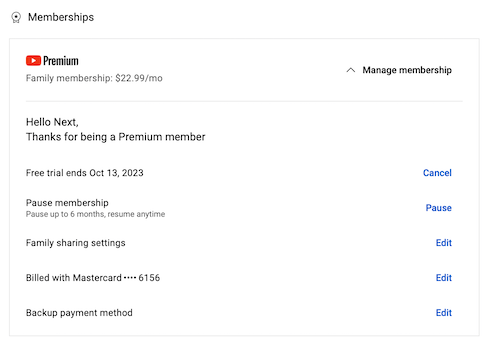
3. Seleccione Configuración familiar . Seleccione Continuar.
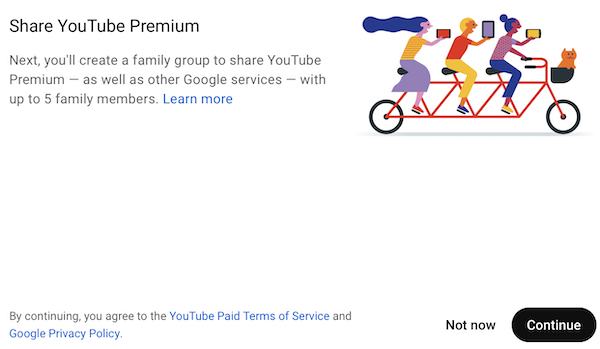
4. Vaya a https://myaccount.google.com/family/details y haga clic en Empezar.
5. Haga clic en Crear grupo familiar y Confirmar. Haz clic en Crear un grupo familiar y Confirmar.
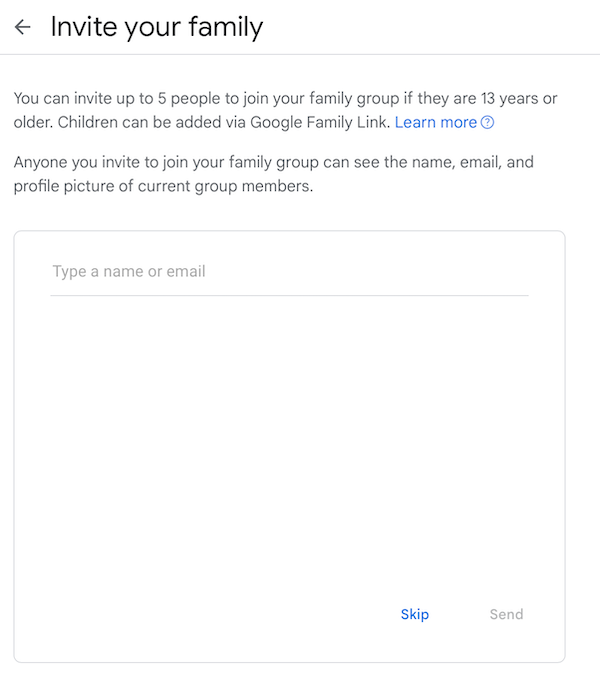
6. Introduce el nombre o el correo electrónico para invitar a tu familia. Puedes invitar hasta 5 personas a unirse a tu grupo familiar si tienen 13 años o más. Los niños pueden añadirse a través de Google Family Link.
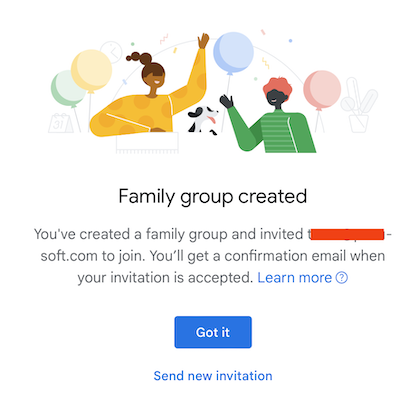
7. El familiar al que invites recibirá un correo electrónico y sólo tendrá que hacer clic en “Aceptar invitación” para formar parte del grupo familiar. Esto significa que también tendrán acceso a YouTube Premium y YouTube Music Premium.
iPhone o iPad:
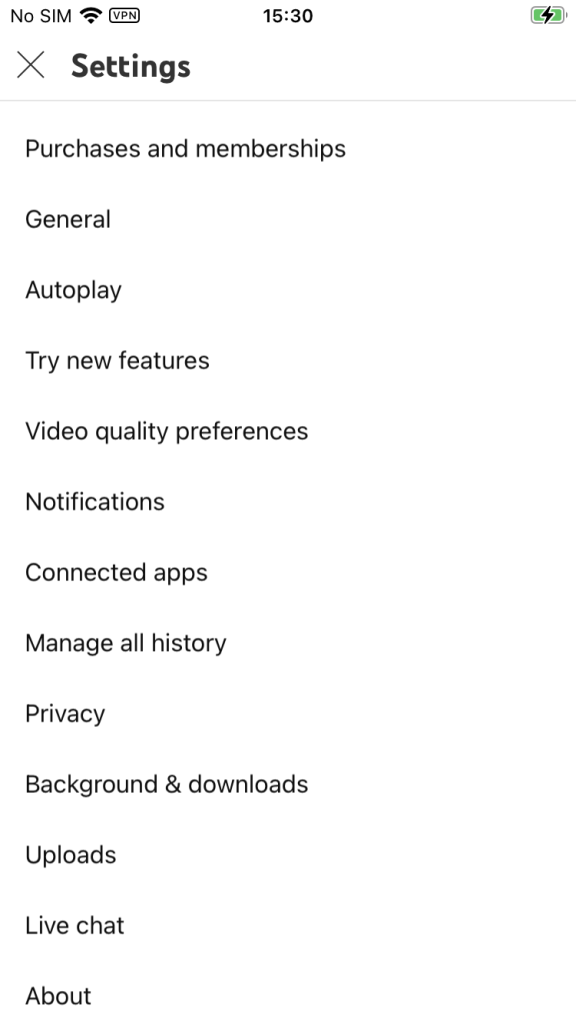
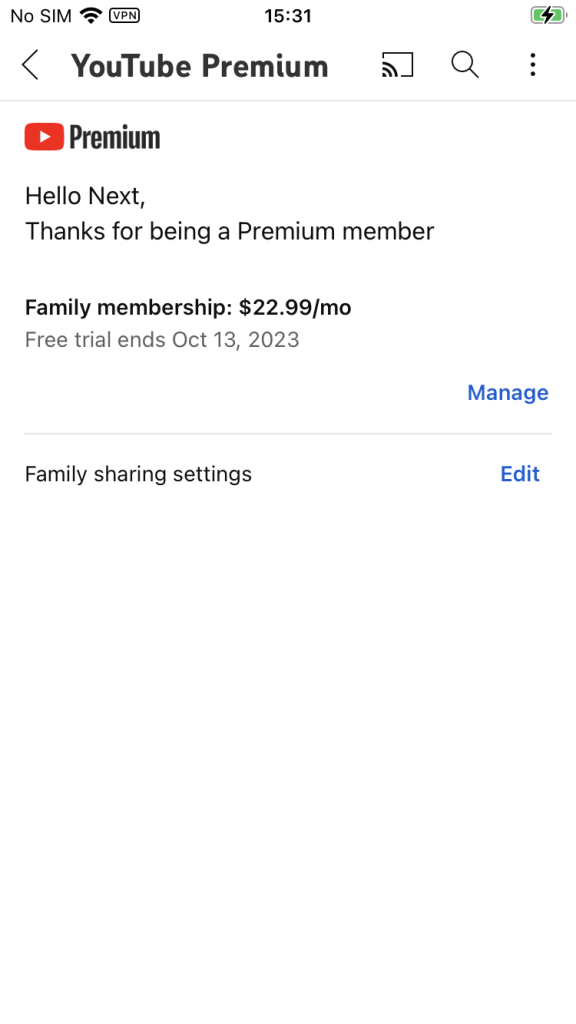
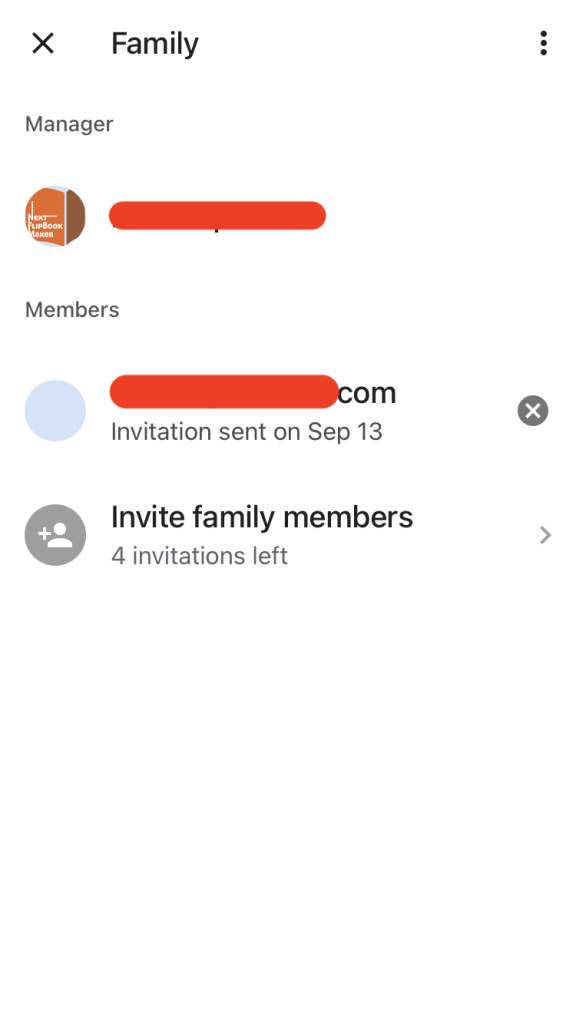
¿Eres el administrador familiar de un grupo familiar de Google existente? Selecciona Continuar para seguir adelante y compartir tu plan familiar con los miembros de tu grupo familiar existente.
¿Estás creando un grupo familiar de Google? Para crear un grupo familiar:
¿Eres miembro de un grupo familiar de Google existente? No puedes adquirir un plan familiar de YouTube, pero puedes pedir a tu administrador familiar que lo haga.
Los usuarios de YouTube Premium y YouTube Music Premium pueden descargar canciones, álbumes y listas de reproducción para reproducirlos sin conexión, pero solo en dispositivos móviles. No existe una aplicación de YouTube Music para ordenador y no se puede descargar música desde el reproductor web de YouTube Music. Entonces, ¿cómo escuchar YouTube Music sin conexión en el ordenador? La mejor solución es descargar canciones, álbumes y listas de reproducción de YouTube Music a MP3.
Pazu YouTube Music Converter es especialista en convertir cualquier canción de YouTube Music a AAC/MP3/FLAC/WAV/AIFF/M4A sin pérdida de calidad. Sin necesidad de instalar la aplicación YouTube Music, puede convertir canciones de YouTube Music a una velocidad de conversión 10 veces más rápida con las etiquetas ID3 originales después de la conversión. A continuación, aprenderás cómo utilizar Pazu YouTube Music Converter para descargar YouTube Music con una cuenta gratuita de YouTube Music.
Es bastante fácil. Así que sigue leyendo para saber lo que tienes que hacer.
Para empezar, descarga, instala y ejecuta Pazu YouTube Music Converter en tu PC con Windows, que incorpora un reproductor web de YouTube Music.
Si ya ha adquirido una licencia, haga clic en el icono de la llave para registrar el conversor. Si no, siga usando la versión de prueba.
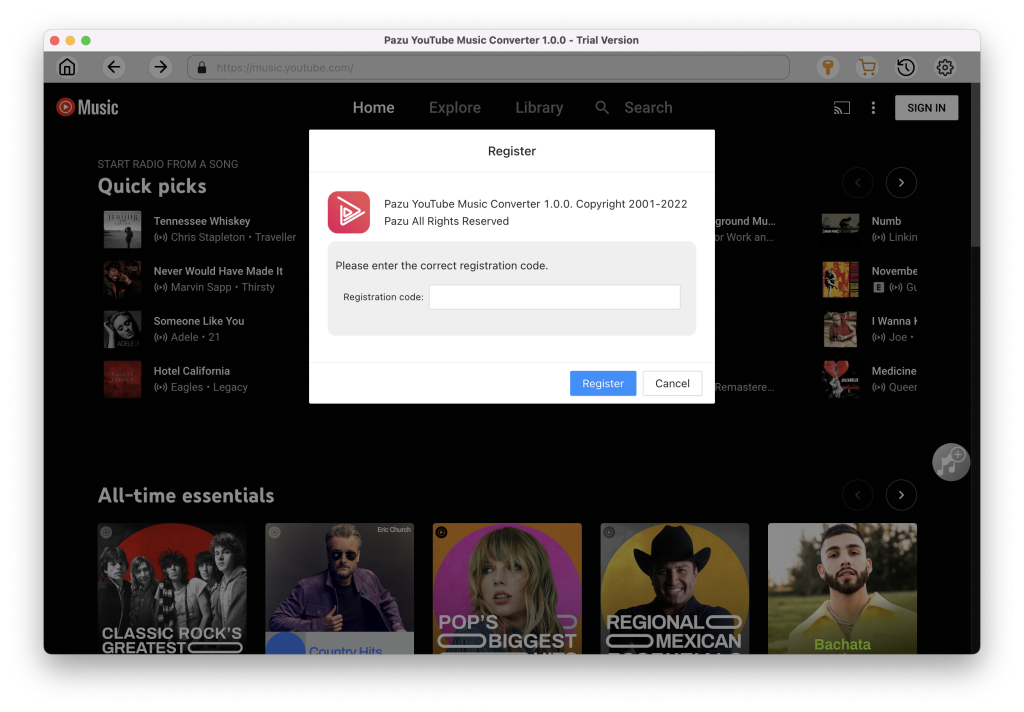
No necesitas iniciar sesión en tu cuenta de YouTube Music.
El formato de salida por defecto es M4A. Pazu YouTube Music Converter también es compatible con MP3, AAC, FLAC, WAV y AIFF. Haga clic en el botón Opción para cambiar el formato de salida o la carpeta de salida si lo necesita. También puede cambiar el bitrate, samplerate de acuerdo a sus necesidades.
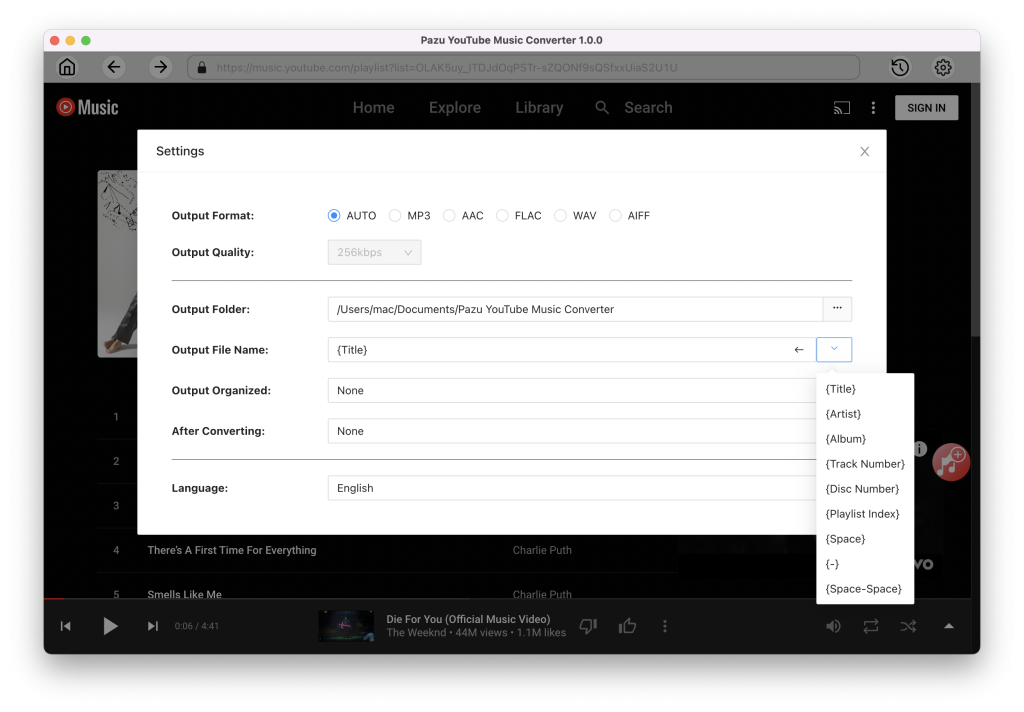
Explora o busca las canciones, álbumes o listas de reproducción que quieras descargar. Haz clic en el álbum o la lista de reproducción que quieras descargar. Luego haz clic en el icono rojo para cargar las canciones.

Todas las canciones de la lista de reproducción/álbum se seleccionarán por defecto. Puedes desmarcar las canciones que no quieras obtener.
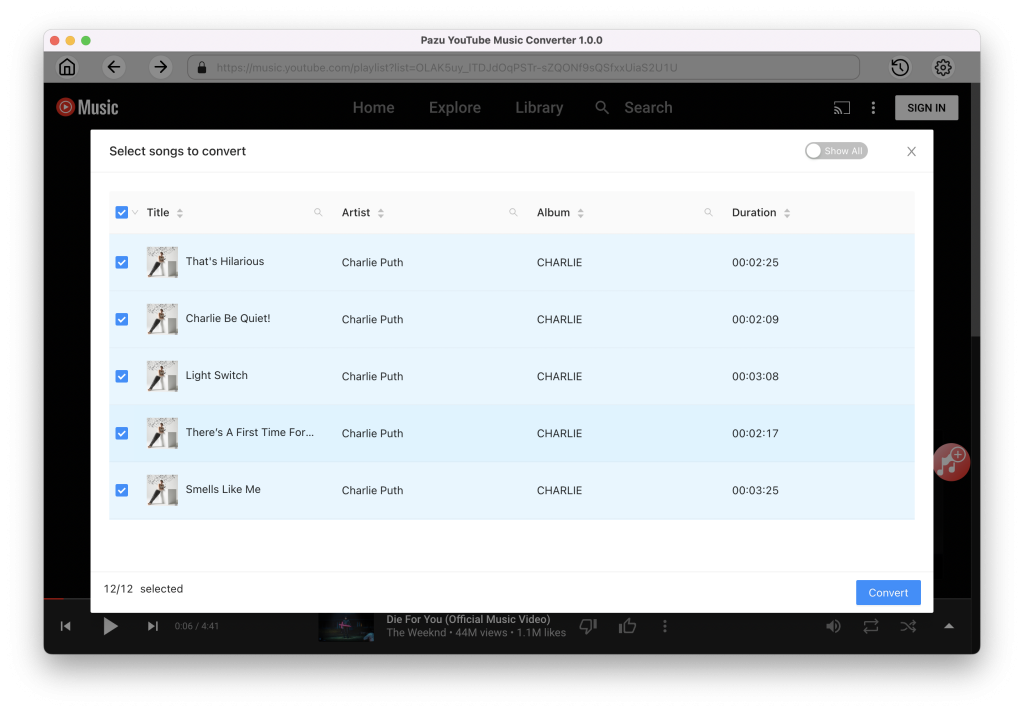
Después de seleccionar las canciones, haz clic en el botón Convertir para empezar a descargar las canciones de YouTube Music al formato que elijas. Verás un círculo de progreso indicando que tu música se está descargando.
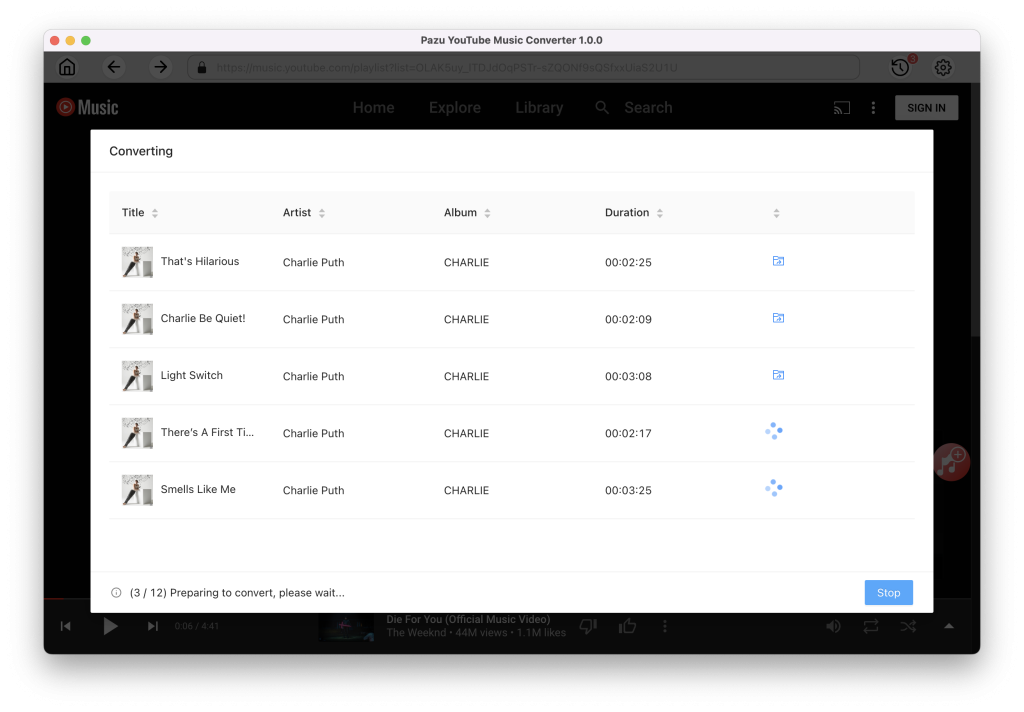
Una vez descargadas las canciones, haz clic en el icono de la carpeta para localizar rápidamente las canciones de YouTube Music sin DRM en el formato que elijas. A continuación, podrás transferirlas y reproducirlas en cualquier lugar.
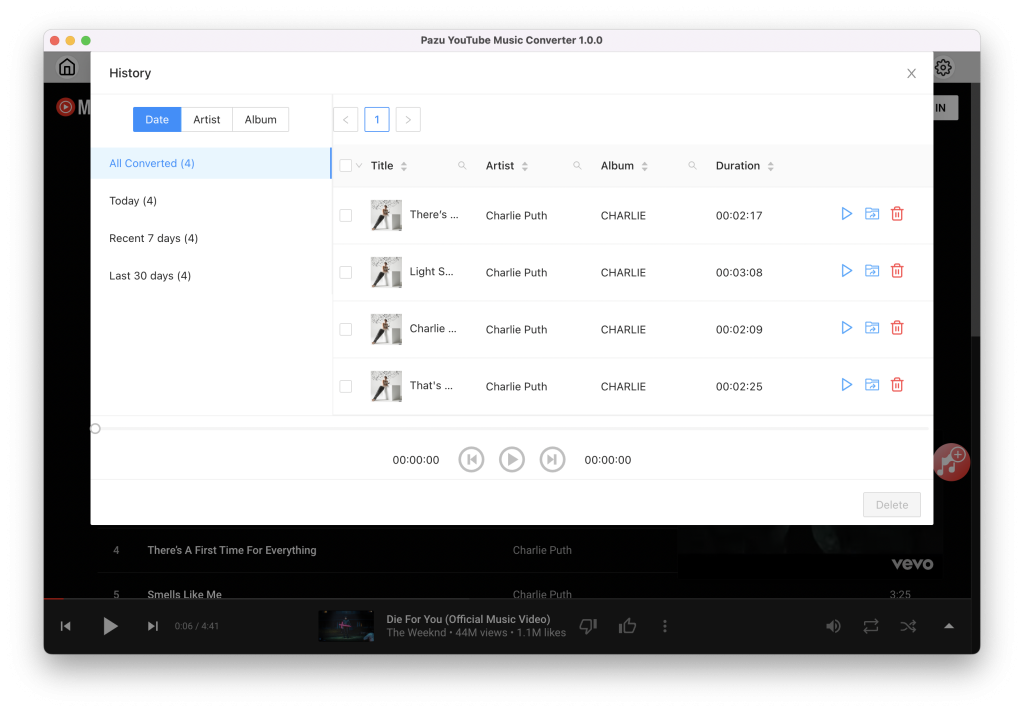
Para ver o gestionar toda la música que has descargado, haz clic en el icono del reloj situado en la esquina superior derecha de la interfaz de YouTube Music Converter.
Las canciones descargadas se pueden reproducir tanto si tienes YouTube Music Premium como si no.