YouTube Music es todo sobre el descubrimiento de música de uno de los catálogos de música más ricos de la tierra. El catálogo consta de millones de canciones, vídeos musicales y emisoras de radio. Puedes acceder a YouTube Music de forma gratuita si aceptas los anuncios. El principal inconveniente es que debes permanecer en YouTube Music para utilizar el nivel de suscripción gratuito. Si cambias a otras aplicaciones o cuando tu pantalla está apagada, YouTube Music se detiene. Como puedes imaginar, esto es bastante incómodo y acabará con tu batería muy rápidamente. Además, no puedes escuchar YouTube Music mientras usas otras apps.
La forma más directa de escuchar YouTube Music en segundo plano es suscribirte a YouTube Music Premium para romper este límite. Sin embargo, te costará 9,99 dólares al mes. No te preocupes, aún hay otras formas de reproducir música de YouTube en segundo plano.
En tu Android:
1. Abre Ajustes. Abre Ajustes.
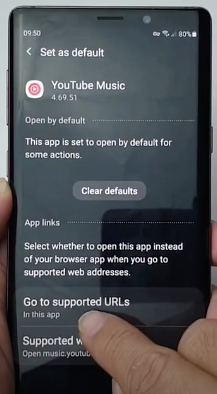
2. Pulsa Aplicaciones – YouTube Música – Establecer como predeterminado.
3. Pulsa Ir a URL compatibles. Toque Ir a URL compatibles – En otra aplicación.
4. Abre https://music.youtube.com en el navegador Chrome.
5. Reproduce la canción que quieras. Reproduce la canción que quieras.
6. Toca el icono de los tres puntos en la esquina superior derecha y toca Desktop site.
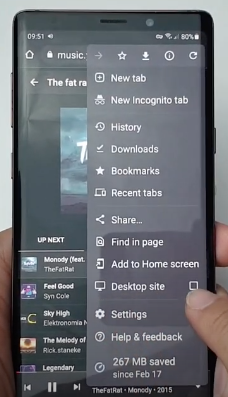
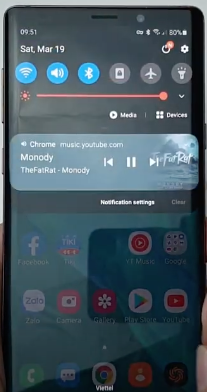
7. Toca Recargar. Vuelve a reproducir la canción. Ahora YouTube Music se reproducirá en segundo plano.Desplázate hacia abajo desde la parte superior y aquí podrás controlar la reproducción.
Relacionado: ¿Cómo transferir música de Spotify a YouTube Music?
Sin embargo, este truco es sólo para Android, no para iPhone. Si tienes iPhone y quieres reproducir YouTube Music en segundo plano, puedes solucionar este problema descargando canciones de YouTube Music a MP3 y reproduciéndolas con la aplicación Música.
Si quieres descargar canciones, álbumes y listas de reproducción de YouTube Music a mp3 y reproducirlos con otro reproductor de música, entonces todo lo que necesitas es Pazu YouTube Music Converter.
Para empezar, descarga, instala y ejecuta Pazu YouTube Music Converter en tu PC con Windows, que incorpora un reproductor web de YouTube Music.
Si ya ha adquirido una licencia, haga clic en el icono de la llave para registrar el conversor. Si no, siga usando la versión de prueba.
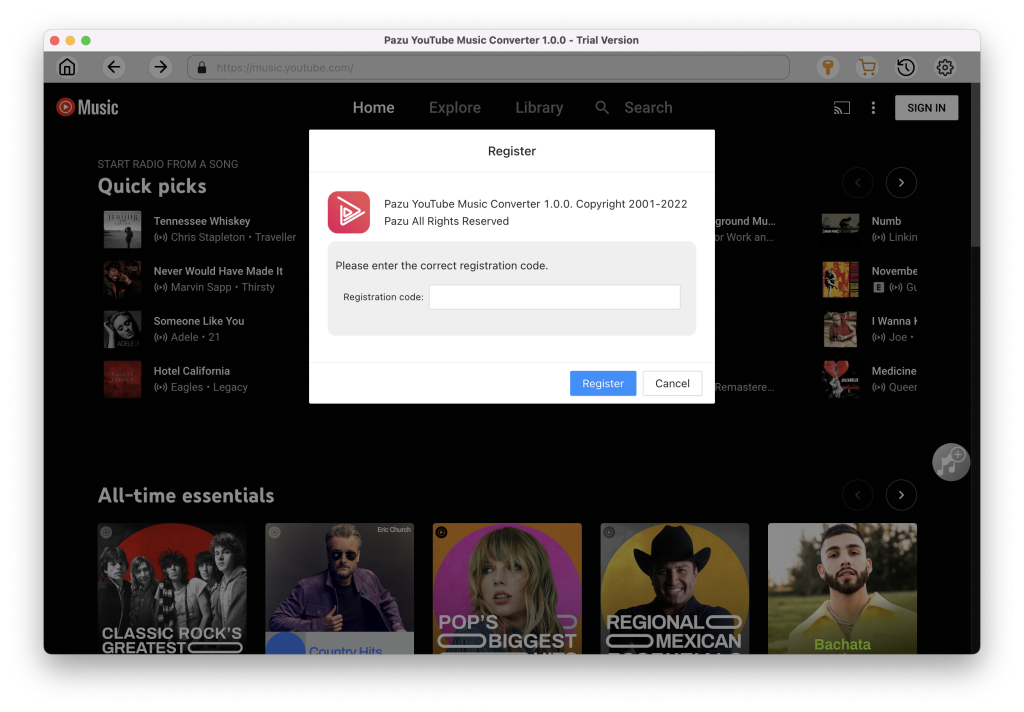
No necesitas iniciar sesión en tu cuenta de YouTube Music.
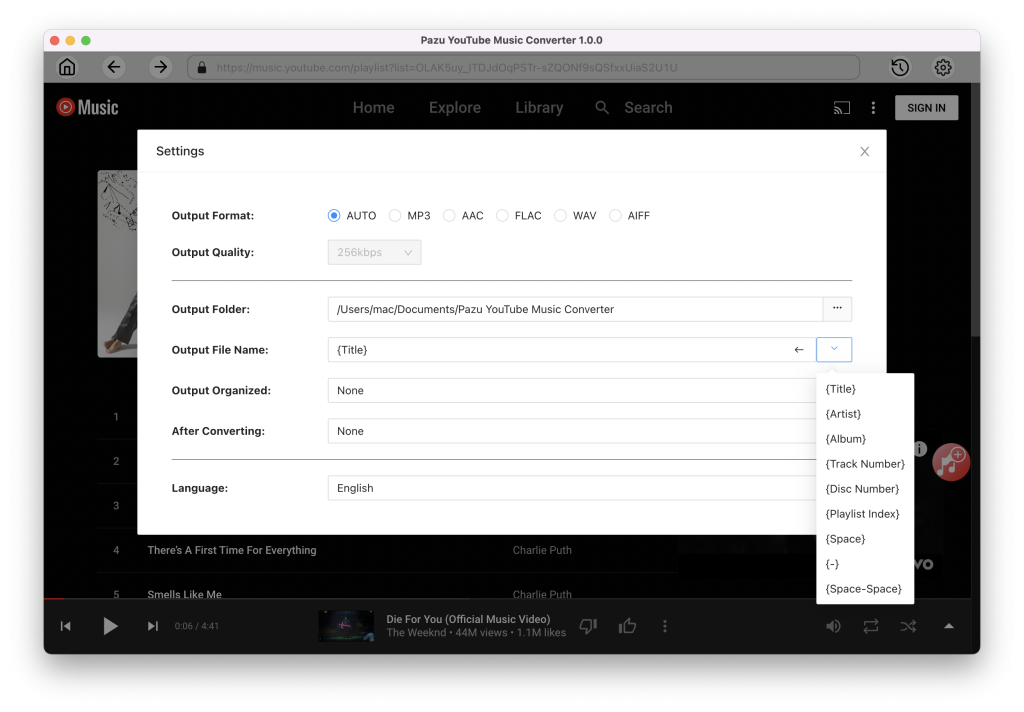
El formato de salida por defecto es M4A. Pazu YouTube Music Converter también es compatible con MP3, AAC, FLAC, WAV y AIFF. Haga clic en el botón Opción para cambiar el formato de salida o la carpeta de salida si lo necesita. También puede cambiar el bitrate, samplerate de acuerdo a sus necesidades.
Explora o busca las canciones, álbumes o listas de reproducción que quieras descargar. Haz clic en el álbum o la lista de reproducción que quieras descargar. Luego haz clic en el icono rojo para cargar las canciones.

Todas las canciones de la lista de reproducción/álbum se seleccionarán por defecto. Puedes desmarcar las canciones que no quieras obtener.
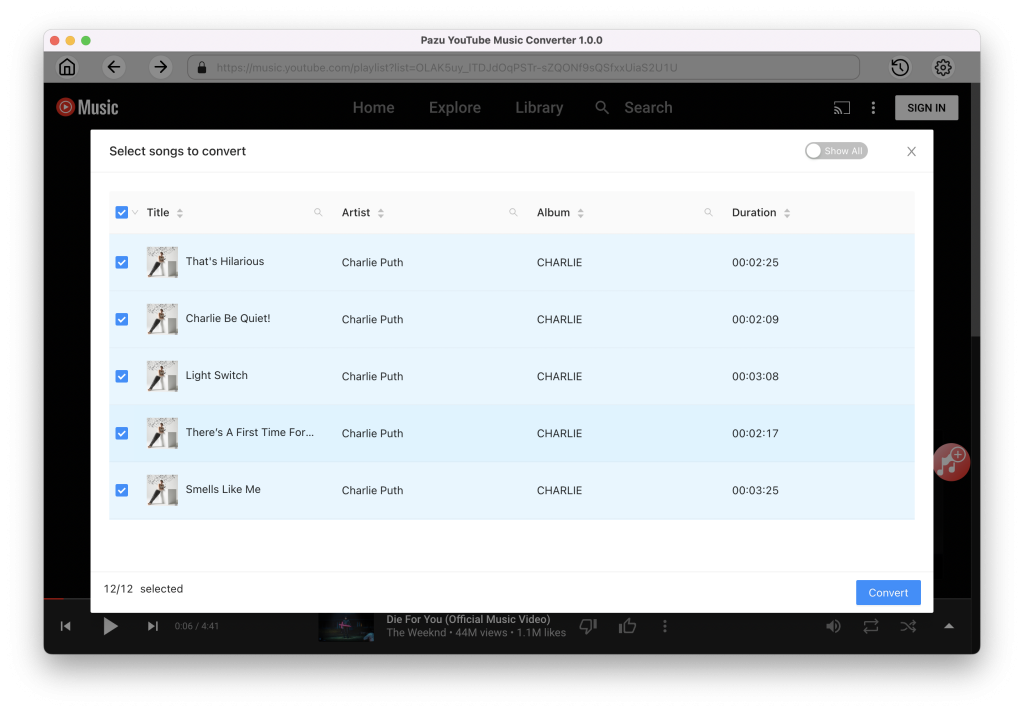
Después de seleccionar las canciones, haz clic en el botón Convertir para empezar a descargar las canciones de YouTube Music al formato que elijas. Verás un círculo de progreso indicando que tu música se está descargando.
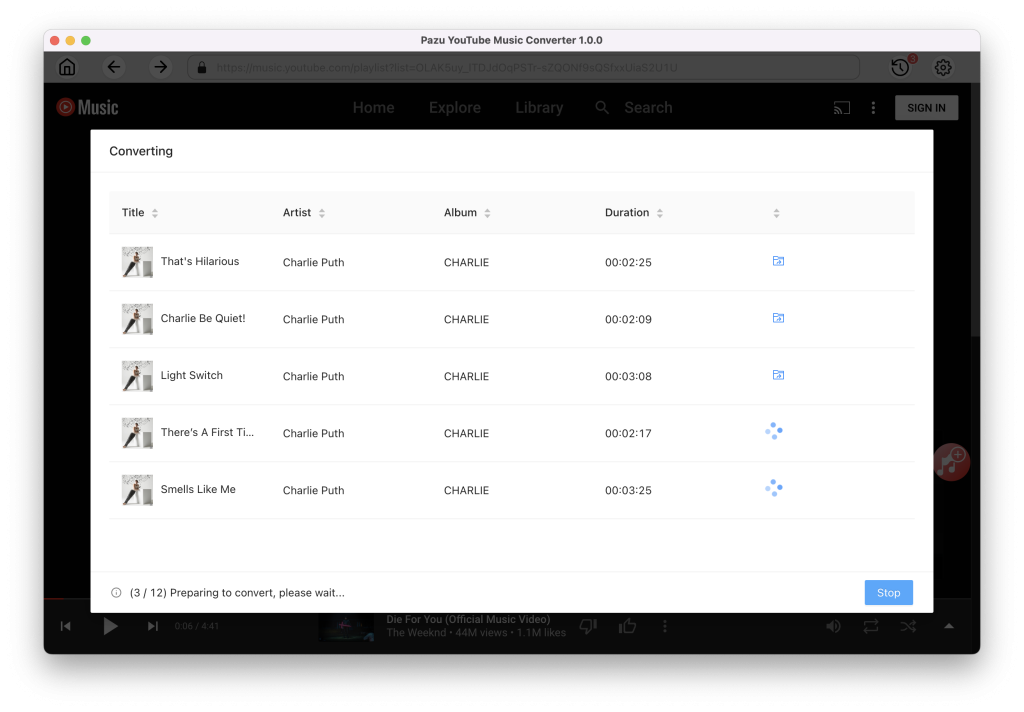
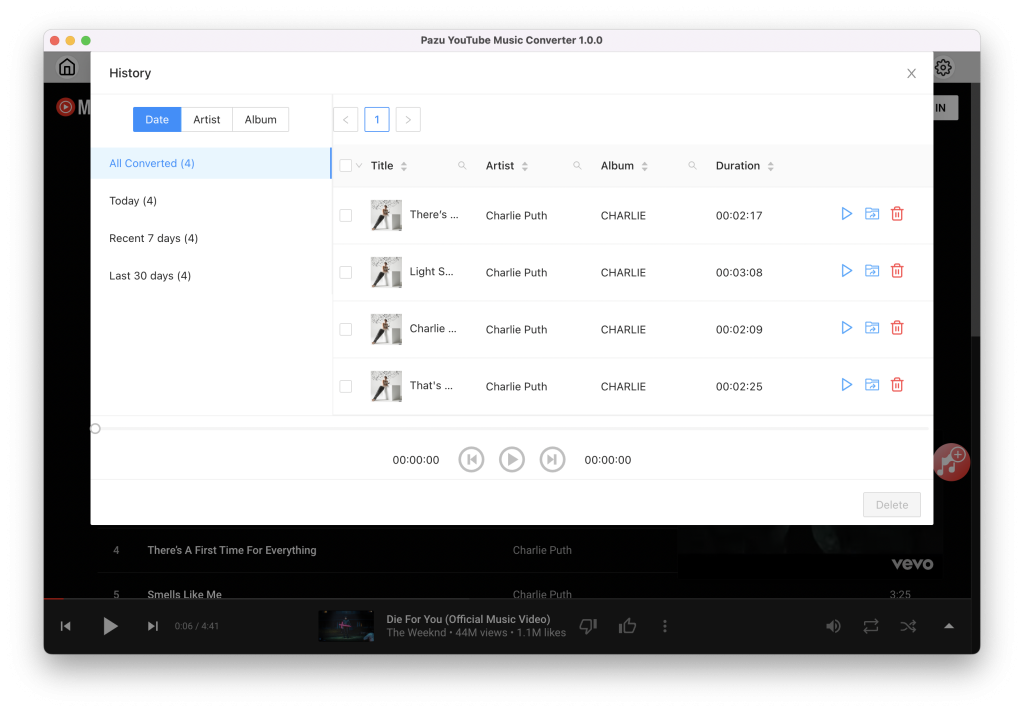
Una vez descargadas las canciones, haz clic en el icono de la carpeta para localizar rápidamente las canciones de YouTube Music sin DRM en el formato que elijas. A continuación, podrás transferirlas y reproducirlas en cualquier lugar.
Para ver o gestionar toda la música que has descargado, haz clic en el icono del reloj situado en la esquina superior derecha de la interfaz de YouTube Music Converter.