
Entre las diversas plataformas de streaming de música, YouTube Music destaca por ofrecer una amplia gama de canciones inéditas, versiones y remezclas que pueden no estar disponibles en otros sitios. Su integración con YouTube añade valor al permitir a los usuarios transferir fácilmente entre vídeo musical y audio. Sin embargo, los usuarios han expresado opiniones diferentes sobre la calidad de audio de YouTube Music: algunos la consideran satisfactoria, mientras que otros opinan que a la música le faltan detalles.
La calidad de audio puede ser un factor clave en tus experiencias auditivas. En este artículo, vamos a explorar qué calidad de audio puede ofrecer YouTube Music, cómo ajustar la calidad de YouTube Music y cuál es superior en calidad entre YouTube Music y Spotify.
YouTube Music ofrece tres niveles de calidad de audio: Baja a 48 Kbps AAC, Normal a 128 Kbps, y Alta calidad a 256 Kbps. También ofrecen una opción llamada Siempre Alta, que mantiene la alta calidad incluso en condiciones de red deficientes. Sin embargo, YouTube Music no ofrece actualmente audio sin pérdidas.
Los usuarios Premium de YouTube Music pueden elegir entre las tres opciones de calidad de audio tanto para el streaming como para la descarga. Además, también pueden elegir Siempre alta al escuchar YouTube Music en línea.
Los usuarios de YouTube Music Free sólo pueden elegir entre las opciones Baja y Normal en el reproductor web de escritorio.
La siguiente tabla muestra las opciones de calidad de audio de YouTube Music entre las que pueden elegir los usuarios.
| Calidad de audio | Streaming (Premium) | Descarga de (Premium) | Streaming (Gratuito) |
|---|---|---|---|
| Baja – 48kbps | Sí | Sí | Sí |
| Normal – 128kbps | Sí | Sí | Sí |
| Alto – 256kbps | Sí | Sí | N/A |
| Siempre Alto – 256kbps | Sí | N/A | NO DISPONIBLE |
Los miembros de YouTube Music Premium pueden seleccionar la calidad de audio al transmitir o descargar. Si no has elegido manualmente una calidad de audio, se establecerá automáticamente en Normal.
A continuación te indicamos cómo puedes seleccionar la calidad de audio para tu streaming con YouTube Music:


YouTube Music permite a los usuarios Premium descargar música para reproducirla sin conexión. Antes de descargar, puedes elegir la calidad de audio para tu música sin conexión siguiendo estos pasos.

Como ya hemos mencionado, YouTube Music ofrece 4 opciones de calidad de audio para sus usuarios Premium, con la calidad más alta a 256kbps: Baja(48kbps), Normal(128kbps), Alta(256kbps) y Siempre alta(256kbps).
Por otro lado, Spotify permite a los usuarios Premium elegir entre 5 opciones de optimización del sonido: Baja(24kbps), Normal (96kbps), Alta (160 kbps), Muy alta (320 kbps) y Modo automático (dependiendo de la conexión a Internet). La calidad de audio más alta que ofrece Spotify es de 320 kbps.
Para los usuarios gratuitos, YouTube Music ofrece una calidad máxima de 128 kbps, y los usuarios sólo pueden cambiar entre Baja y Normal desde el reproductor web. En cambio, Spotify permite a los usuarios de cuentas gratuitas elegir entre Baja, Normal, Alta y Automática, y ofrece hasta 160 kbps para los usuarios gratuitos.
Técnicamente hablando, Spotify ofrece mejor calidad de audio tanto para los usuarios gratuitos como para los Premium. Sin embargo, la diferencia de calidad de audio entre las dos plataformas es mínima y en la mayoría de los casos es imperceptible durante la escucha. Algunos usuarios consideran que Spotify tiene unos graves más cálidos, mientras que la música de YouTube tiene un sonido más natural. YouTube puede sonar más alto, ya que Spotify utiliza la normalización en todas las pistas. Para obtener una calidad de audio mejor y más alta en Spotify, puedes desactivar la opción “Normalizar volumen” en los ajustes de Calidad de audio.
| Calidad de audio | Música de YouTube | Spotify |
|---|---|---|
| Premium | – Baja: 48kbps – Normal: 128kbps – Alta: 256kbps – Siempre alta: 256kbps | – Baja: 24kbps – Normal: 96kbps – Alta: 160kbps – Muy alta: 320kbps – Automática: en función de la conexión a Internet |
| Gratis | – Bajo: 48kbps – Normal: 128kbps | – Bajo: 24kbps – Normal: 96kbps – Alto: 160kbps |
YouTube Music ofrece una calidad de audio de hasta 256 kbps para sus miembros Premium y 128 kbps para los usuarios gratuitos. Puedes ajustar la calidad de la música al transmitir y descargar YouTube Music con una cuenta Premium. Técnicamente hablando, YouTube Music puede parecer inferior en calidad de audio en comparación con Spotify. Sin embargo, la diferencia suele pasar desapercibida para los oyentes.
Los suscriptores de YouTube Music Premium pueden descargar canciones para reproducirlas sin conexión. Sin embargo, estos archivos descargados están limitados dentro de la aplicación de YouTube y no pueden transferirse a otros dispositivos ni reproducirse con otras aplicaciones. Para los usuarios gratuitos de YouTube Music, la función de descarga no está disponible.
Afortunadamente, existe una herramienta de software fiable, Pazu YouTube Music Converterofrece una solución para superar estas limitaciones. Esta herramienta te permite descargar canciones, álbumes, listas de reproducción y podcasts de YouTube Music en varios formatos como MP3, M4A y WAV en tu Mac/Windows, independientemente de si tienes una cuenta gratuita o premium de YouTube Music. Además, las pistas descargadas se pueden transferir a otros dispositivos compatibles, lo que ofrece más comodidad y flexibilidad para acceder a tu música o podcasts favoritos sin conexión.
Con Pazu YouTube Music Converter, no es necesario copiar y pegar manualmente los enlaces de YouTube/YouTube Music, ya que incorpora un reproductor web de YouTube Music. Puedes buscar tus canciones favoritas dentro del catálogo de YouTube Music y descargarlas en calidad sin pérdidas con etiquetas ID3 completas. Veamos los pasos detallados para descargar YouTube Music a MP3 con Pazu YouTube Music Converter.
Para empezar, descarga, instala y ejecuta Pazu YouTube Music Converter en tu Mac o Windows, que incorpora un reproductor web de YouTube Music.
Tras la instalación, inicia YouTube Music to MP3 Converter. Si ya has adquirido una licencia, haz clic en el icono de la llave para registrar el conversor. Si no, sigue utilizando la versión de prueba.
No necesitas iniciar sesión en tu cuenta de YouTube Music.

Haz clic en Configuración (el icono del engranaje) en la esquina superior derecha para personalizar el formato de salida, la calidad, la carpeta, el nombre del archivo, el idioma, etc.
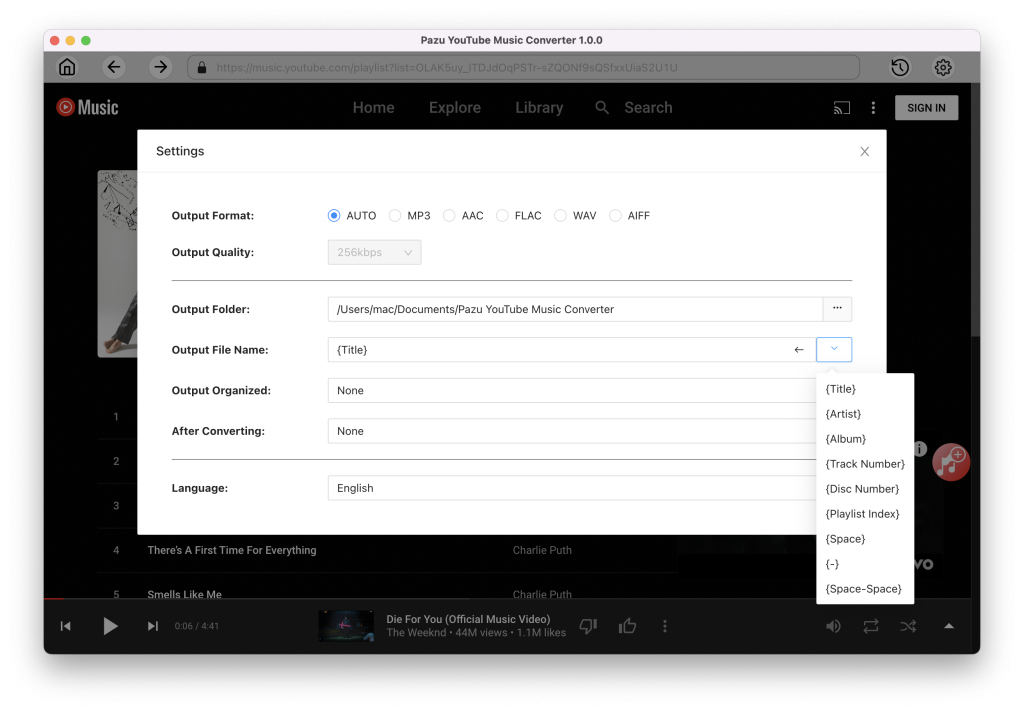
Navega o utiliza la función de búsqueda para encontrar las canciones, álbumes o listas de reproducción que deseas convertir a MP3 y, a continuación, haz clic en el icono rojo Añadir a la lista para cargar las canciones.

Todas las canciones de la lista de reproducción/álbum se seleccionarán por defecto. Puedes desmarcar las canciones que no quieras obtener.

Haz clic en el botón Convertir y el programa empezará a convertir las canciones de YouTube Music.

Una vez finalizado el proceso de conversión, haz clic en el icono del reloj en la esquina superior derecha para acceder a las canciones convertidas de YouTube Music. Para localizar las canciones convertidas de YouTube Music:


