
Cuando se hace una presentación, la música bien elegida puede captar la atención del público y aumentar su interés por el contenido. La música también añade un toque creativo a tu PowerPoint y lo hace memorable y ameno. Si has encontrado buena música en YouTube, sigue este tutorial para añadirla a tu PowerPoint y crear una presentación impactante.

Al igual que otras plataformas de streaming, YouTube Music utiliza formatos de audio cifrados para su amplia biblioteca de música. Sus archivos AAC y OPUS sólo se pueden reproducir dentro de YouTube Music y no pueden ser utilizados por otras aplicaciones, como PowerPoint, incluso después de descargarlos a través de la aplicación YouTube Music. Para añadir música de YouTube a PowerPoint, tendrás que convertirla a MP3 o a otros formatos compatibles con PowerPoint, como WAV, M4A, AAC, Midi, Au, etc.
Además, PowerPoint admite la inserción de vídeos web, pero NO audio en línea de plataformas como YouTube Music.
Los suscriptores de YouTube Music Premium pueden descargar música para reproducirla sin conexión. Sin embargo, estos archivos descargados están limitados dentro de la aplicación de YouTube y no pueden ser transferidos a otros dispositivos o utilizados por otras aplicaciones, incluyendo PowerPoint. Para los usuarios gratuitos de YouTube Music, la función de descarga no está disponible.
Afortunadamente, Pazu YouTube Music Converter ofrece una solución para superar estas limitaciones. Esta fiable herramienta te permite descargar canciones, álbumes, listas de reproducción y podcasts de YouTube Music en formatos como MP3, M4A y WAV en tu Mac/Windows, independientemente de si tienes una cuenta gratuita o premium de YouTube Music. Además, las pistas descargadas se pueden transferir a otros dispositivos compatibles o ser utilizadas por otras aplicaciones, por lo que resulta muy cómodo importar YouTube Music a PowerPoint.
Pazu YouTube Music Converter incorpora un reproductor web de YouTube Music, por lo que no es necesario copiar y pegar manualmente los enlaces de las canciones. Sólo tienes que buscar la música que deseas utilizar en tu presentación dentro del catálogo de YouTube Music. A continuación, podrás descargarlas en calidad sin pérdidas con las etiquetas ID3 completas. Estos son los pasos detallados para descargar YouTube Music a MP3 con Pazu YouTube Music Converter.
Para empezar, descarga, instala y ejecuta Pazu YouTube Music Converter en tu Mac o Windows, que incorpora un reproductor web de YouTube Music.
Tras la instalación, inicia YouTube Music to MP3 Converter. Si ya has adquirido una licencia, haz clic en el icono de la llave para registrar el conversor. De lo contrario, sigue utilizando la versión de prueba.
No necesitas iniciar sesión en tu cuenta de YouTube Music.

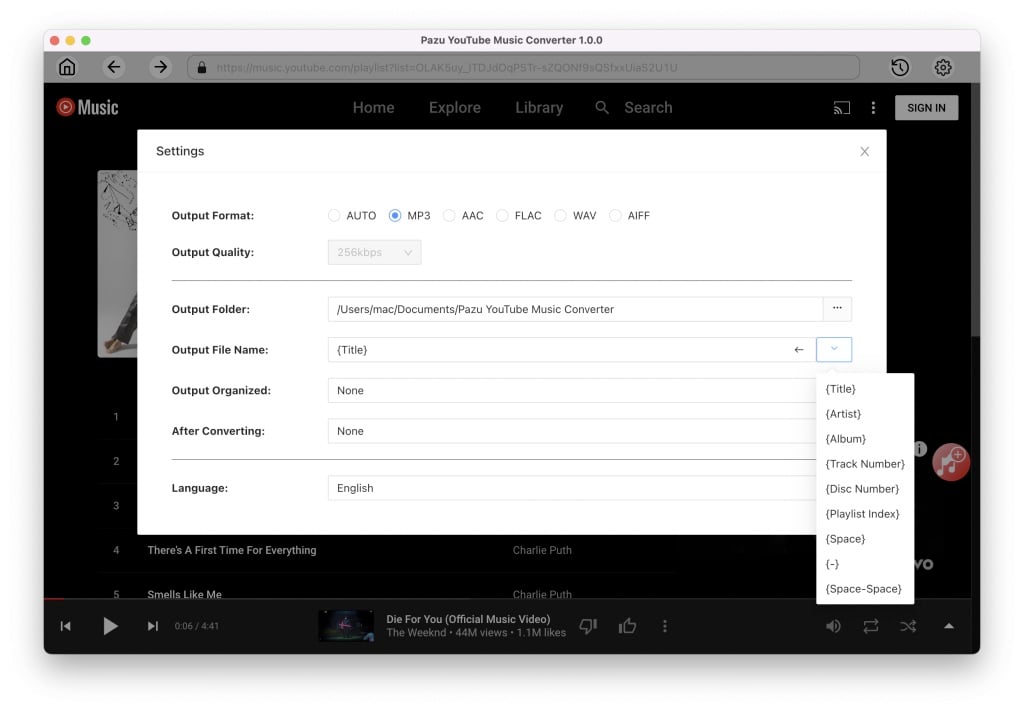
Haz clic en Configuración (el icono del engranaje) en la esquina superior derecha y establece el formato de salida en MP3. También puedes personalizar la calidad de salida, la carpeta, el nombre del archivo, el idioma y mucho más para tus archivos de música descargados.
Navega o utiliza la función de búsqueda para encontrar las canciones, álbumes o listas de reproducción que quieras convertir a MP3 y, a continuación, haz clic en el icono rojo Añadir a la lista para cargar las canciones.

Todas las canciones de la lista de reproducción/álbum se seleccionarán por defecto. Puedes desmarcar las canciones que no quieras obtener.

Haz clic en el botón Convertir y el programa empezará a convertir las canciones de YouTube Music.

Una vez finalizado el proceso de conversión, haz clic en el icono del reloj en la esquina superior derecha para acceder a las canciones convertidas de YouTube Music. Para localizar las canciones convertidas de YouTube Music:

Ahora que ha descargado la música de YouTube a MP3 en su computadora, usted puede agregar fácilmente a su PowerPoint y hacer su presentación más impresionante.


Por defecto, la música de YouTube añadida se reproduce después de hacer clic durante la presentación y se detiene automáticamente al cambiar a la siguiente diapositiva. Si quieres añadir Música de YouTube como música de fondo de tu PowerPoint, sigue estos pasos:

YouTube Music se ha establecido como fondo de tu PowerPoint. Cuando inicies la presentación, se reproducirá automáticamente y continuará reproduciéndose a través de las diapositivas.
Con los formatos de audio encriptados utilizados por YouTube Music, no puedes utilizar directamente su música en las diapositivas de PowerPoint. Sin embargo, el Pazu YouTube Music Converter ofrece una solución perfecta. La herramienta te permite descargar cualquier canción de YouTube Music en tu ordenador Mac o Windows en MP3, tanto si tienes una suscripción gratuita como Premium. Una vez descargadas, podrás añadirlas fácilmente a tu presentación.
Para empezar, descarga e instala Pazu YouTube Music Converter ahora.

