
Los usuarios de YouTube Music pueden considerar la posibilidad de descargar canciones para reproducirlas sin conexión en sus ordenadores Macbook, especialmente durante los viajes o cuando no hay conexión a Internet. Sin embargo, la función de descarga de YouTube Music sólo está disponible para usuarios Premium en dispositivos móviles. Las canciones descargadas solo se pueden reproducir en la aplicación YouTube Music del dispositivo en el que se han descargado, y no es posible transferirlas al Mac.
Afortunadamente, existen métodos alternativos que te permiten convertir música de YouTube a MP3, haciendo posible reproducirla sin conexión en tu Mac. Sigue leyendo para descubrir cómo.
Para descargar tus canciones favoritas de YouTube en tu Mac, existen algunas herramientas online que te ayudarán. Aunque la mayoría de ellas son gratuitas, tienes que pasar por múltiples anuncios durante el proceso de descarga. Además, normalmente sólo descargan canciones sueltas una a una y no pueden convertir por lotes listas de reproducción o álbumes completos.
Pros
Contras
Loader.to MP3 Downloader es un descargador online para convertir vídeos y audio de YouTube con sencillos pasos. Sin embargo, a diferencia de la descarga de vídeo en Loader.to, los usuarios no pueden ajustar la calidad de audio; sólo pueden elegir los tipos de audio de descarga como MP3, M4A, FLAC, etc.
Vale la pena mencionar que esta herramienta en línea funciona bien en la conversión de canciones individuales, pero falla en la descarga de listas de reproducción.
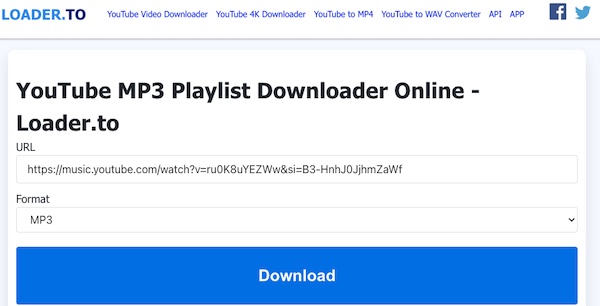
Sigue estos pasos para descargar canciones de YouTube con Loader.to:
VLC es comúnmente conocido como un reproductor multimedia gratuito y de código abierto que soporta la reproducción de la mayoría de archivos multimedia. Sorprendentemente, también puedes utilizarlo para descargar contenido de YouTube Music en tu Mac. Sin embargo, la mayoría de las descargas con VLC son en formato MP4, especialmente si utilizas la versión gratuita de YouTube Music. Tras la descarga, puedes pasar los archivos MP4 a MP3 con el reproductor multimedia VLC.
Pros
Contras
A continuación te explicamos paso a paso cómo descargar canciones de YouTube Music con VLC. Necesitarás usar también el navegador web.
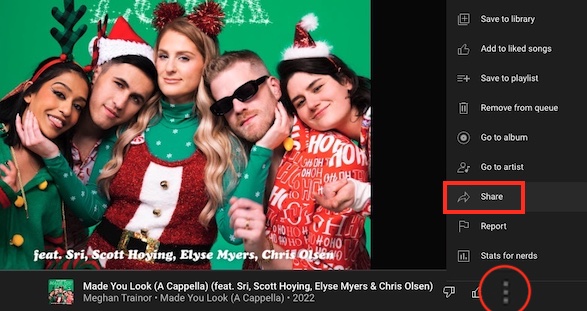
1. Ve a music.youtube.com en tu Mac. Para copiar la URL de una canción de YouTube, selecciona los tres puntos>Compartir>Copiar enlace.
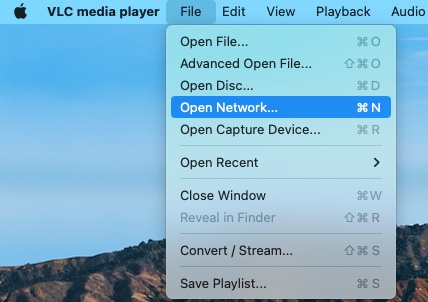
2. Inicia VLC Player y selecciona Archivo > Abrir red en el menú superior.
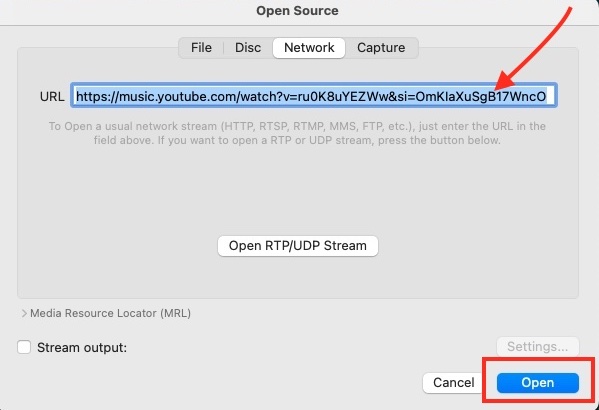
3. Pega el enlace copiado en la casilla y haz clic en Abrir en la parte inferior derecha.
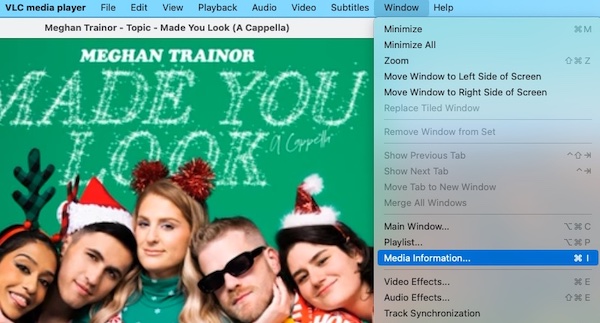
4. Cuando la canción se esté reproduciendo en VLC, selecciona Windows > Información multimedia en el menú superior.
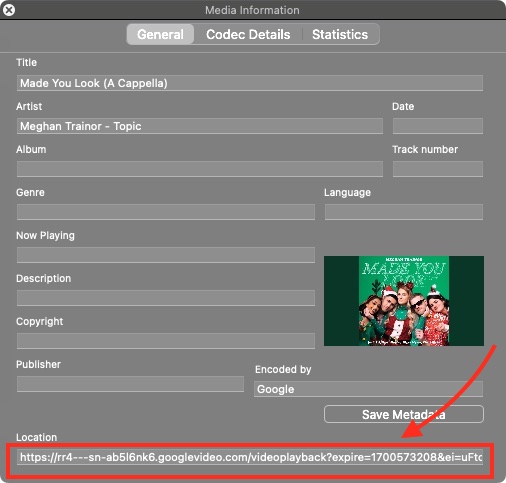
5. 5.Copia el enlace en Ubicación.
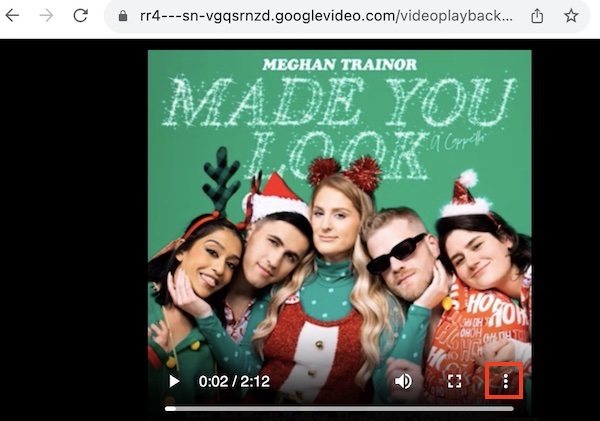
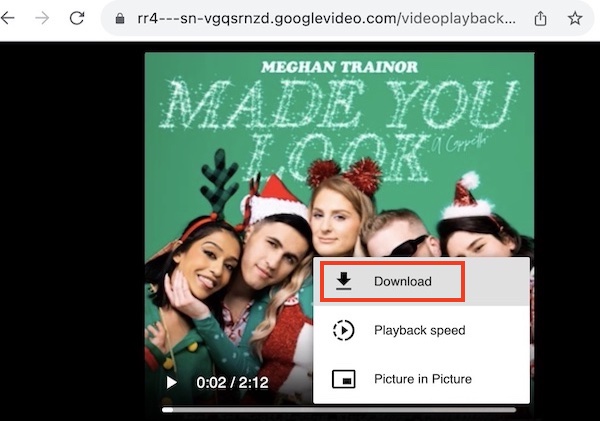

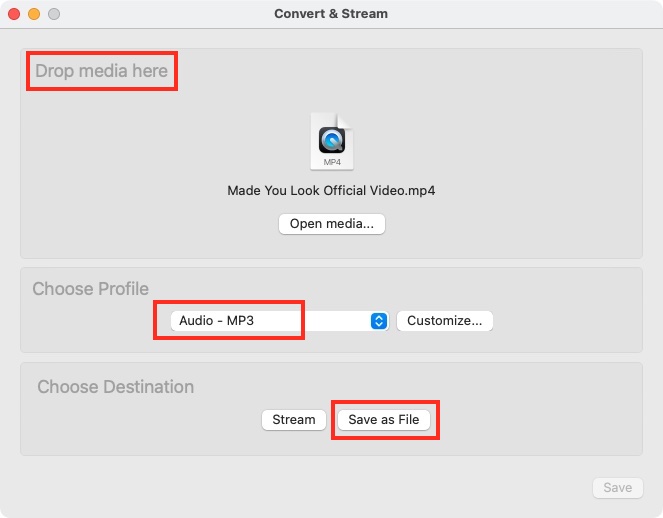
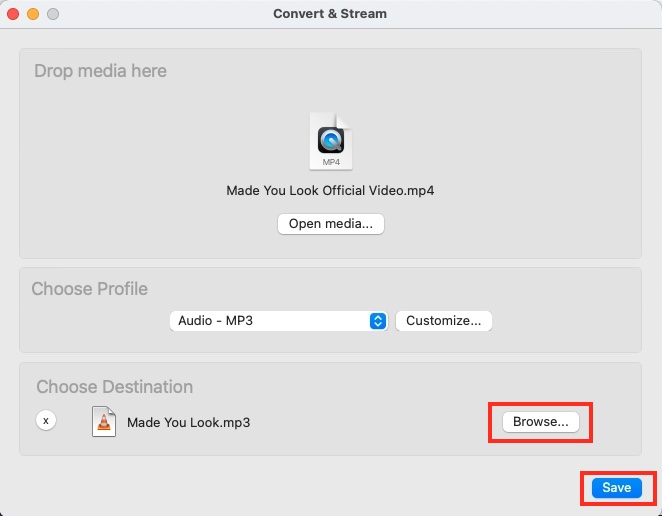
Para la forma más eficiente de descargar canciones de YouTube Music a MP3 en Mac, utiliza un descargador de música de YouTube dedicado. Pazu YouTube Music Converter. Esta herramienta viene con un reproductor web de YouTube Music integrado que facilita la exploración, búsqueda y descarga de las canciones, álbumes o listas de reproducción que desees con un solo clic.
Pazu YouTube Music Converter está diseñado para usuarios de YouTube Music gratuitos y Premium. Puedes convertir el contenido de YouTube Music a varios formatos como MP3, M4A, AAC, FLAC, WAV y AIFF con facilidad en tu ordenador Mac o Windows. Estos archivos convertidos se pueden transferir a cualquier dispositivo compatible para escucharlos sin conexión.
Pros
Contras
Para descargar canciones, álbumes y listas de reproducción de YouTube Music con o sin suscripción a YouTube Music Premium, todo lo que necesitas es Pazu YouTube Music Converter. Estos son los pasos detallados para descargar YouTube Music a MP3 utilizando Pazu YouTube Music Converter:
Para empezar, descarga, instala y ejecuta Pazu YouTube Music Converter en tu Mac o Windows, que incorpora un reproductor web de YouTube Music.
Tras la instalación, inicia YouTube Music to MP3 Converter. Si ya has adquirido una licencia, haz clic en el icono de la llave para registrar el conversor. Si no, sigue utilizando la versión de prueba.

No necesitas iniciar sesión en tu cuenta de YouTube Music.
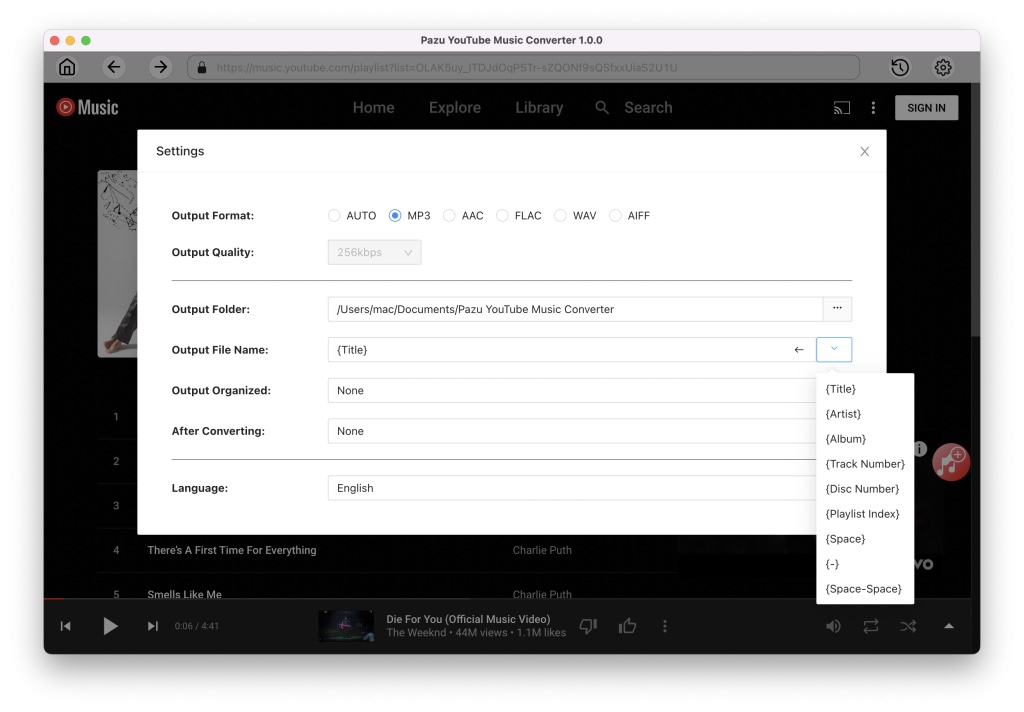
Haz clic en Configuración (el icono del engranaje) en la esquina superior derecha para personalizar el formato de salida, la calidad, la carpeta, el nombre del archivo, el idioma y mucho más. Selecciona MP3 como formato de salida.
Navega o utiliza la función de búsqueda para encontrar las canciones, álbumes o listas de reproducción que deseas convertir a MP3 y, a continuación, haz clic en el icono rojo Añadir a la lista para cargar las canciones.

Todas las canciones de la lista de reproducción/álbum se seleccionarán por defecto. Puedes desmarcar las canciones que no quieras obtener.

Haz clic en el botón Convertir y el programa comenzará a convertir las canciones de YouTube Music.

Una vez finalizado el proceso de conversión, haz clic en el icono del reloj en la esquina superior derecha para acceder a las canciones convertidas de YouTube Music. Para localizar las canciones convertidas de YouTube Music:

YouTube Music sólo permite a los usuarios Premium descargar contenidos en dispositivos móviles. Si quieres escuchar YouTube Music sin conexión en tu Mac, puedes convertir las canciones a MP3 con un descargador online gratuito, con el reproductor multimedia VLC, y la opción más recomendada – con el Pazu YouTube Music Converter. Puede descargar por lotes YouTube Music a MP3 a gran velocidad con suscripciones gratuitas y Premium.
Para empezar, descarga e instala Pazu YouTube Music Converter ahora.

