YouTube Music creció más de un 50% en los 12 meses anteriores al segundo trimestre de 2021, lo que supone un 8% en el mercado global de suscripción a música en streaming. YouTube Music resuena especialmente entre la Generación Z y los Millennials más jóvenes. Sin embargo, Spotify sigue dominando la cuota de mercado global de suscriptores de música con una clara ventaja: 31%. Si quieres cambiar de YouTube Music a Spotify sin perder el acceso a las listas de reproducción de YouTube Music, obtén las siguientes herramientas.
Para evitar la molestia de reconstruir tu colección de música cuidadosamente seleccionada desde cero en YouTube Music, una solución conveniente es utilizar una herramienta de terceros. En este artículo, te guiaremos a través de 3 métodos sencillos para transferir sin problemas tus canciones de YouTube Music a Spotify.
Hay herramientas y servicios en línea disponibles que pueden ayudarte a transferir listas de reproducción entre diferentes plataformas de música, incluyendo YouTube Music y Spotify. Uno de estos servicios es “TuneMyMusic”. Así es como puedes usarlo:
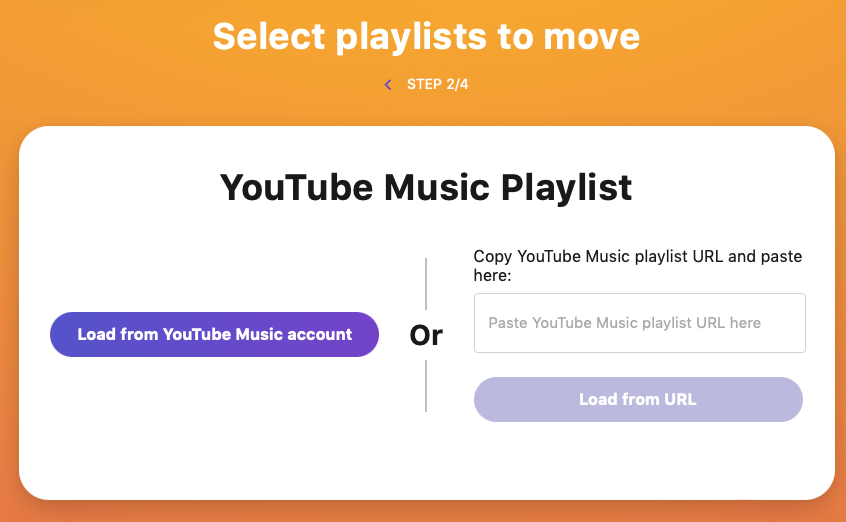
Otra herramienta online para transferir listas de reproducción de YouTube Music a Spotify se llama Soundiiz.
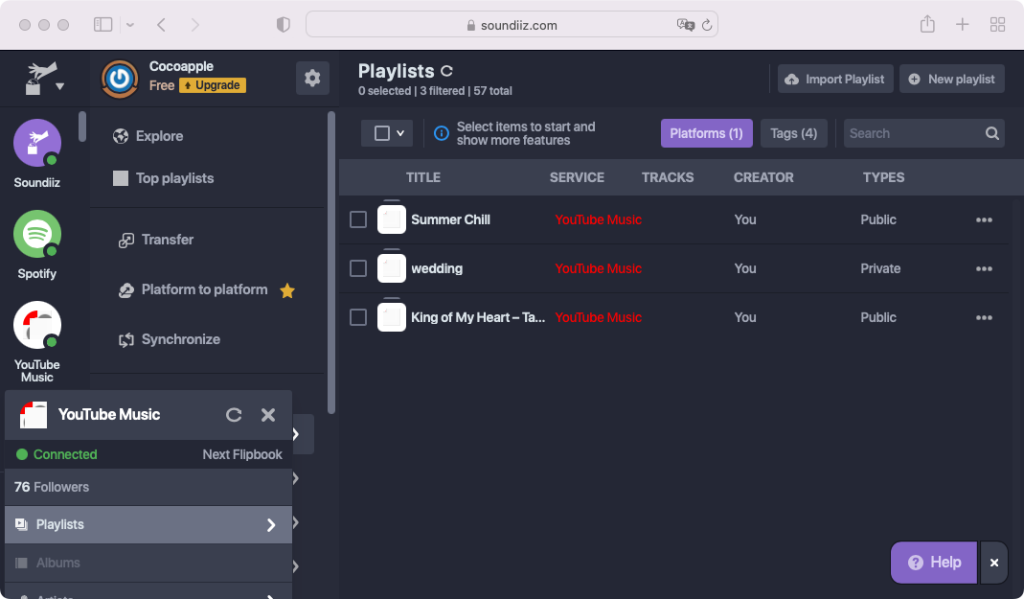
Cons: Algunas canciones pueden no coincidir.
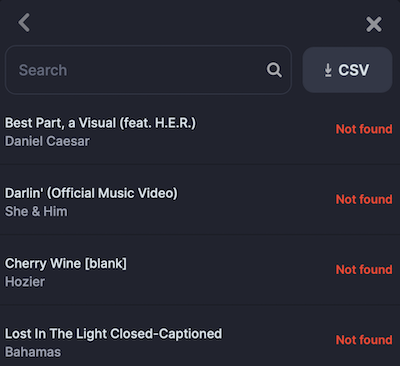
Ten en cuenta que, aunque servicios de terceros como Sounddiiz pueden facilitar la transferencia, la disponibilidad de las canciones en ambas plataformas puede diferir debido a acuerdos de licencia. Algunas canciones pueden no estar disponibles en Spotify, y viceversa.
La mejor forma de transferir listas de reproducción de música de YouTube a Spotify es descargar listas de reproducción de música de YouTube a MP3 y añadirlas a Spotify como canciones locales.
Además de los millones de canciones que ofrece Spotify, también puedes utilizar la aplicación para reproducir cualquier archivo de audio de tu dispositivo. Para activar esta función, asegúrate de que las canciones están almacenadas en tu dispositivo y activa “Archivos de audio locales”. Spotify admite formatos de audio como MP3, M4A, AIFF, WAV, etc.
¿Cómo subir música local a Spotify?
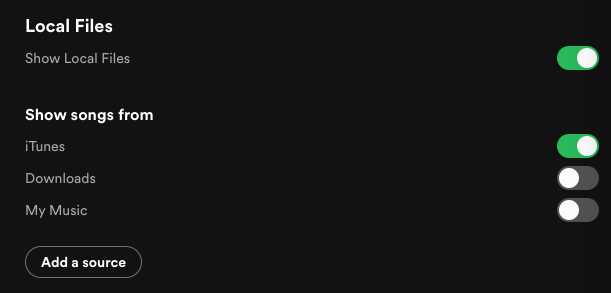
Así que lo más importante es descargar listas de reproducción de música de YouTube a MP3, todo lo que necesitas es Pazu YouTube Music Converter.
La mejor forma de descargar canciones, álbumes y listas de reproducción de YouTube Music es utilizar un descargador profesional de YouTube Music Downloader. Pazu YouTube Music Converter es un descargador profesional de música de YouTube con reproductor web de música de YouTube incorporado. Usted puede fácilmente navegar o buscar las canciones, álbum y lista de reproducción que desea descargar y luego descargarlos a MP3, M4A, AAC, FLAC, WAV y AIFF dentro de un solo clic.
Si quieres descargar canciones, álbumes y listas de reproducción de YouTube Music sin suscribirte a YouTube Music Premium, entonces todo lo que necesitas es Pazu YouTube Music Converter.
Para empezar, descarga, instala y ejecuta Pazu YouTube Music Converter en tu PC con Windows, que incorpora un reproductor web de YouTube Music.
Si ya ha adquirido una licencia, haga clic en el icono de la llave para registrar el conversor. Si no, siga usando la versión de prueba.
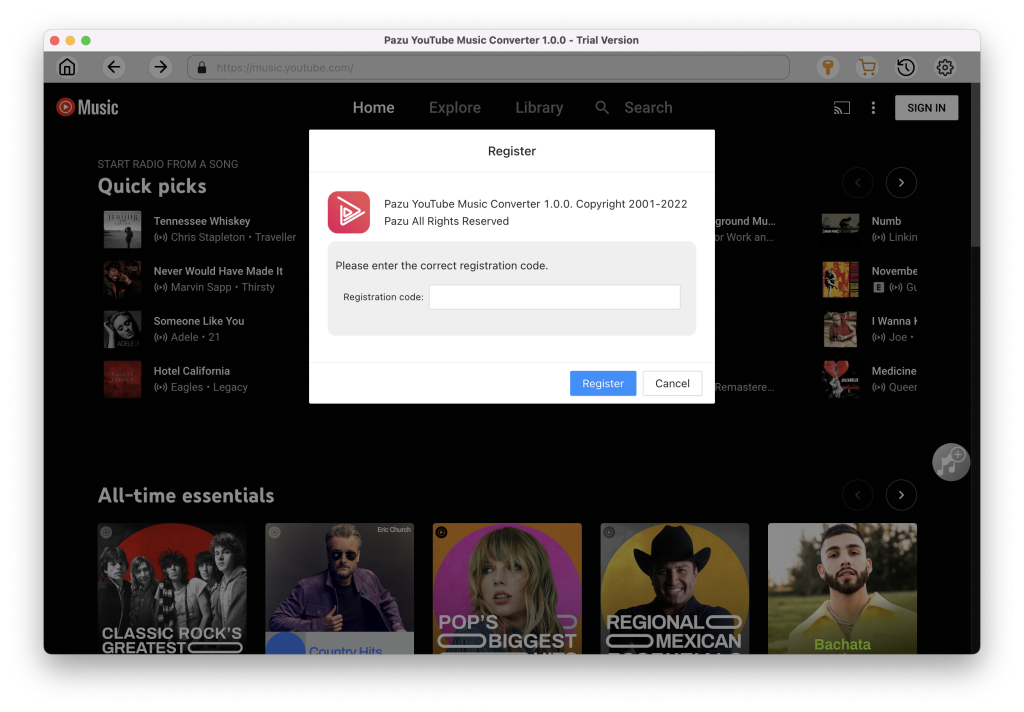
No necesitas iniciar sesión en tu cuenta de YouTube Music.
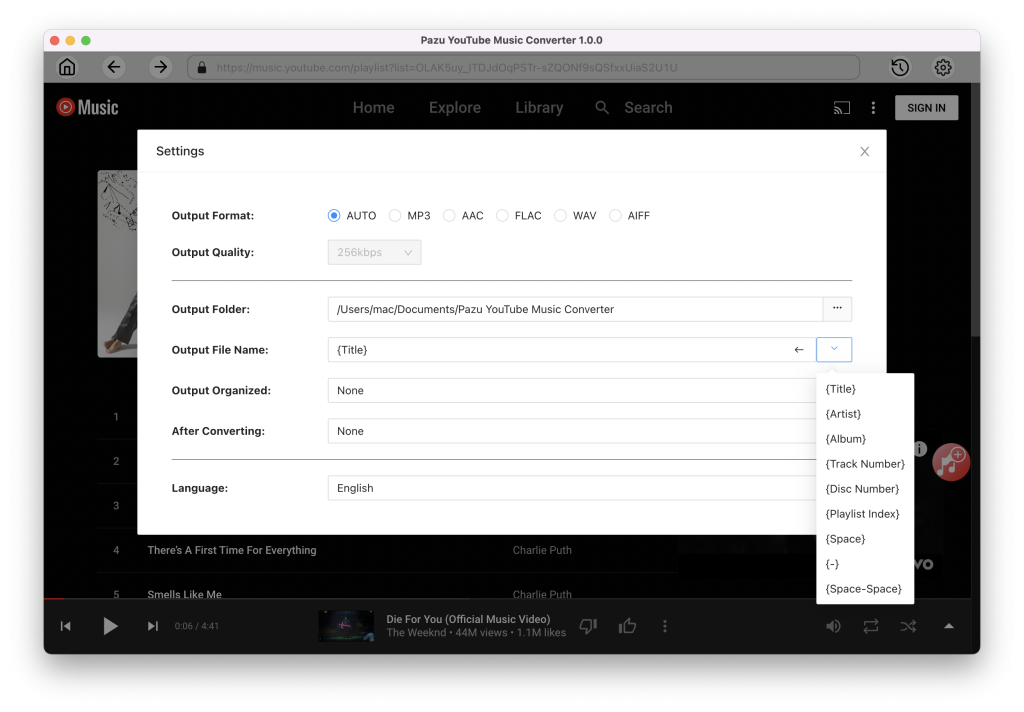
El formato de salida por defecto es M4A. Pazu YouTube Music Converter también es compatible con MP3, AAC, FLAC, WAV y AIFF. Haga clic en el botón Opción para cambiar el formato de salida o la carpeta de salida si lo necesita. También puede cambiar el bitrate, samplerate de acuerdo a sus necesidades.
Explora o busca las canciones, álbumes o listas de reproducción que quieras descargar. Haz clic en el álbum o la lista de reproducción que quieras descargar. Luego haz clic en el icono rojo para cargar las canciones.

Todas las canciones de la lista de reproducción/álbum se seleccionarán por defecto. Puedes desmarcar las canciones que no quieras obtener.
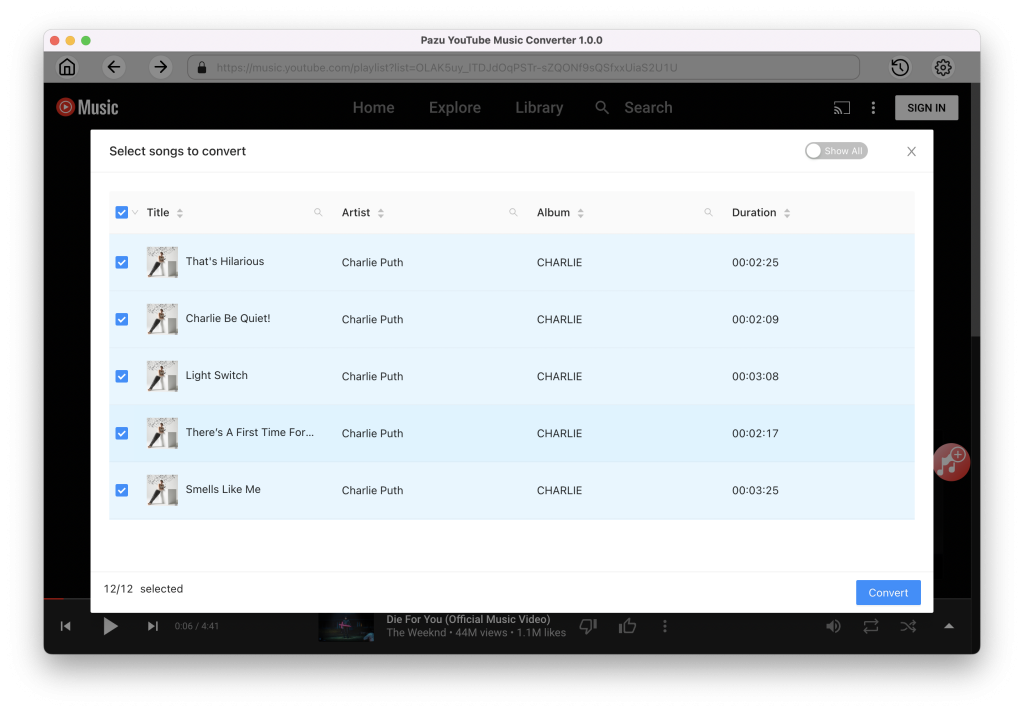
Después de seleccionar las canciones, haz clic en el botón Convertir para empezar a descargar las canciones de YouTube Music al formato que elijas. Verás un círculo de progreso indicando que tu música se está descargando.
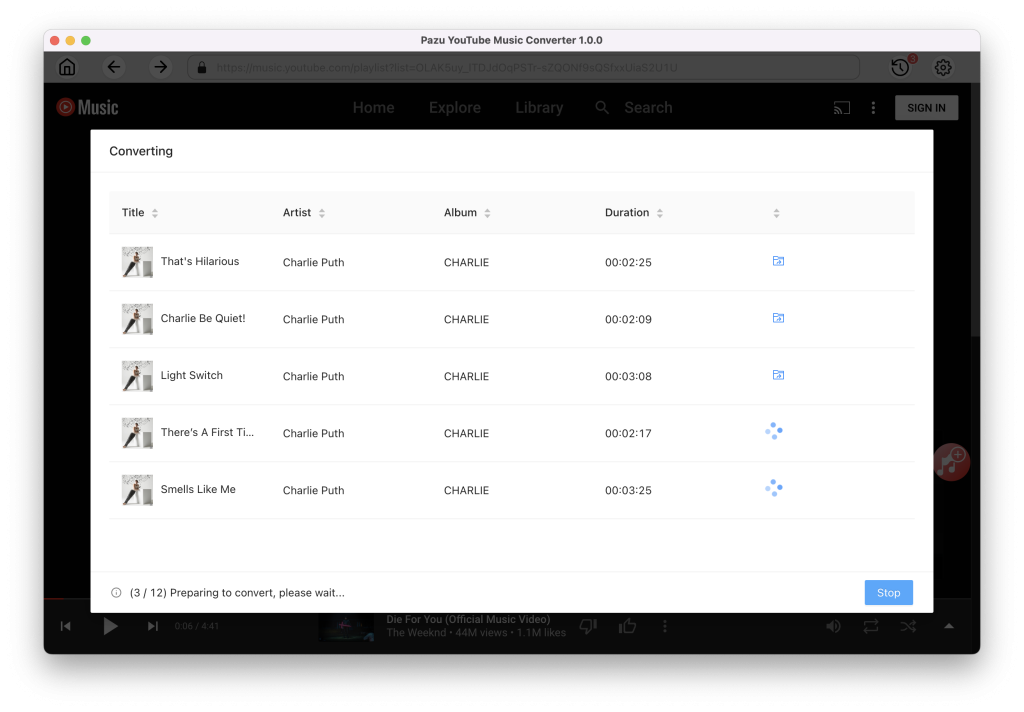
Una vez descargadas las canciones, haz clic en el icono de la carpeta para localizar rápidamente las canciones de YouTube Music sin DRM en el formato que elijas. A continuación, podrás transferirlas y reproducirlas en cualquier lugar.
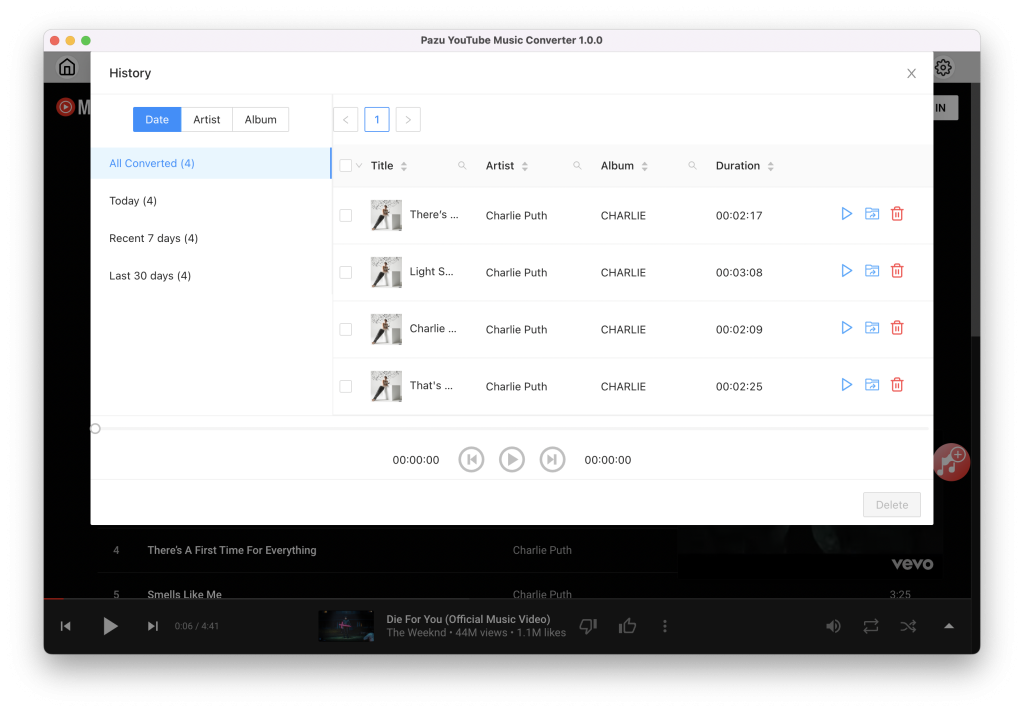
Para ver o gestionar toda la música que has descargado, haz clic en el icono del reloj situado en la esquina superior derecha de la interfaz de YouTube Music Converter.