YouTube Music aún no tiene una aplicación oficial de escritorio. Puedes acceder a YouTube Music desde tu PC o Mac mediante navegando al sitio de escritorio, y puedes transmitir a tus altavoces desde tu navegador web. La interfaz es similar a la del teléfono, lo que facilita la búsqueda de canciones y listas de reproducción.
Sin embargo, mucha gente prefiere las aplicaciones de escritorio. En este artículo veremos las diferentes formas de conseguir la aplicación de escritorio de YouTube Música.
Aunque YouTube Music no tiene una aplicación oficial de escritorio, puedes utilizar un navegador web para instalarla como una aplicación web progresiva(PWA). Las PWA (Progressive Web Apps) son aplicaciones web que se guardan desde el navegador como una “aplicación de escritorio”. Sigue siendo una aplicación web, pero la abres como si fuera una aplicación de escritorio. Aunque técnicamente sigue siendo una web, la tendrás en una ventana sin barras de herramientas del navegador, obtendrás un icono de escritorio y soporte para media key. Esta característica de instalación de PWA sólo es posible con Chrome y la mayoría de los navegadores basados en Chromium en el momento de escribir esto. Aquí tomaremos Chrome como ejemplo. Así es como se instala:
1. Ir a la página oficial de la PWA Ve a la página oficial YouTube Music website en tu Google Chrome, Microsoft Edge, o cualquier navegador que soporte la instalación de PWA.
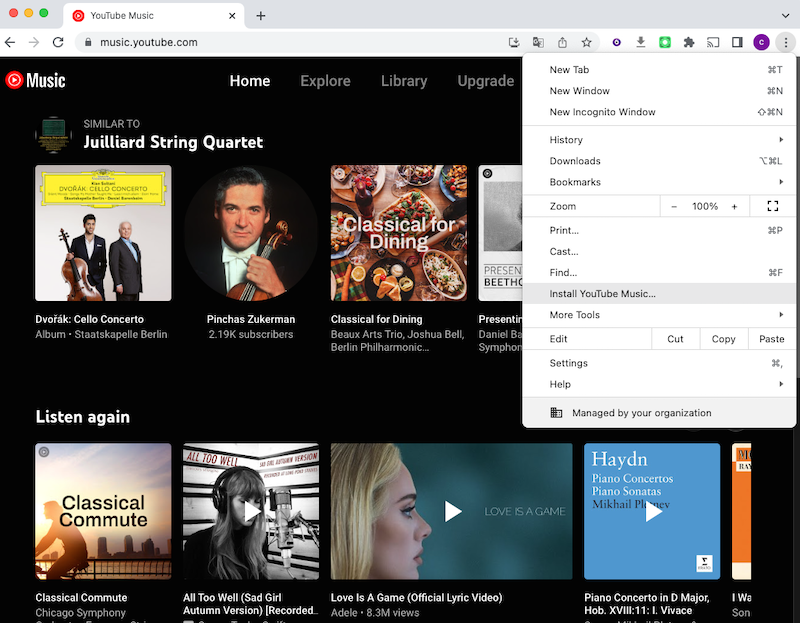
2. Haz clic en el icono de tres puntos en la esquina superior derecha de la ventana del navegador.
3. Selecciona Instalar YouTube Music.
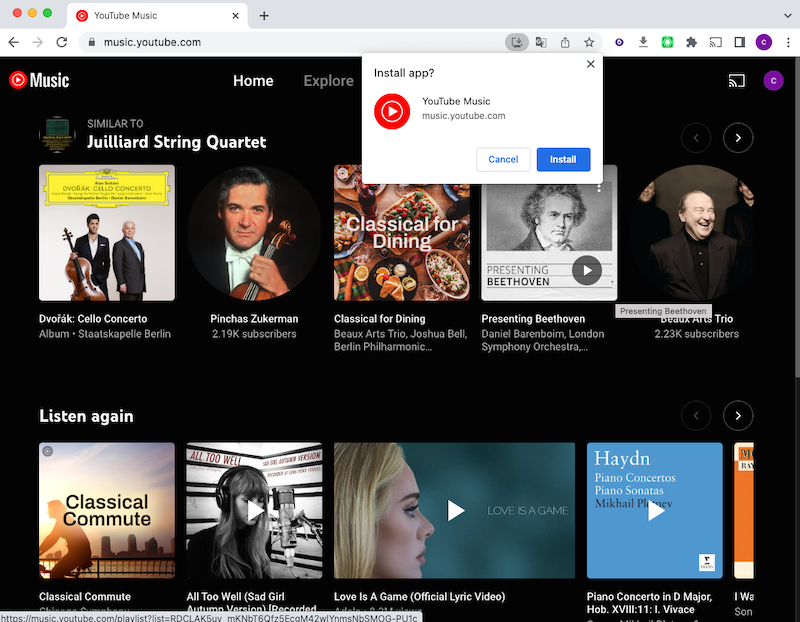
4. A continuación, haz clic en Instalar.
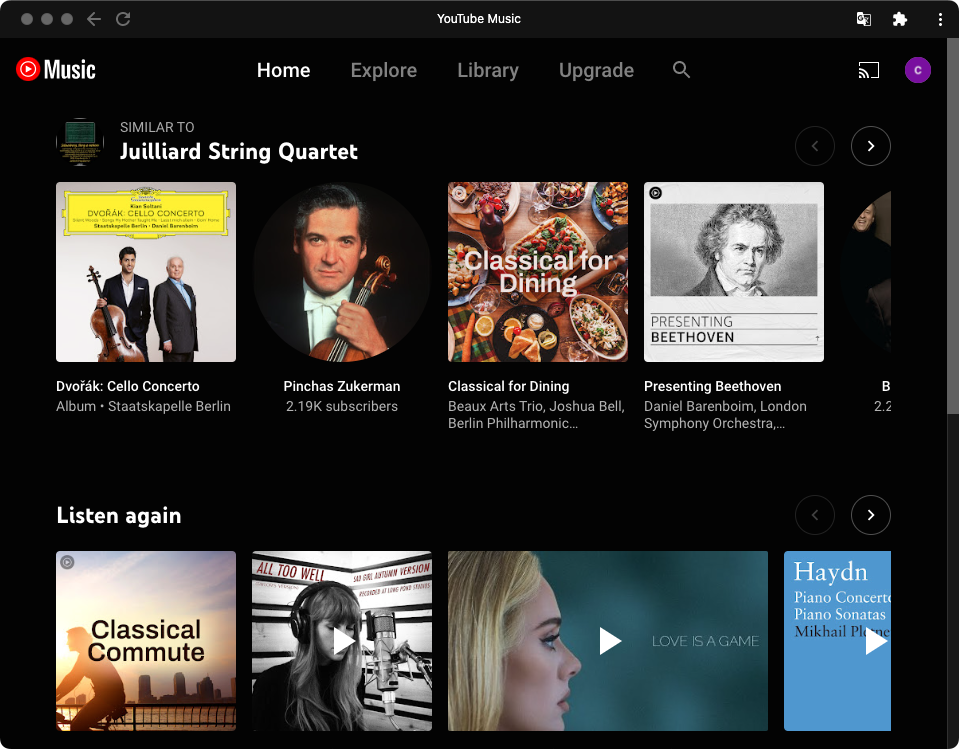
5. La aplicación de escritorio YouTube Music se instalará. La aplicación de escritorio de YouTube Music se instalará e iniciará inmediatamente. Se instala en /Users/xx/Applications/Chrome Apps.
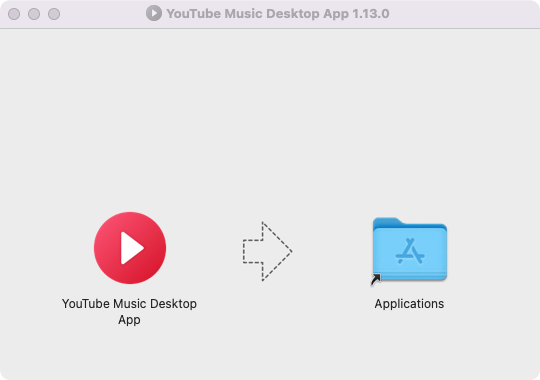
Aquí tienes un reproductor de escritorio gratuito y multiplataforma para YouTube Music de https://ytmdesktop.app. Descárgalo e instálalo en tu ordenador y podrás disfrutar de la música de YouTube:
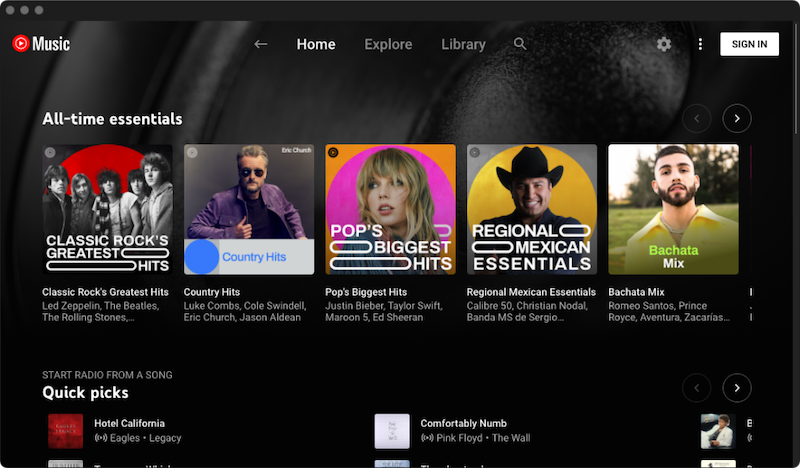
La interfaz de la aplicación YouTube Music Desktop es la siguiente:
Muchos usuarios quieren tener la aplicación de escritorio para descargar canciones de YouTube Music para escucharlas sin conexión. Sin embargo, las dos aplicaciones de escritorio de YouTube Music mencionadas anteriormente no incluyen la función de descarga para los usuarios Premium de YouTube Music.
Como alternativa, puedes descargar cualquier canción de YouTube Music a MP3 y luego reproducirla con tu aplicación de reproducción de música de escritorio, como Apple Music, iTunes, Windows Media Player, etc. Pazu YouTube Music Converter es un descargador profesional de YouTube Music con reproductor web de YouTube Music incorporado. Usted puede navegar fácilmente o buscar las canciones, álbum y lista de reproducción que desea descargar y luego descargarlos a MP3, M4A, AAC, FLAC, WAV y AIFF dentro de un solo clic.
Si quieres descargar canciones, álbumes y listas de reproducción de YouTube Music sin suscribirte a YouTube Music Premium, entonces todo lo que necesitas es Pazu YouTube Music Converter.
Para empezar, descarga, instala y ejecuta Pazu YouTube Music Converter en tu PC con Windows, que incorpora un reproductor web de YouTube Music.
Una vez finalizada la instalación, inicia YouTube Music to MP3 Converter en tu ordenador. Si ya has adquirido una licencia, haz clic en el icono de la llave para registrar el conversor. Si no, sigue usando la versión de prueba.
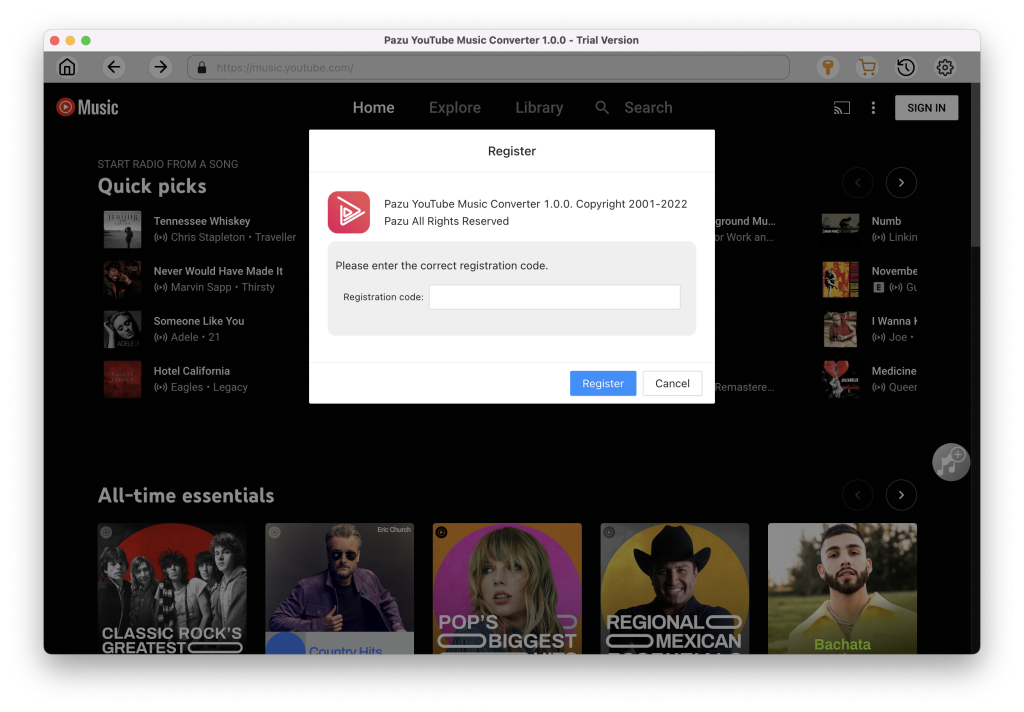
No necesitas iniciar sesión en tu cuenta de YouTube Music.
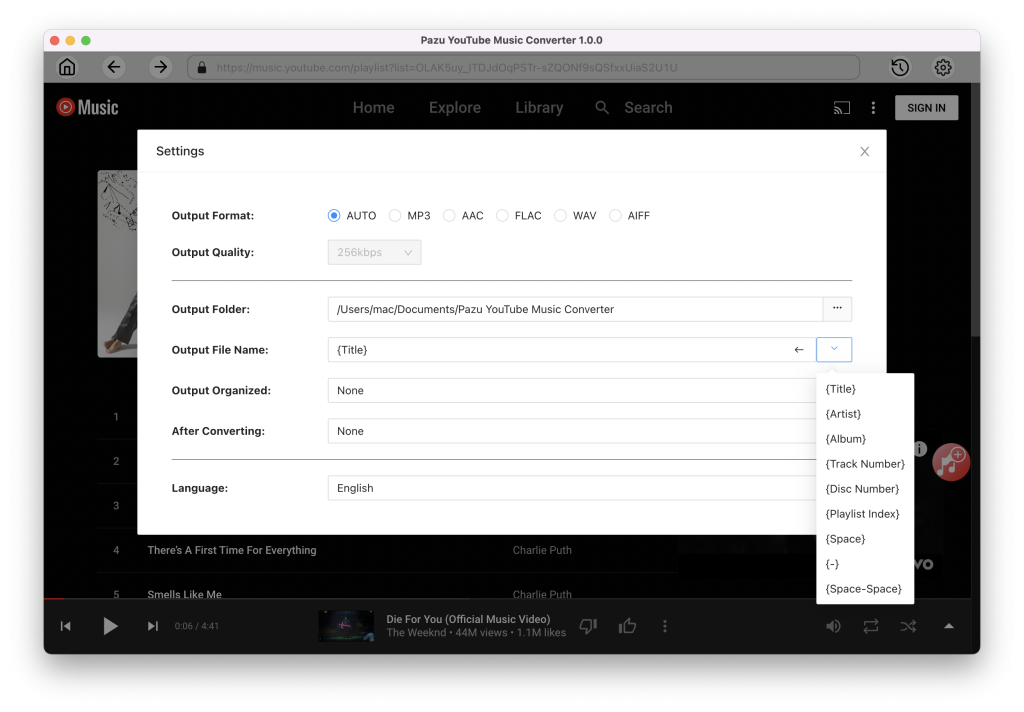
Haz clic en el icono “Configuración” en la esquina superior derecha para abrir la ventana Configuración en la que puedes personalizar el formato de salida, la calidad de salida, la carpeta de salida, el formato del nombre de archivo, cómo se organizan las canciones de salida, el idioma de la interfaz, etc.
Haz clic en el icono de búsqueda e introduce Royalty Free Music. Abre la lista de reproducción y visualiza todas las canciones. Pulsa el icono rojo “Añadir a la lista”.
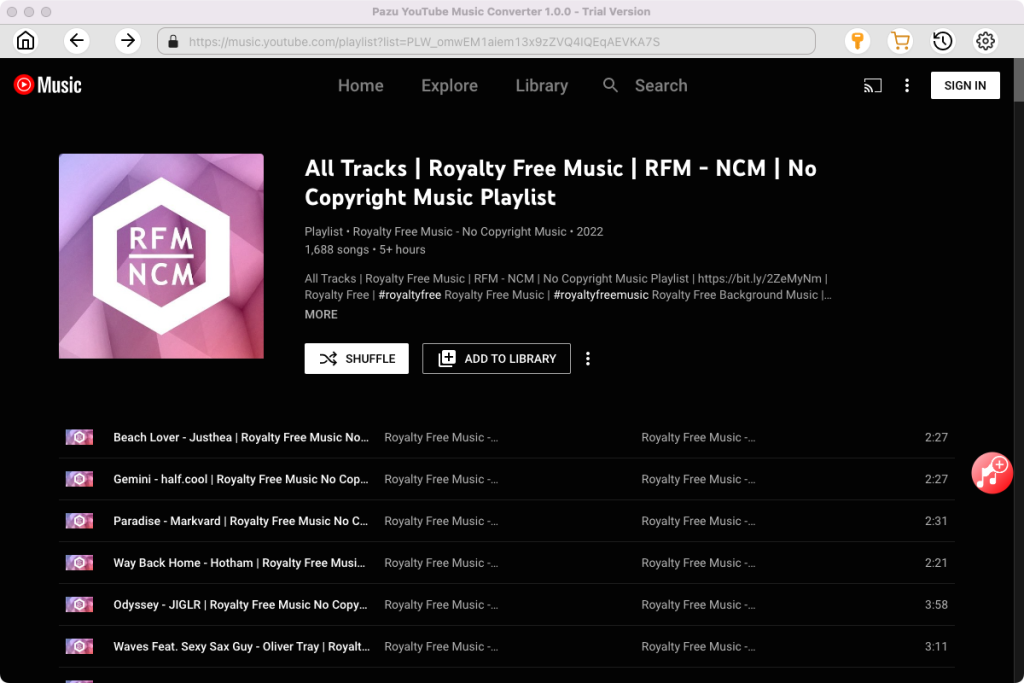
Todas las canciones de la lista de reproducción/álbum se seleccionarán por defecto. Puedes desmarcar las canciones que no quieras descargar.
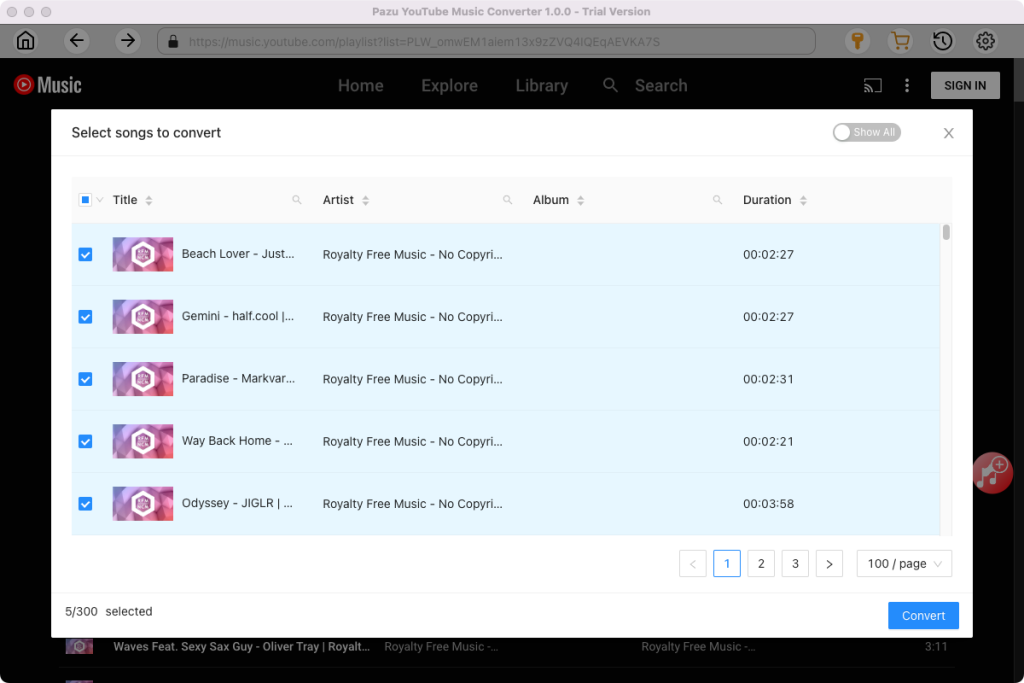
Haz clic en el icono “Convertir” y el programa empezará a convertir las canciones de YouTube Music.
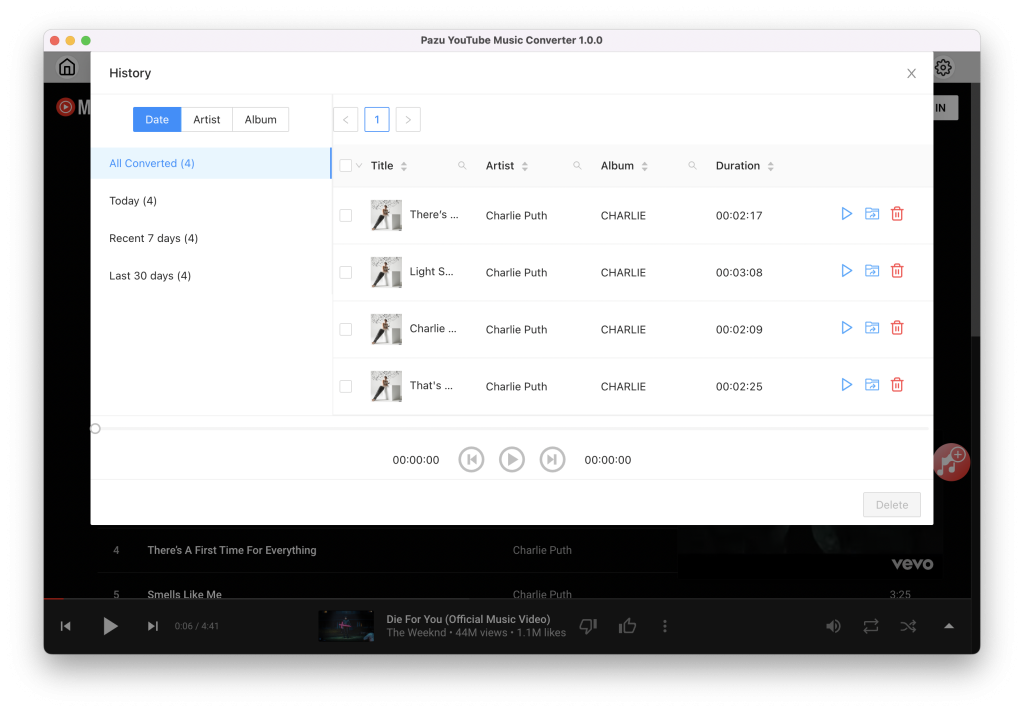
Una vez finalizada la conversión, haz clic en el icono del “reloj” en la esquina superior derecha para encontrar las canciones convertidas de YouTube Music en el directorio local.