

Con una suscripción de pago (YouTube Music Premium o YouTube Premium), puedes descargar playlists, canciones o álbumes de YouTube Music en tus dispositivos móviles, incluyendo teléfonos y tabletas con Android o iOS. Sin embargo, al cambiar a un nuevo teléfono o tableta, es posible que te preguntes si puedes transferir las descargas de YouTube Music. Desafortunadamente, las descargas de YouTube Music están encriptadas y son específicas de cada dispositivo, lo que significa que no puedes mover los archivos descargados a otros dispositivos o aplicaciones. Pero no te preocupes. Aquí te presentamos una solución alternativa para disfrutar de YouTube Music descargado en cualquier dispositivo compatible, incluso con una cuenta gratuita.
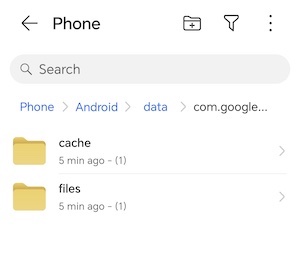
Aunque las descargas de YouTube Music están encriptadas y no se pueden reproducir con una aplicación de gestión de archivos común, sí puedes localizar dónde están almacenadas. En la mayoría de los dispositivos Android, se guardan en el directorio de almacenamiento interno de la aplicación. La ruta exacta puede variar según tu dispositivo y la versión de Android, pero podría ser algo así como:
Android/data/com.google.android.apps.youtube.music/files/music/
Relacionado: Cómo descargar canciones de YouTube Music a la tarjeta SD
A diferencia de Android, las descargas de YouTube Music en el iPhone se almacenan en un formato cifrado al que no se puede acceder directamente a través del administrador de archivos del dispositivo. Tendrás que acceder a tus descargas de YouTube Music a través de la aplicación:
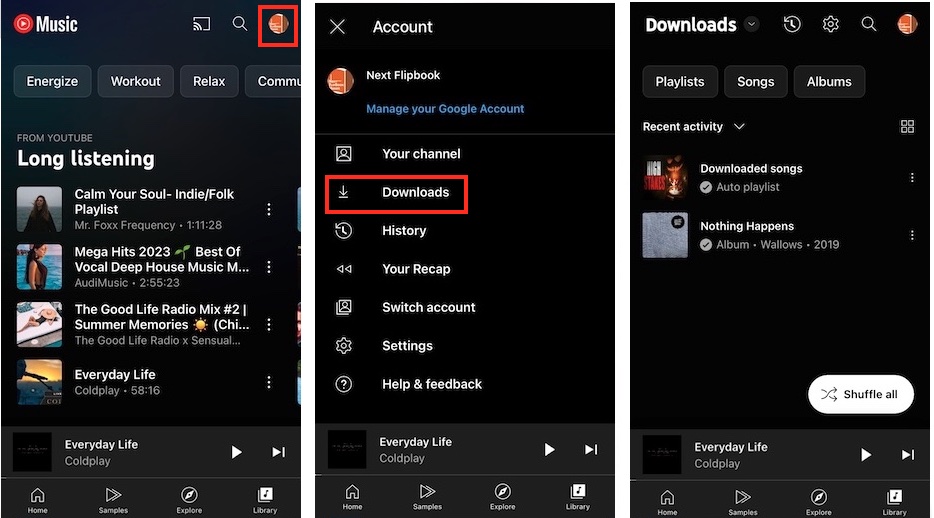
Los usuarios Premium pueden descargar música de YouTube Music para reproducirla sin conexión, pero estas descargas están encriptadas y no se pueden reproducir en otras aplicaciones o dispositivos. No puedes reproducirlas fuera de la aplicación de YouTube Music, y transferirlas a otros dispositivos no hará que se puedan reproducir. Si cambias de teléfono, tendrás que volver a descargar tu música.
Si bien las descargas de la app de YouTube Music no se pueden transferir, Pazu YouTube Music Converter ofrece una solución alternativa para acceder a la música sin conexión en distintos dispositivos, incluso con una cuenta gratuita de YouTube Music.
Pazu YouTube Music Converter está diseñado tanto para usuarios gratuitos como Premium para descargar canciones, álbumes, playlists y podcasts de YouTube Music en Mac y Windows. A diferencia de las descargas de la app de YouTube Music, este programa convierte la música a formatos como MP3, M4A, WAV, FLAC, AAC y AIFF, lo que te permite transferirlas y reproducirlas en cualquier dispositivo compatible. Pazu también cuenta con un reproductor web integrado para YouTube Music, por lo que no necesitas copiar y pegar direcciones URL para descargar. Puedes buscar música directamente en Pazu y realizar descargas por lotes en alta calidad con etiquetas ID3 completas.
A continuación, te presentamos los pasos detallados para descargar música de YouTube Music a MP3 con Pazu YouTube Music Converter.
1. Ejecutar Pazu YouTube Music Converter
Para empezar, descarga, instala y ejecuta Pazu YouTube Music Converter en tu Mac o Windows, que incorpora un reproductor web de YouTube Music.
Inicia el conversor de YouTube Music a MP3. Si ya has comprado una licencia, haz clic en el ícono de la llave para registrar el conversor. De lo contrario, continúa usando la versión de prueba.
No es necesario que inicies sesión en tu cuenta de YouTube Music.

2. Personaliza la configuración de salida
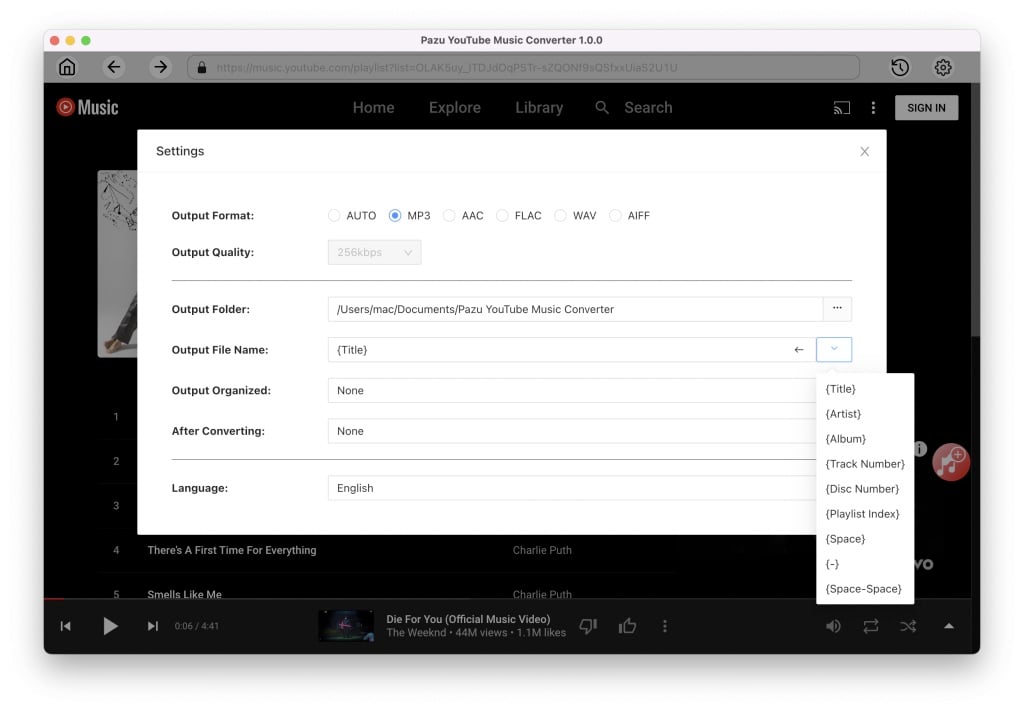
Haz clic en Configuración (el ícono de engranaje) en la esquina superior derecha y configura el formato de salida como MP3. También puedes personalizar la calidad de salida, la carpeta, el nombre del archivo, el idioma y más para tus archivos de música descargados.
3. Agrega canciones para descargar
Navega o usa la función de búsqueda para encontrar las canciones, álbumes o playlists que deseas convertir a MP3; luego, haz clic en el ícono rojo «Agregar a la lista» para cargar las canciones.

Todas las canciones de la playlist o del álbum se seleccionarán de forma predeterminada. Puedes desmarcar las canciones que no desees descargar.

4. Descarga YouTube Music a MP3
Haz clic en el botón «Convertir» y el programa comenzará a convertir las canciones de YouTube Music.

5. Localiza las canciones convertidas
Una vez completada la conversión, haz clic en el ícono del reloj en la esquina superior derecha para acceder a las canciones de YouTube Music convertidas. Para localizar las canciones de YouTube Music convertidas:

