Como probablemente sepas, la gente suele utilizar YouTube para reproducir música, buscar nuevas canciones y componer listas de reproducción con sus canciones favoritas. Esto ha llevado a Google a lanzar un nuevo servicio mejorado llamado “YouTube Music“, un servicio para reproducir música y vídeos musicales únicamente.
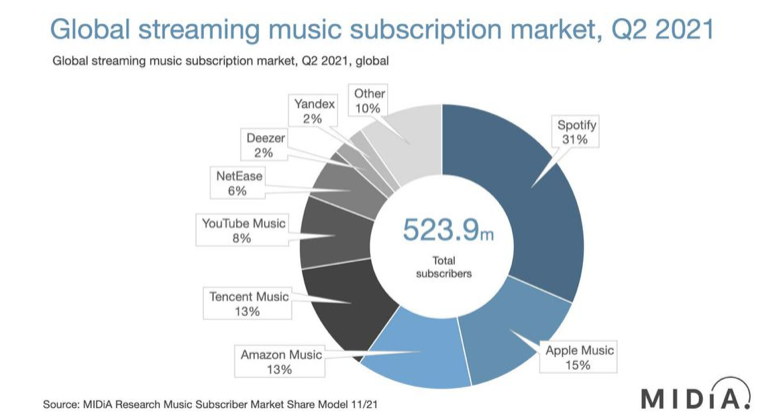
YouTube Music es un servicio dedicado a la música de YouTube, propiedad de Google. En septiembre de 2021, Google dijo que YouTube Music había alcanzado los 50 millones de suscriptores más rápido de lo esperado. De los 523,9 millones de suscriptores de música (un 26,4% más interanual) a finales del segundo trimestre de 2021, el 8% utiliza YouTube Music.En este artículo aprenderás a descargar música de YouTube Music para poder escucharla sin conexión.
Al igual que otros servicios de streaming de música, descargar música para escucharla sin conexión es una función de pago. Tienes que suscribirte a YouTube Music Premium. YouTube Music Premium cuesta 9,99 $/mes(99,99 $/año) con 1 mes de prueba gratuita.
Otros planes incluyen:
Si eres miembro de YouTube Music Premium, puedes disfrutar de la música sin conexión descargando tus canciones y vídeos favoritos en tu dispositivo móvil. Nota sólo dispositivo móvil, todavía no se puede descargar canciones en el ordenador. Además, tienes que volver a conectarte a Internet al menos una vez cada 30 días para mantener tus descargas.
También puedes suscribirte a YouTube Premium si ves vídeos de YouTube a menudo. YouTube Premium cuesta 11,99 $ al mes y ofrece a los suscriptores acceso a todas las ventajas de YouTube Music, además de la posibilidad de descargar y ver vídeos normales sin publicidad.
En el ordenador
En Android/iPhone/iPad
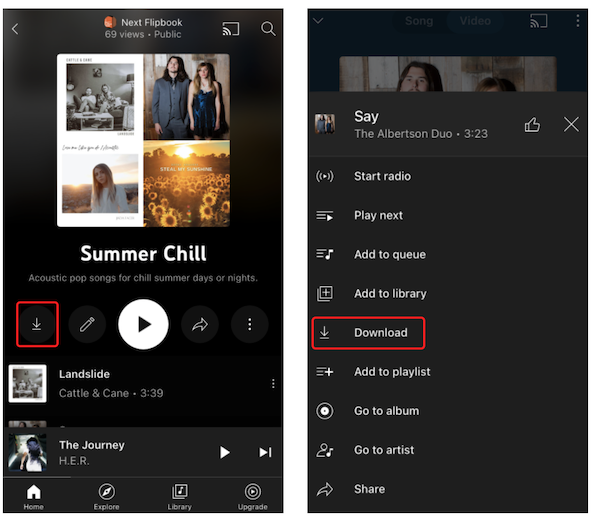
También puedes pulsar la flecha de descarga en la página de detalles del álbum o de la lista de reproducción.
Puedes descargar canciones individuales desde la página del reloj, tocando en la carátula de cualquier canción y luego tocando el icono Descargar o tocando el icono de los tres puntos y luego tocando el icono Descargar
Una vez que actives tu mixtape sin conexión, la aplicación YouTube Music descargará automáticamente contenido basado en tu historial de escuchas anteriores.
 .
.
YouTube Music no ha establecido un límite en la cantidad de canciones que puedes descargar. En realidad, el número de canciones que puedes descargar depende de cuánto espacio libre haya disponible en tu dispositivo.
Puedes limitar el número de canciones para tus descargas inteligentes y elegir entre descargar audio o vídeo tocando tu foto de perfil > Configuración <> Configuración sin conexión.
Si cancelas o pausas tu suscripción o dejas que caduque, tus descargas se interrumpirán al instante y ya no podrás utilizarlas. Si reanudas tu suscripción después de haberla cancelado, pausado o dejado que caduque, tendrás que volver a descargarlas.
Si quieres descargar canciones, álbumes y listas de reproducción de YouTube Music sin suscribirte a YouTube Music Premium, lo único que necesitas es Pazu YouTube Music Converter. Pazu YouTube Music Converter está especialmente diseñado tanto para usuarios gratuitos como premium de YouTube Music para descargar cualquier canción, álbum y lista de reproducción a MP3, M4A, AAC, FLAC, WAV y AIFF para su reproducción offline.
Para empezar, descarga, instala y ejecuta Pazu YouTube Music Converter en tu Mac o PC con Windows, que incorpora un reproductor web de YouTube Music.
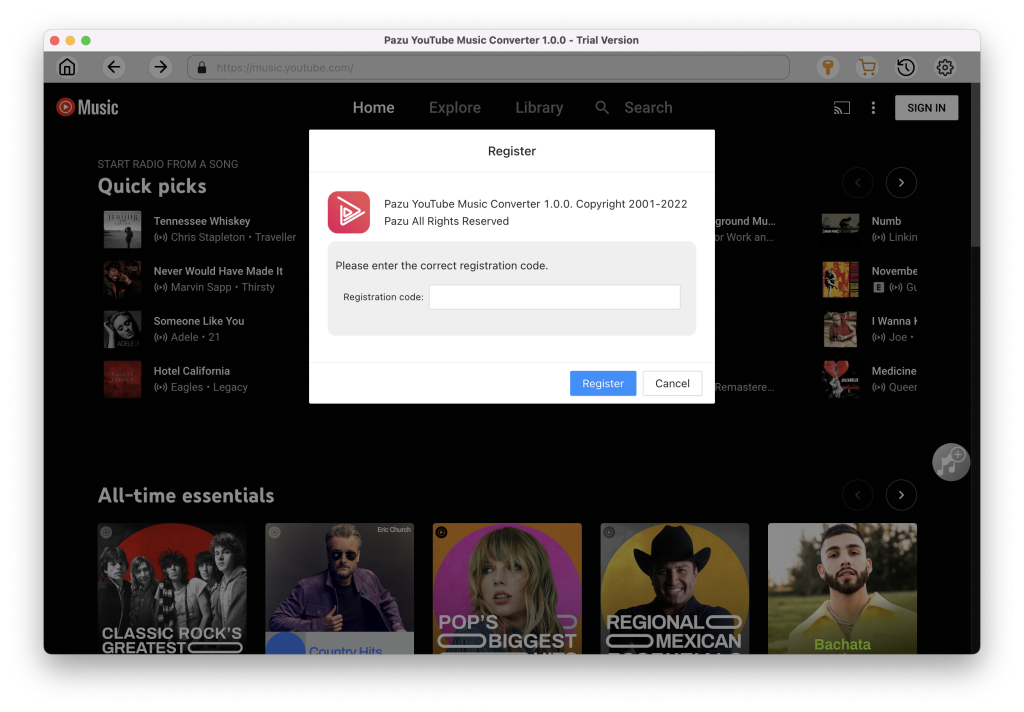
Si ya ha adquirido una licencia, haga clic en el icono de la llave para registrar el conversor. Si no, siga usando la versión de prueba.
No necesitas iniciar sesión en tu cuenta de YouTube Music.
El formato de salida por defecto es M4A. Pazu YouTube Music Converter también es compatible con MP3, AAC, FLAC, WAV y AIFF. Haga clic en el botón Opción para cambiar el formato de salida o la carpeta de salida si lo necesita. También puede cambiar el bitrate, samplerate de acuerdo a sus necesidades.
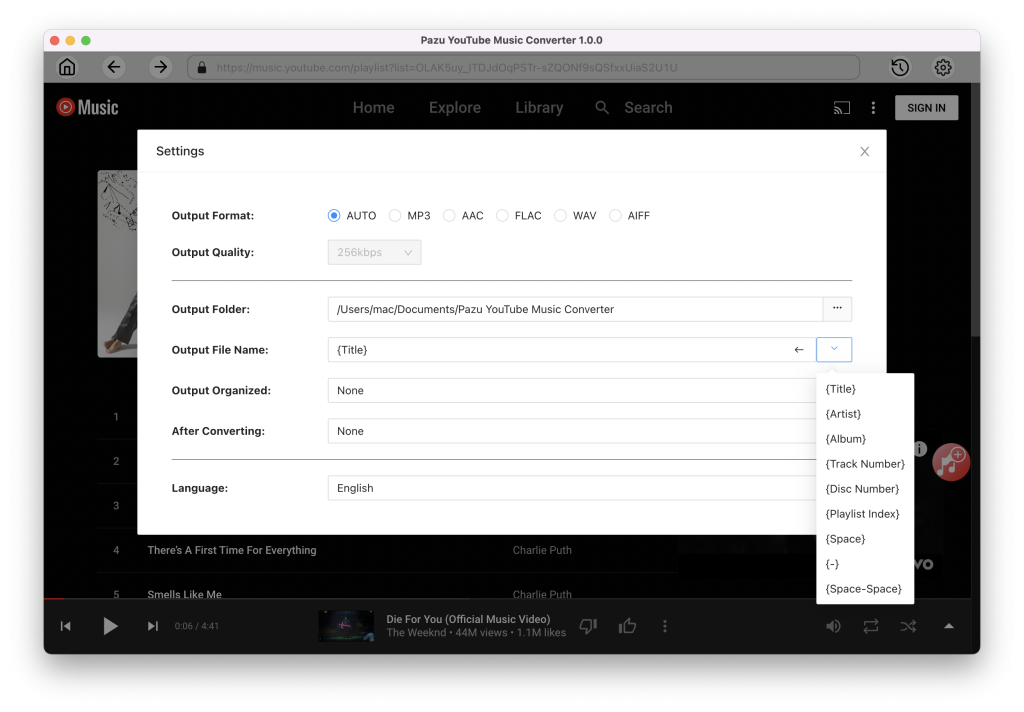
Explora o busca las canciones, álbumes o listas de reproducción que quieras descargar. Haz clic en el álbum o la lista de reproducción que quieras descargar. Luego haz clic en el icono rojo para cargar las canciones.

Todas las canciones de la lista de reproducción/álbum se seleccionarán por defecto. Puedes desmarcar las canciones que no quieras obtener.
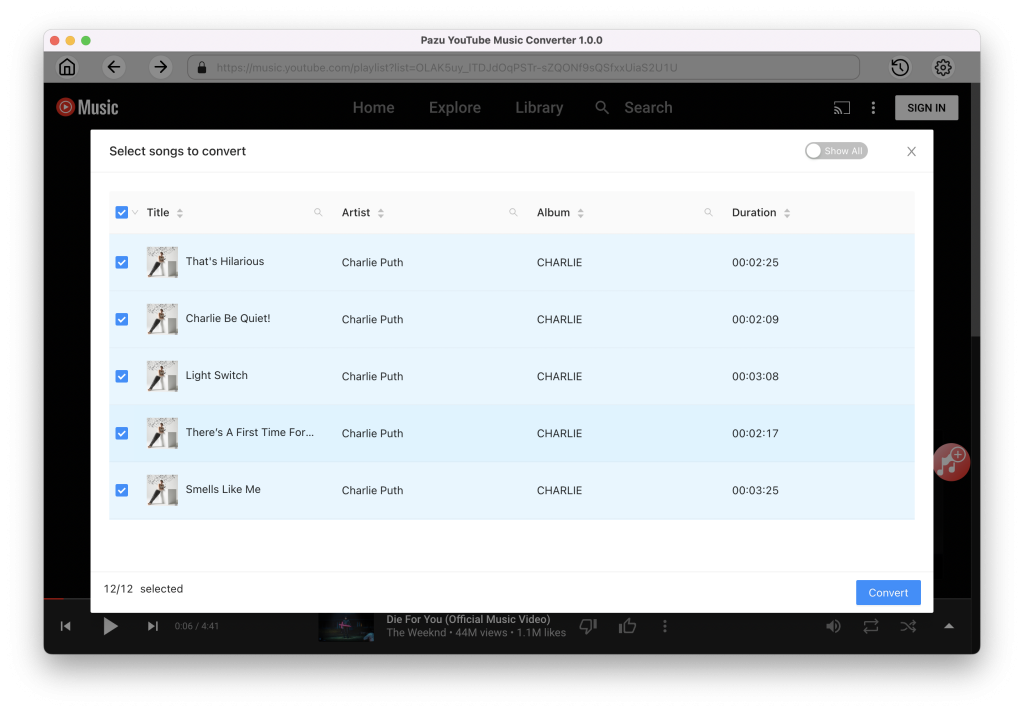
Después de seleccionar las canciones, haz clic en el botón Convertir para empezar a descargar las canciones de YouTube Music al formato que elijas. Verás un círculo de progreso indicando que tu música se está descargando.
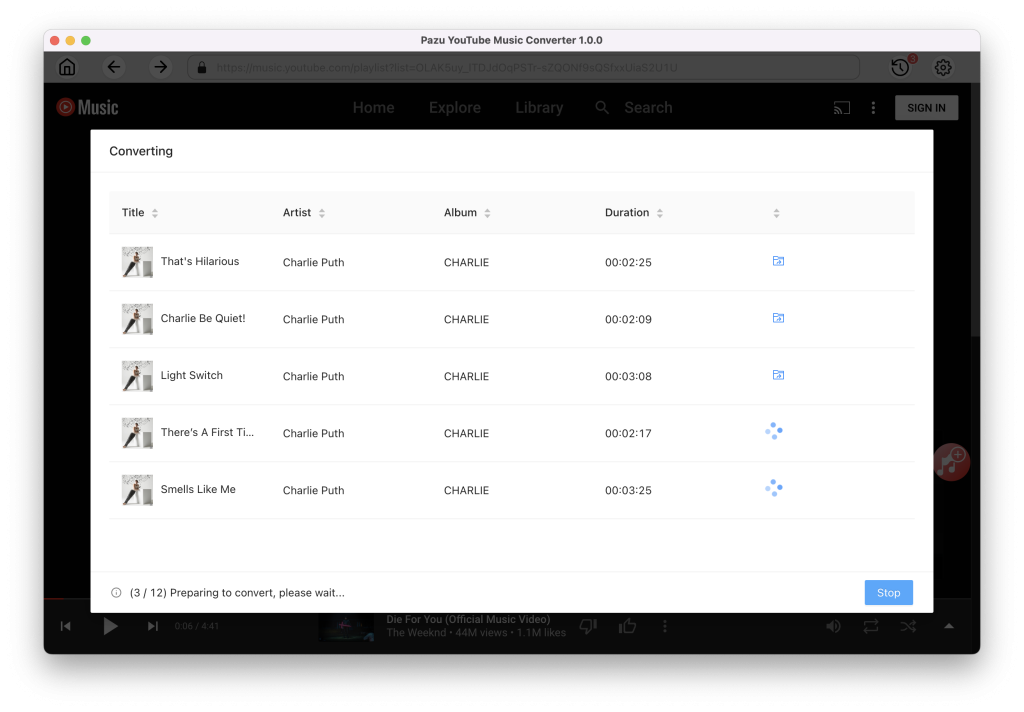
Una vez descargadas las canciones, haz clic en el icono de la carpeta para localizar rápidamente las canciones de YouTube Music sin DRM en el formato que elijas. A continuación, podrás transferirlas y reproducirlas en cualquier lugar.
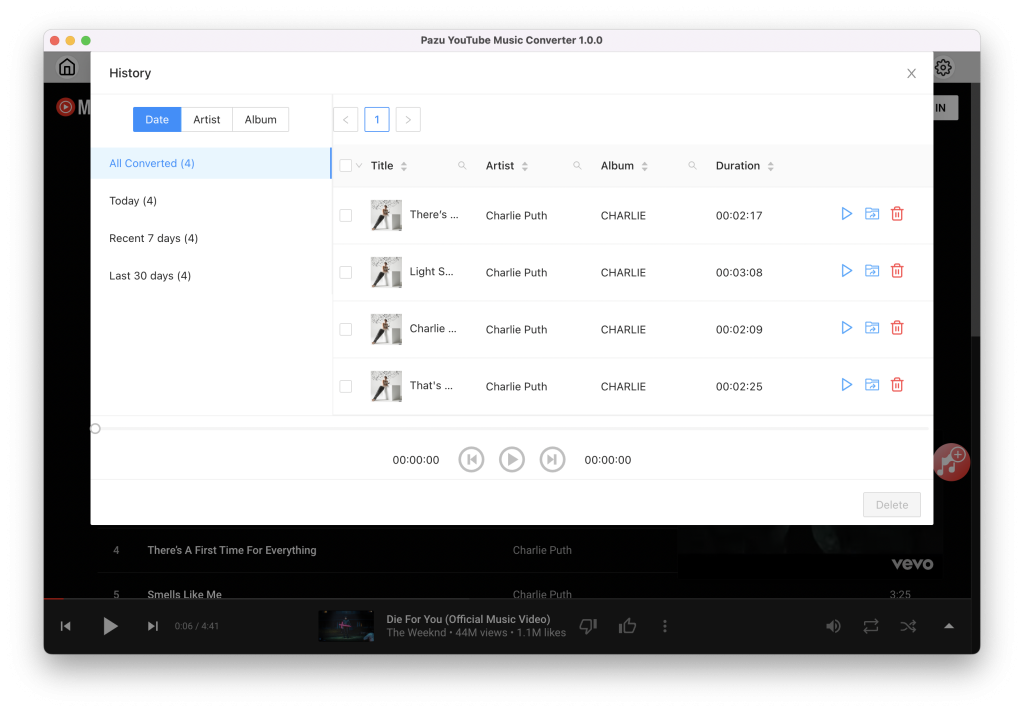
Para ver o gestionar toda la música que has descargado, haz clic en el icono del reloj situado en la esquina superior derecha de la interfaz de YouTube Music Converter.