
Los suscriptores de YouTube Music Premium pueden cancelar, pausar o reanudar en cualquier momento su suscripción de pago. Puedes cancelar tu suscripción durante el periodo de prueba. Si decides cancelar, tu suscripción de prueba no se convertirá en una suscripción de pago al final del periodo de prueba. Seguirás teniendo acceso hasta que finalice el periodo de prueba. A continuación te indicamos cómo cancelar tu suscripción a YouTube Music Premium tanto desde tu ordenador como desde tu móvil, utilizando la aplicación para iPhone o Android.
Sin embargo, una vez que canceles la suscripción a YouTube Music, perderás el acceso al modo sin conexión y no podrás escuchar YouTube Music sin conexión. Por ello, también te traemos una bonificación para mantener YouTube Music sin conexión incluso después de una suscripción. Sigue leyendo y compruébalo.
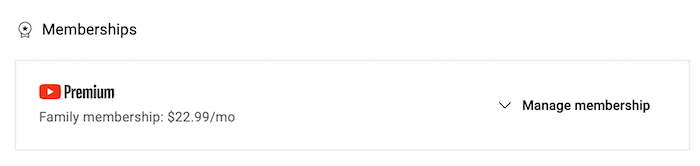


Puedes cancelar fácilmente tu suscripción a YouTube Music si ya no puedes pagar la cuota de suscripción o si simplemente necesitas una aplicación de streaming mejor. Como hemos mostrado en la guía anterior, existen numerosas formas de hacerlo, y solo te llevará un par de minutos. Después de cancelar YouTube Music Premium, los beneficios de tu suscripción de pago a YouTube Music continuarán hasta el final del periodo de facturación. Entonces volverás a la versión gratuita con publicidad. Perderás el acceso a todas las funciones Premium. Perderás la escucha sin conexión, las canciones as-free y mucho más. Tu biblioteca no debería cambiar, pero se eliminará toda la música que hayas descargado a través de la aplicación. ¿Cómo conservar todas las canciones descargadas después de cancelar YouTube Music?
Si quieres cancelar tu suscripción a YouTube Music sin perder las descargas, has llegado al lugar adecuado. Pazu YouTube Music Converter ofrece una forma viable de conservar la reproducción de las descargas de YouTube Music después de cancelar la suscripción. Pazu YouTube Music Converter puede descargar canciones de YouTube Music como archivos locales para mantener la reproducción sin conexión. Con él, incluso los usuarios gratuitos de YouTube Music pueden descargar y convertir YouTube Music a MP3AAC, WAV, FLAC, AIFF y M4A con la calidad original. Gracias a la ayuda de Pazu YouTube Music Converter, no sólo podrás conservar las canciones de YouTube Music para siempre, sino que también podrás reproducir la música descargada de YouTube Music en cualquier dispositivo, incluso sin la aplicación YouTube Music. Consulta el siguiente tutorial para saber cómo conservar YouTube Music después de cancelar la suscripción.
Es muy fácil. Así que sigue leyendo a continuación para saber lo que tienes que hacer.
Para empezar, descarga, instala y ejecuta Pazu YouTube Music Converter en tu PC con Windows, que incorpora un reproductor web de YouTube Music.
Si ya ha adquirido una licencia, haga clic en el icono de la llave para registrar el conversor. Si no, sigue usando la versión de prueba.

No necesitas iniciar sesión en tu cuenta de YouTube Music.
El formato de salida predeterminado es M4A. Pazu YouTube Music Converter también soporta MP3, AAC, FLAC, WAV y AIFF. Haz clic en el botón Opciones para cambiar el formato de salida o la carpeta de salida si lo necesitas. También puede cambiar el bitrate, samplerate de acuerdo a sus necesidades.

Navega o busca las canciones, álbumes o listas de reproducción que quieras descargar. Haz clic en el álbum o lista de reproducción que quieras descargar. A continuación, haz clic en el icono rojo para cargar las canciones.

Todas las canciones de la lista de reproducción/álbum se seleccionarán por defecto. Puedes desmarcar las canciones que no quieras obtener.

Después de seleccionar las canciones, haz clic en el botón Convertir para empezar a descargar las canciones de YouTube Music al formato que elijas. Verás un círculo de progreso indicando que tu música se está descargando.

Una vez descargadas las canciones, haz clic en el icono de la carpeta para localizar rápidamente las canciones de YouTube Music sin DRM en el formato que elijas. A continuación, podrás transferirlas y reproducirlas en cualquier lugar.
Para ver o gestionar toda la música que has descargado, haz clic en el icono del reloj situado en la esquina superior derecha de la interfaz de YouTube Music Converter.
Las canciones descargadas se pueden reproducir tanto si tienes YouTube Music Premium como si no.


