¡
Puedes acceder a las aplicaciones más populares en tu consola Xbox Series X|S y Xbox One, incluyendo todas tus favoritas, como Netflix, Hulu, Disney+, Apple TV, Amazon Video, Sling TV, Pandora, ¡y muchas más! Sin embargo, YouTube Music no está en la lista. Aunque hay una aplicación de YouTube para Xbox, no hay ninguna función para escuchar música mientras juegas a otros juegos. En comparación con otras aplicaciones de streaming de música, Xbox te permite reproducir música en segundo plano mientras usas otras aplicaciones y juegos.
Dado que actualmente no hay aplicación de YouTube Music para Xbox, para escuchar música de YouTube en Xbox mientras juegas, puedes descargar YouTube Music a MP3 y luego reproducirlos en Xbox desde una unidad USB.
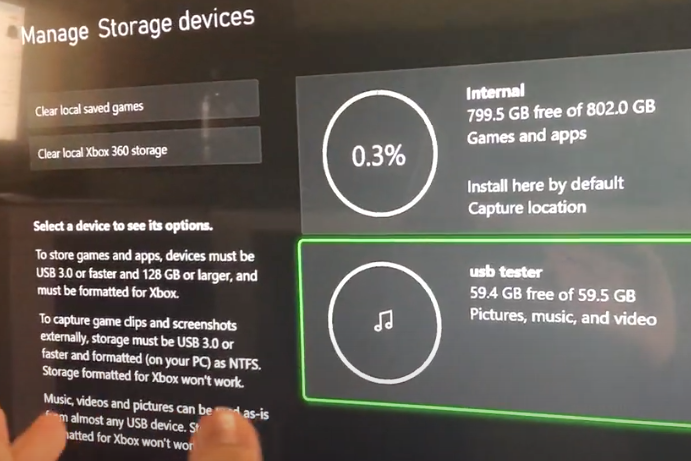
Las consolas Xbox tienen tres puertos USB 3.0: dos en la parte trasera de la consola y uno en la parte delantera (Xbox Series X|S, Xbox One S o Xbox One X) o en el lado izquierdo (Xbox One original). Puedes reproducir contenido multimedia desde una unidad extraíble USB 1.0, 2.0 o 3.0. Las unidades USB 1.0 y 2.0 se tratarán automáticamente como unidades multimedia.
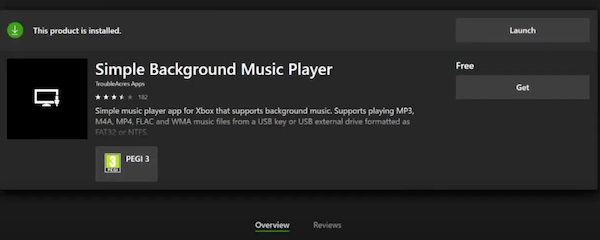
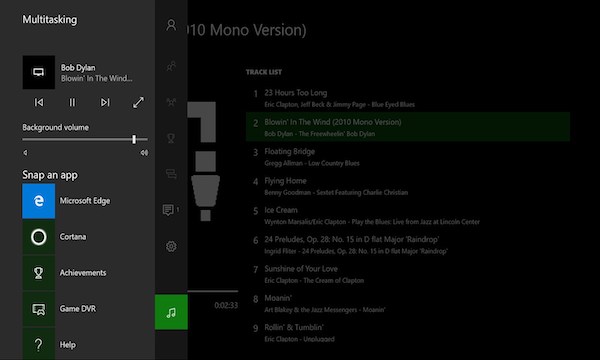
Simple Background Music Player es una aplicación de música para Xbox que soporta música de fondo. Permite reproducir archivos de música MP3, M4A, MP4, FLAC y WMA desde una memoria USB o una unidad externa USB formateada como FAT32 o NTFS. Sólo tienes que crear una carpeta llamada “Xbox Music Library” en una memoria USB o unidad externa USB, copiar parte de tu música favorita en esa carpeta, conectar la memoria USB a tu Xbox, iniciar la aplicación y empezar a reproducir toda la música de esa carpeta. Después, ¡a jugar a tu juego favorito con tu música favorita de fondo!
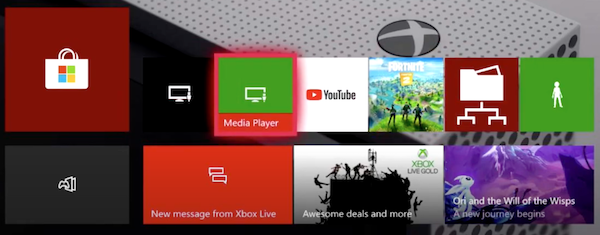
Si no te importa que se reproduzca música de fondo, también puedes obtener Media Player, que te permite reproducir contenido multimedia desde tu dispositivo USB o servidor multimedia DLNA en tu Xbox One.
Entonces, si puedes descargar canciones de YouTube Music a MP3, podrás reproducirlas con Simple Background Music Player en Xbox One, Series S|X. Para descargar canciones, álbumes y listas de reproducción de YouTube Music a mp3, todo lo que necesitas es Pazu YouTube Music Converter.
Para empezar, descarga, instala y ejecuta Pazu YouTube Music Converter en tu PC con Windows, que incorpora un reproductor web de YouTube Music.
Si ya ha adquirido una licencia, haga clic en el icono de la llave para registrar el conversor. Si no, siga usando la versión de prueba.
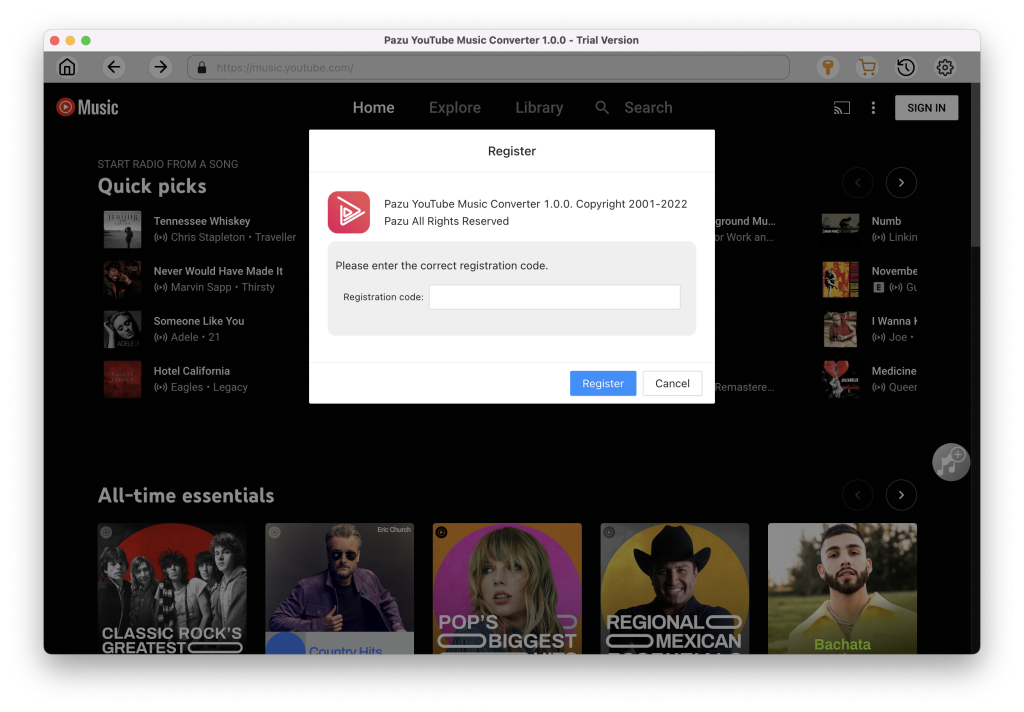
No necesitas iniciar sesión en tu cuenta de YouTube Music.
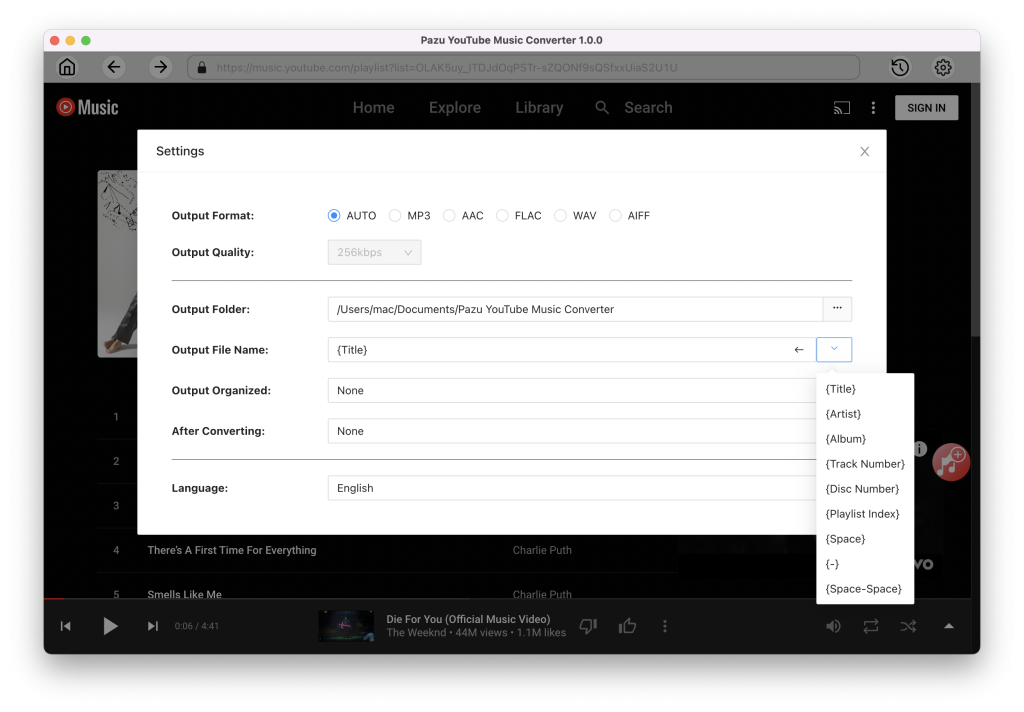
El formato de salida por defecto es M4A. Pazu YouTube Music Converter también es compatible con MP3, AAC, FLAC, WAV y AIFF. Haga clic en el botón Opción para cambiar el formato de salida o la carpeta de salida si lo necesita. También puede cambiar el bitrate, samplerate de acuerdo a sus necesidades.
Explora o busca las canciones, álbumes o listas de reproducción que quieras descargar. Haz clic en el álbum o la lista de reproducción que quieras descargar. Luego haz clic en el icono rojo para cargar las canciones.

Todas las canciones de la lista de reproducción/álbum se seleccionarán por defecto. Puedes desmarcar las canciones que no quieras obtener.
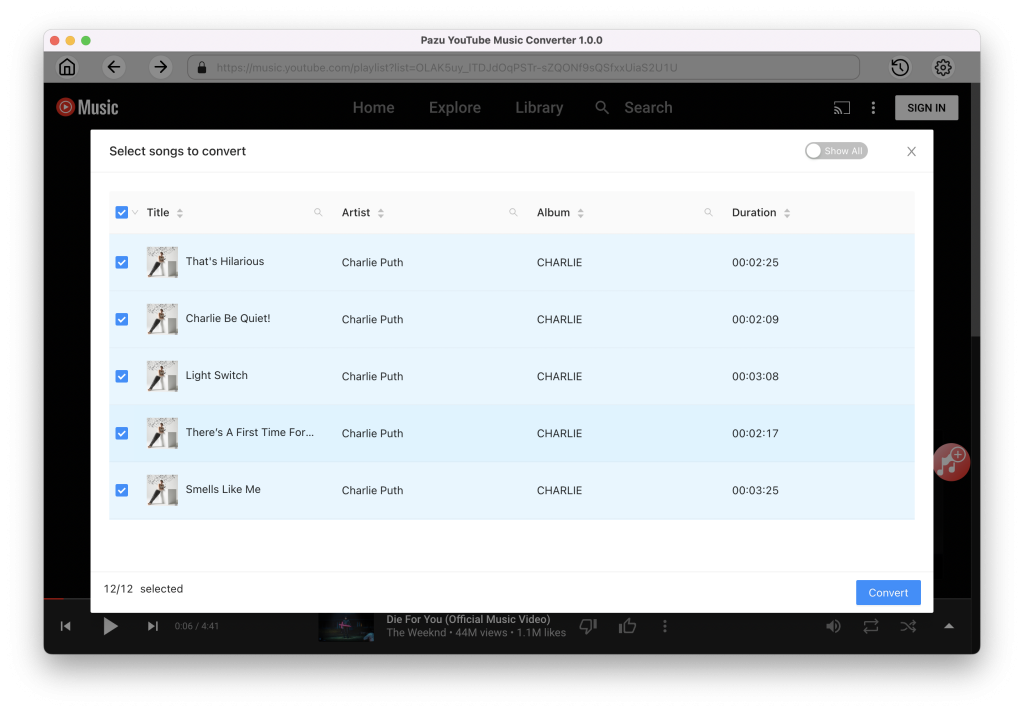
Después de seleccionar las canciones, haz clic en el botón Convertir para empezar a descargar las canciones de YouTube Music al formato que elijas. Verás un círculo de progreso indicando que tu música se está descargando.
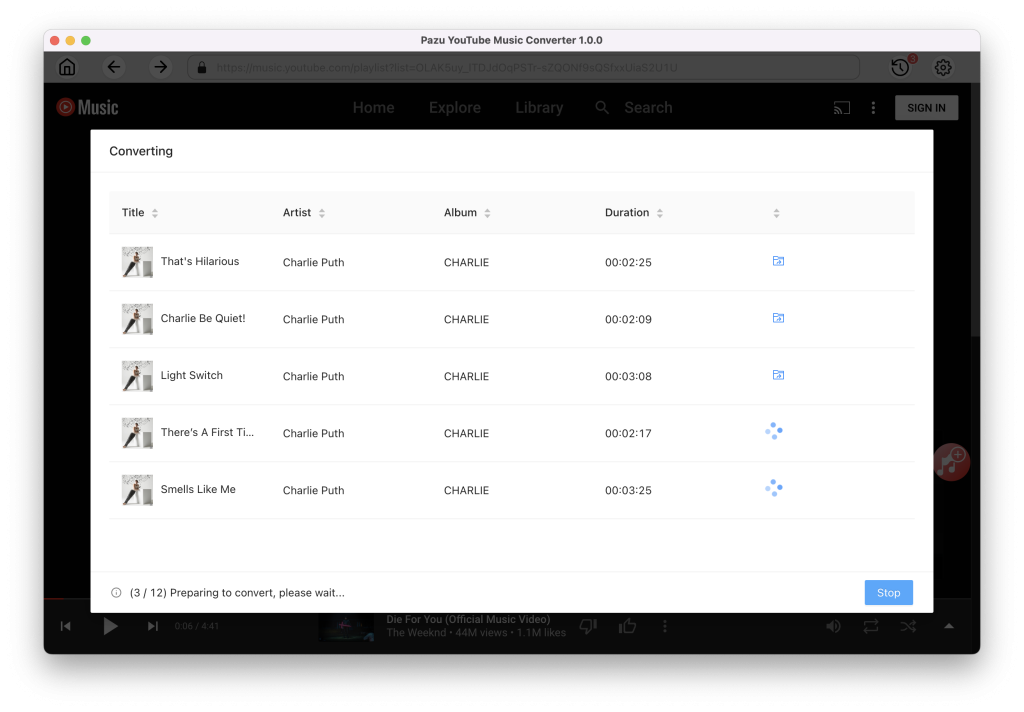
Una vez descargadas las canciones, haz clic en el icono de la carpeta para localizar rápidamente las canciones de YouTube Music sin DRM en el formato que elijas. Transfiérelas a la unidad USB y reprodúcelas con Simple Background Music Player o Media Player en Xbox.