¿Cómo transfiero música de YouTube de mi móvil a una memoria USB? Bueno, si estás intentando descargar música que no sea algo que no hayas subido tú mismo o comprado en Google Play Music en el pasado, no puedes descargar música a una unidad USB. En realidad, si descargas música de YouTube Music a través de la aplicación, se almacena dentro de la aplicación o en la tarjeta SD y no está en formato libre de DRM, por lo que no puedes transferirla a un dispositivo externo como una unidad flash USB.
¿Es factible transferir canciones de YouTube Music a una memoria USB para su reproducción habitual? Vamos a presentar una solución que permite descargar y almacenar canciones de YouTube Music en una memoria USB sin encontrar limitaciones.
Actualmente, YouTube Music solo permite a los usuarios Premium descargar canciones desde la aplicación YouTube Music a una tarjeta SD o a la memoria interna del teléfono mediante el botón Descargar de los dispositivos móviles. No es posible descargar canciones de YouTube Music directamente a una unidad USB. Sin embargo, existe una alternativa.
No es posible mover directamente las descargas de una ubicación a otra. Las descargas de YouTube Music no se almacenan en un formato de música estándar, sino que utilizan tecnología de cifrado. Esto explica por qué no es posible transferir directamente las descargas de YouTube Music a una unidad flash USB, un dispositivo sin licencia. Estas descargas se limitan únicamente a la reproducción dentro de la aplicación YouTube Music y no pueden exportarse para su uso en ningún otro dispositivo.
Los usuarios de YouTube Music Premium pueden disfrutar del contenido sin conexión descargando canciones, vídeos y podcasts en su dispositivo móvil.Normalmente el contenido se descarga en la memoria interna de tu dispositivo móvil, pero también puedes descargarlos en una tarjeta SD.
Para asegurarte de que las canciones que has descargado se almacenan en una tarjeta SD, instala una tarjeta SD en tu teléfono.
Asegúrate de que hay suficiente espacio disponible en la tarjeta SD para guardar tu música.
Aunque puedes descargar canciones desde la aplicación YouTube Music a una tarjeta SD, actualmente todavía no puedes descargarlas a una unidad USB. Sin embargo, existe una solución: utilizar herramientas de terceros para convertir y exportar las canciones de YouTube deseadas a formatos como MP3. Una vez convertidas, puedes transferir estas canciones desde la unidad local de tu ordenador a un dispositivo USB. Para facilitar este proceso, considera el uso de Pazu YouTube Music Converter.
Pazu YouTube Music Converter está diseñado para descargar y convertir YouTube Music a tu escritorio para su reproducción permanente sin conexión. Con Pazu YouTube Music Converter, puedes descargar canciones sin publicidad con cuenta gratuita o premium de YouTube Music. Convierte las pistas de YouTube Music a los formatos habituales MP3, AAC, FLAC, M4A, WAV y AIFF. No es necesario instalar la aplicación YouTube Music, puedes descargar música directamente desde el reproductor web YouTube Music. Puede descargar canciones sin pérdidas de YouTube Music con etiquetas ID3 completas. Una vez que las canciones de YouTube están en formatos sin pérdidas, puedes guardarlas en tus dispositivos y reproducirlas en cualquier dispositivo. Veamos los pasos detallados.
Para empezar, descarga, instala y ejecuta Pazu YouTube Music Converter en tu PC con Windows, que incorpora un reproductor web de YouTube Music.
Si ya ha adquirido una licencia, haga clic en el icono de la llave para registrar el conversor. Si no, siga usando la versión de prueba.
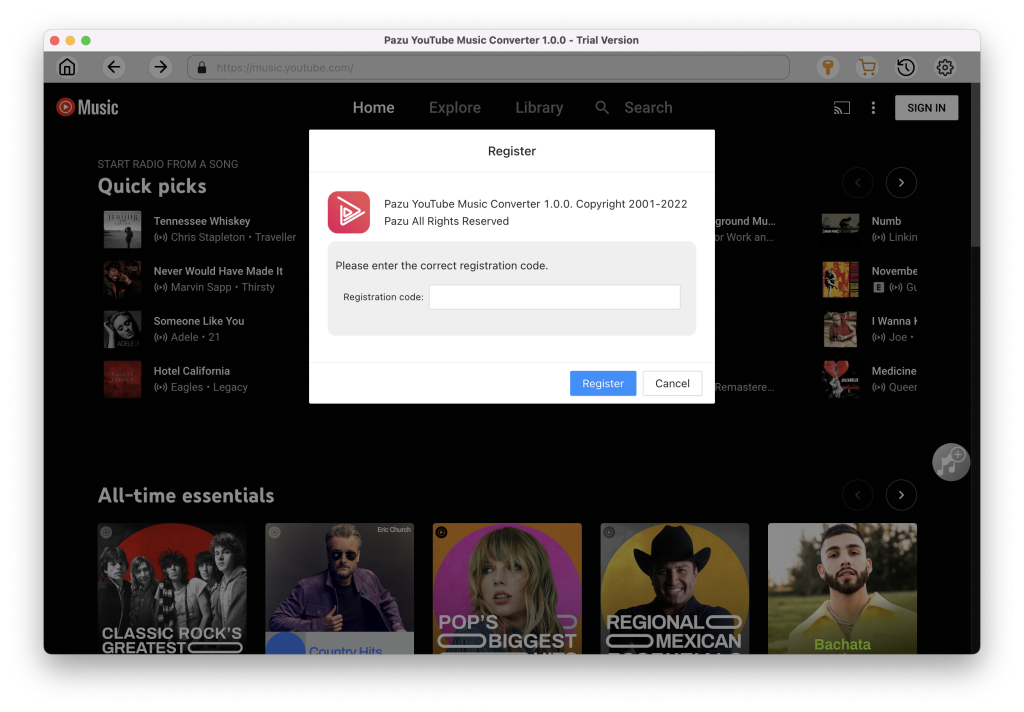
No necesitas iniciar sesión en tu cuenta de YouTube Music.
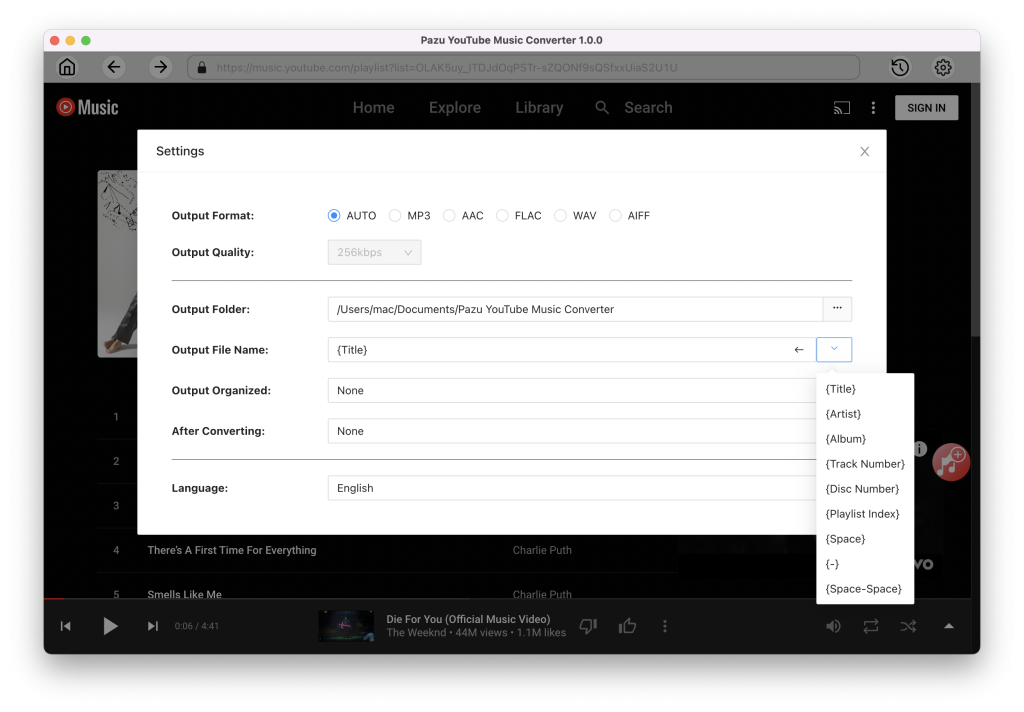
Toca en el icono de engranaje de Configuración para cambiar los ajustes de salida. El formato de salida predeterminado es MP3. Pazu YouTube Music Converter también soporta M4A, WAV, FLAC, AIFF, AAC. También puede cambiar el bitrate, samplerate de acuerdo a sus necesidades.
Haz clic en la lista de reproducción o en el álbum que quieras descargar. A continuación, haz clic en el botón rojo Añadir a la lista para cargar canciones.

Todas las canciones de la lista de reproducción se añadirán por defecto. Puedes desmarcar las canciones que no quieras obtener.
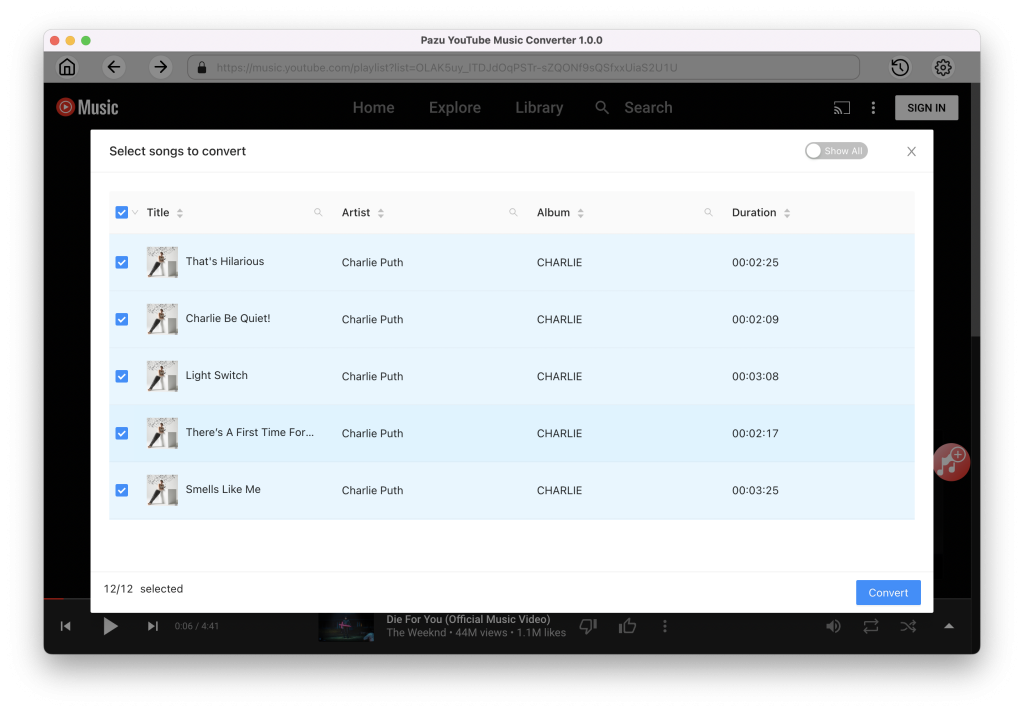
Después de seleccionar las canciones, haz clic en el botón Convertir para empezar a descargar las canciones de YouTube Music al formato que elijas. Verás un círculo de progreso indicando que tu música se está descargando.
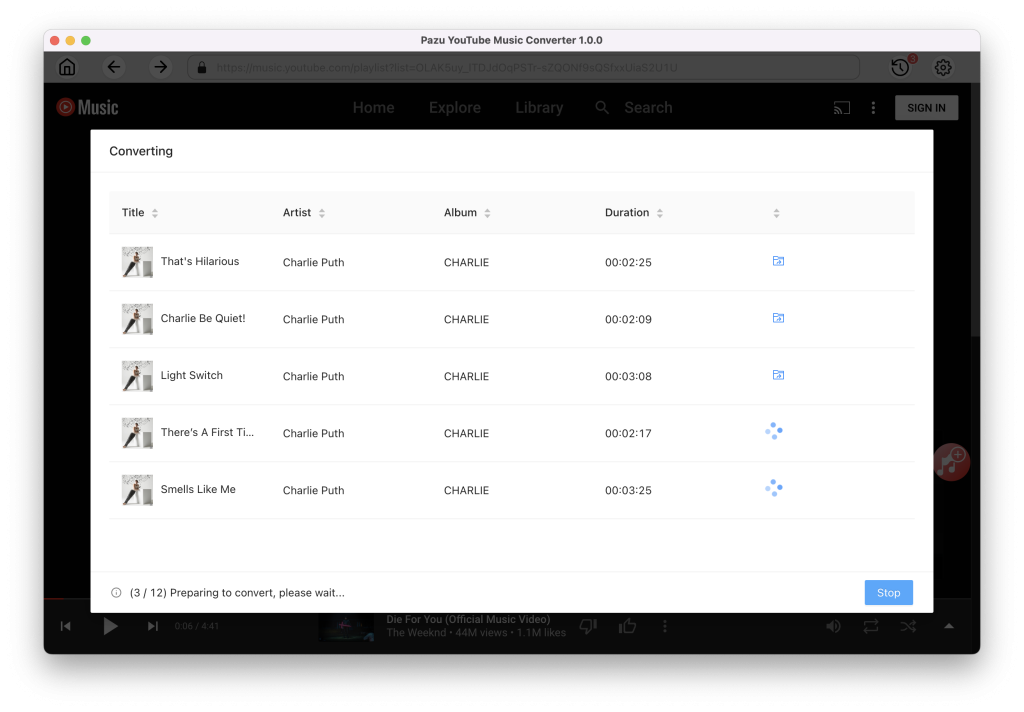
Una vez descargadas las canciones, haz clic en el icono de la carpeta para localizar rápidamente las canciones de YouTube Music sin DRM en el formato que elijas.
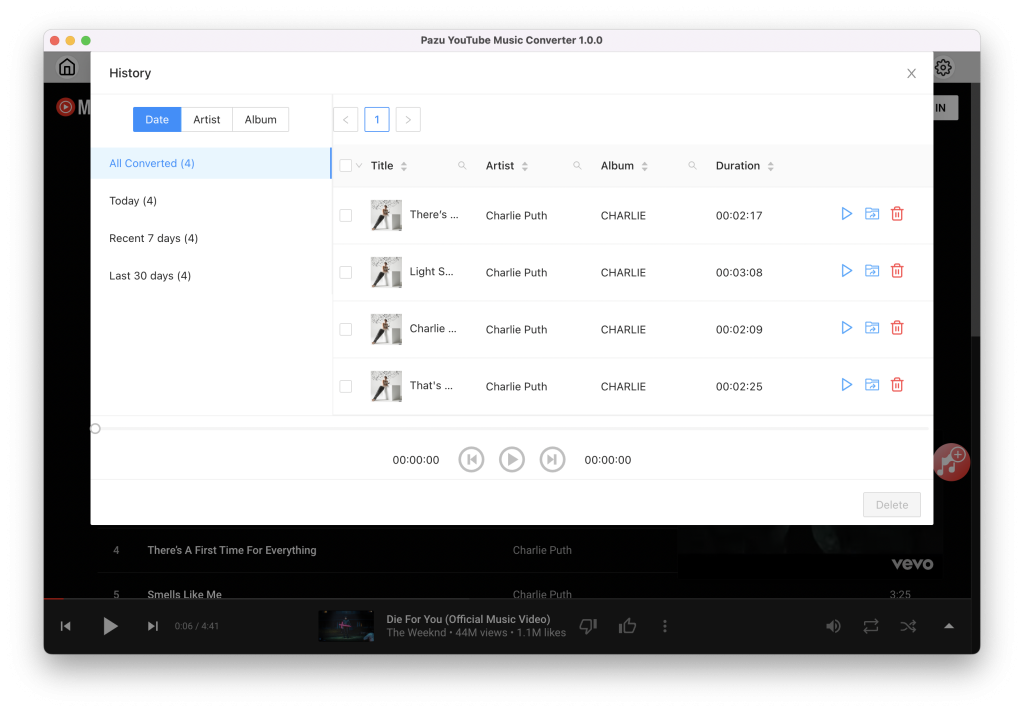
Para ver o gestionar toda la música que has descargado, haz clic en el icono del reloj en la esquina superior derecha de la interfaz de YouTube Music Converter.
Ahora puedes copiar las canciones de YouTube Music a cualquier USB de forma gratuita.