
YouTube es una de las redes sociales más populares para compartir y ver contenidos de audio y vídeo en línea. Hay una gran variedad de vídeos en YouTube, desde animaciones a vídeos musicales o guías de instrucciones.
YouTube Premium permite a los usuarios descargar contenidos sin conexión, pero sólo en formato de vídeo y el vídeo descargado sólo se puede reproducir dentro de la aplicación de YouTube. Si quieres extraer audio de alta calidad de YouTube, por ejemplo, en formato FLAC, necesitas un descargador o sitio de conversión de YouTube a FLAC. Hemos probado docenas de sitios web y aplicaciones en línea que afirman convertir YouTube a FLAC, y hemos enumerado los mejores en este artículo.
Contenido
Relacionado: ¿Cómo convertir YouTube a MP3?
4kdownload.to es un sitio web gratuito que te permite descargar YouTube a archivos de vídeo y audio offline en múltiples formatos, como MP4, MP3, M4A, AAC, FLAC, etc.

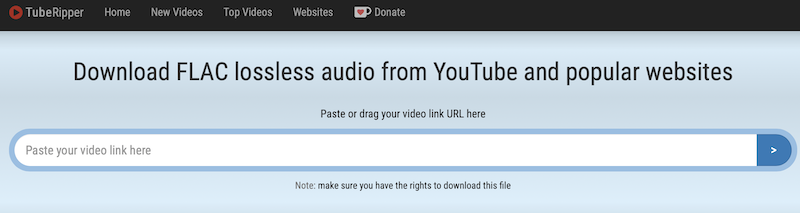
https://tuberipper.cc/45/save/flac también es un sitio web gratuito que te permite extraer audio FLAC sin pérdidas de vídeos de YouTube.
Ondesoft Audio Recorder es una aplicación para Mac diseñada para capturar audio de varias fuentes en tu Mac. Tanto si quieres grabar música/vídeo en streaming, radio online, audio de juegos o cualquier otro sonido que se reproduzca en tu Mac, esta herramienta te permite hacerlo con facilidad. Le permite grabar audio de Youtube y guardar las grabaciones en varios formatos como MP3, WAV o AIFF. Además, te permite dividir/recortar el audio grabado con facilidad. Es una herramienta muy útil para cualquiera que necesite capturar audio de YouTube en Mac.

Cuando conviertes YouTube a FLAC con las herramientas anteriores, sólo puedes convertir o grabar un vídeo cada vez. Si quieres convertir varias canciones o álbumes/listas de reproducción enteras a FLAC, puede llevarte mucho tiempo. Por suerte, YouTube ha creado una aplicación de música independiente para los amantes de la música: YouTube Music. Con la herramienta adecuada, puedes convertir fácilmente tantas canciones/álbumes/listas de reproducción a FLAC desde YouTube Music, en lugar de copiar música de vídeos de YouTube.
Si estás buscando una forma de convertir correctamente YouTube Music a FLAC para reproducirlo sin conexión, te recomendamos Pazu YouTube Music Converter.
Pazu YouTube Music Converter es el mejor descargador de música de YouTube disponible tanto para usuarios gratuitos como premium de YouTube Music para descargar canciones, álbumes y listas de reproducción a MP3 (320 kbps), M4A, AAC, FLAC, WAV y AIFF para reproducirlos sin conexión.
Pazu YouTube Music Converter incorpora el reproductor web de YouTube Music, por lo que es fácil y cómodo descargar cualquier canción de YouTube Music a MP3, M4A, AAC, FLAC, WAV y AIFF sin DRM en Mac y Windows. Y lo que es más cómodo, ni siquiera necesitas iniciar sesión en tu cuenta de YouTube Music.

Descarga canciones/álbumes/listas de reproducción de YouTube Music a MP3, M4A, WAV, FLAC, AIFF y AAC.
Las herramientas de conversión online de YouTube a FLAC también pueden descargar canciones individuales de YouTube Music a FLAC, pero no pueden extraer álbumes ni listas de reproducción de YouTube Music. Así que te recomendamos encarecidamente Pazu YouTube Music Converter si quieres transferir álbumes y listas de reproducción de YouTube Music a un reproductor MP3.
Para convertir canciones, álbumes y listas de reproducción de YouTube Music a FLAC, sigue estos pasos.
Para empezar, descarga, instala y ejecuta Pazu YouTube Music Converter en tu Mac o PC con Windows, que incorpora un reproductor web de YouTube Music.
Si ya ha adquirido una licencia, haga clic en el icono de la llave para registrar el conversor. Si no, sigue usando la versión de prueba.

No necesitas iniciar sesión en tu cuenta de YouTube Music.
Haz clic en el icono del engranaje en la esquina superior derecha para personalizar los ajustes de salida, como el formato de archivo de salida, la calidad de salida, la carpeta de salida, el formato del nombre de archivo, etc. También puedes ordenar las canciones descargadas por Artista y álbum.

Navega o busca las canciones, álbumes o listas de reproducción que quieras copiar. Simplemente haz clic en el icono rojo para cargar las canciones.

Pazu YouTube Music Converter analizará automáticamente la lista de reproducción por ti en cuestión de segundos. Todas las canciones se seleccionan para la descarga de forma predeterminada, puede desmarcar las canciones que no desea copiar, a continuación, haga clic en el botón Convertir.

Después de seleccionar las canciones, haz clic en el botón Convertir para empezar a extraer las canciones de YouTube Music al formato que elijas. Verás un círculo de progreso indicando que tu música se está descargando.

Cuando toda la conversión haya terminado, podrás obtener las canciones de YouTube Music en formato FLAC en la carpeta de destino.


