

El crossfade es una función genial, especialmente para pequeños eventos y DJ’ing una fiesta. Sin embargo, YouTube Music no añade esta función como Spotify. ¿Hay alguna forma de configurar las canciones para que siempre hagan crossfade?
¿Qué es Crossfade?
Crossfade es una especie de transición en el sonido donde el sonido de una pista comienza a desvanecerse y el sonido de la siguiente canción comienza a desvanecerse. Esta cosa crossfade sucede gradualmente.
YouTube Music soporta gapless playback. Siempre y cuando usted tiene una suscripción premium gapless playback debe ser habilitado automáticamente.La reproducción sin pausas significa que la siguiente canción comenzará inmediatamente después de que termine la pista actual, lo que se traduce en una experiencia de escucha continua.
Algunas personas se preguntan si realmente necesitamos crossfade después de que la reproducción sin pausas esté funcionando. Bueno, crossfade y gapless playback son diferentes. Crossfade se refiere a la superposición de 2 pistas mediante el desvanecimiento de la primera mientras se desvanece en la siguiente.
Actualmente no hay manera de obtener la función crossfade en YouTube Music, pero puedes reproducir listas de reproducción de YouTube Music con Spotify como una solución.
Móvil y tableta:
Desktop:
 .
.La función Archivos locales de Spotify te permite utilizar la aplicación de Spotify para reproducir cualquier otro archivo de audio almacenado en tu dispositivo (por ejemplo, .mp3, .mp4, .m4a). Así que primero tienes que descargar las canciones, álbumes y listas de reproducción de YouTube Music a un formato compatible con Spotify.
Pazu YouTube Music Converter es un descargador de música MP3 especialmente diseñado para descargar canciones, álbumes y listas de reproducción de YouTube Music en Mac y PC con Windows. Las canciones se descargan a MP3 en hasta 320kbps y se guardan en tu ordenador con etiquetas ID3. También puedes descargar canciones de YouTube Music a M4A, AAC, FLAC, WAV y AIFF.
Ahora, sigue las siguientes instrucciones para descargar canciones, álbumes y listas de reproducción de YouTube Music a MP3.
Para empezar, descarga, instala y ejecuta Pazu YouTube Music Converter en tu PC con Windows, que incorpora un reproductor web de YouTube Music.
Si ya ha adquirido una licencia, haga clic en el icono de la llave para registrar el conversor. Si no, siga usando la versión de prueba.
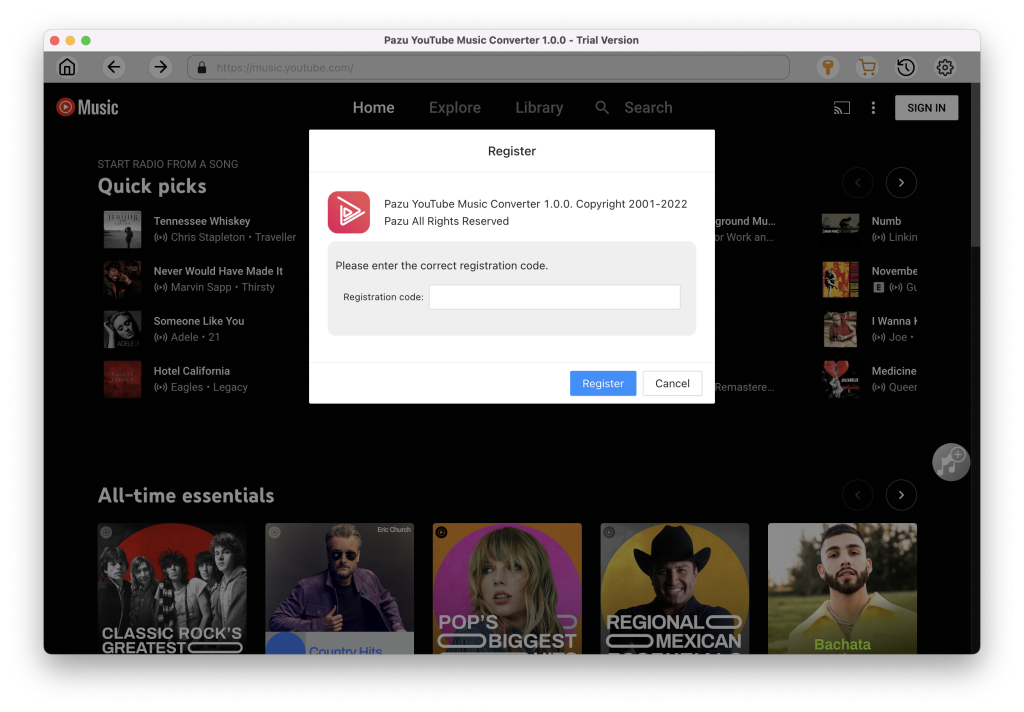
No necesitas iniciar sesión en tu cuenta de YouTube Music.
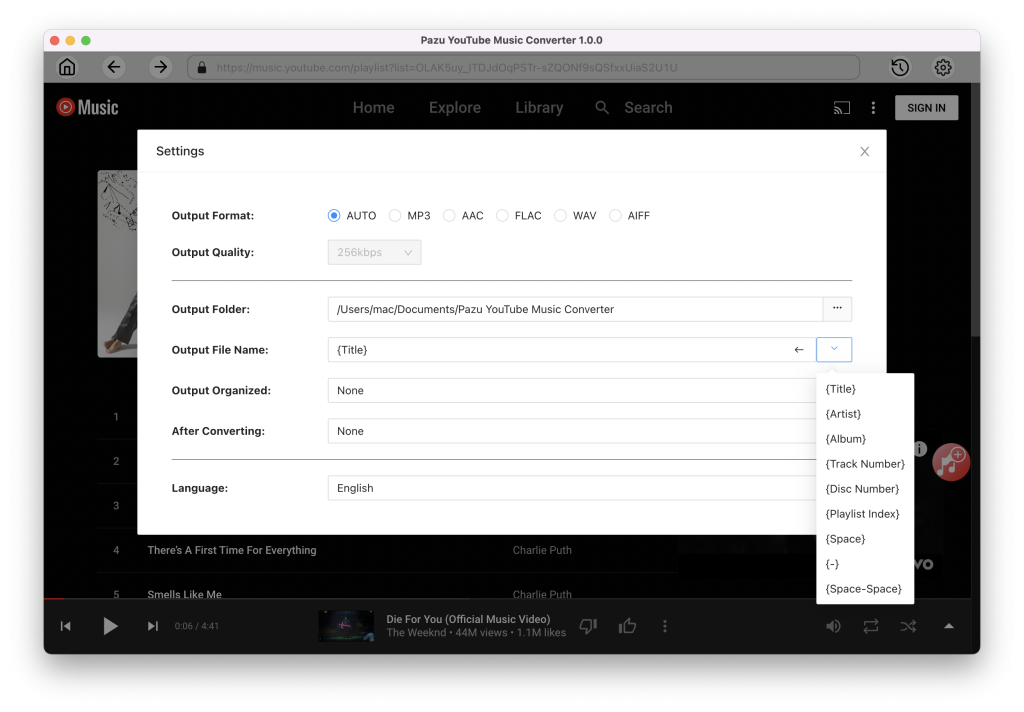
El formato de salida por defecto es M4A. Pazu YouTube Music Converter también es compatible con MP3, AAC, FLAC, WAV y AIFF. Haga clic en el botón Opción para cambiar el formato de salida o la carpeta de salida si lo necesita. También puede cambiar el bitrate, samplerate de acuerdo a sus necesidades.
Explora o busca las canciones, álbumes o listas de reproducción que quieras descargar. Haz clic en el álbum o la lista de reproducción que quieras descargar. Luego haz clic en el icono rojo para cargar las canciones.

Todas las canciones de la lista de reproducción/álbum se seleccionarán por defecto. Puedes desmarcar las canciones que no quieras obtener.
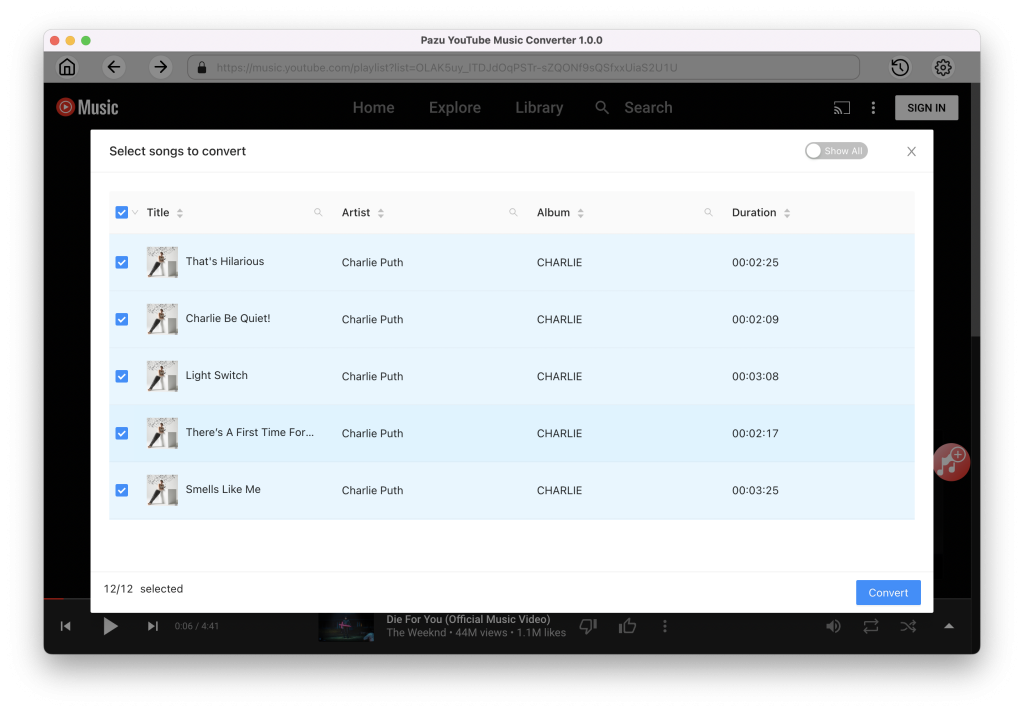
Después de seleccionar las canciones, haz clic en el botón Convertir para empezar a descargar las canciones de YouTube Music al formato que elijas. Verás un círculo de progreso indicando que tu música se está descargando.
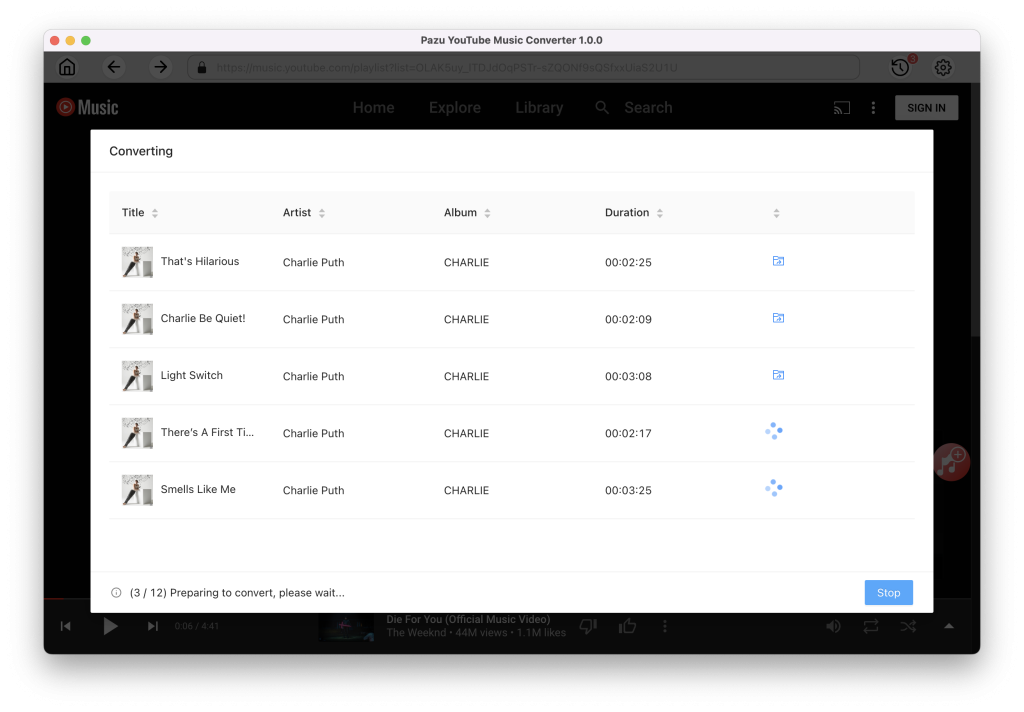
Una vez descargadas las canciones, haz clic en el icono de la carpeta para localizar rápidamente las canciones de YouTube Music sin DRM en el formato que elijas. A continuación, podrás transferirlas y reproducirlas en cualquier lugar.
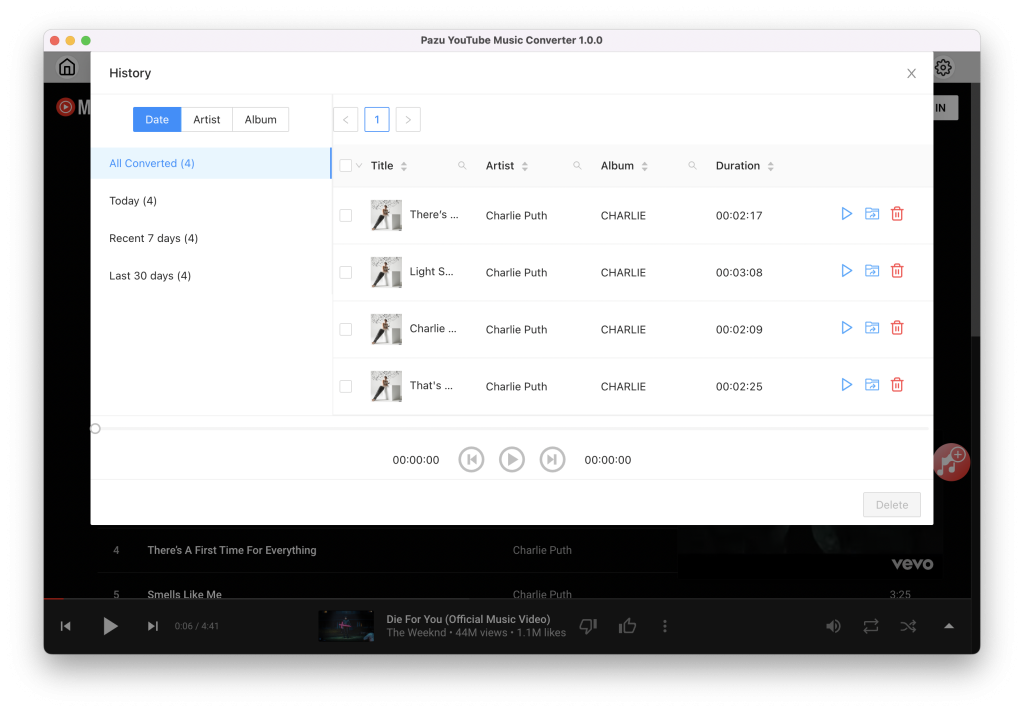
Para ver o gestionar toda la música que has descargado, haz clic en el icono del reloj situado en la esquina superior derecha de la interfaz de YouTube Music Converter.
Para activar Archivos Locales en tu Escritorio:
Cuando el crossfade está activado, Spotify hará crossfade entre archivos locales que utilicen la misma frecuencia de muestreo y número de canales (mono/estéreo).
Ya está. Ya puedes hacer crossfade entre listas de reproducción de YouTube Music y Spotify.
