«Antes podía subir mis canciones personales a mi biblioteca de Amazon, pero ahora no encuentro la opción para hacerlo. Las guías de Google dicen que tengo que hacer clic en el icono de las tres barras horizontales de mi aplicación de Amazon Music, pero no veo ese icono». – Preguntó un usuario de Reddit. Si tienes la misma duda, aquí encontrarás la solución.
La respuesta rápida es que Amazon ha desactivado esta función en la aplicación de Amazon Music. PERO Amazon sí permite a los usuarios acceder a sus propios archivos locales. Puedes importar tu música local a la aplicación de escritorio de Amazon Music. En este artículo encontrarás pasos detallados sobre cómo importar música a Amazon Music.
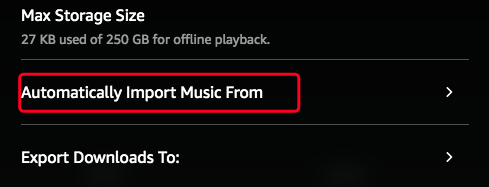
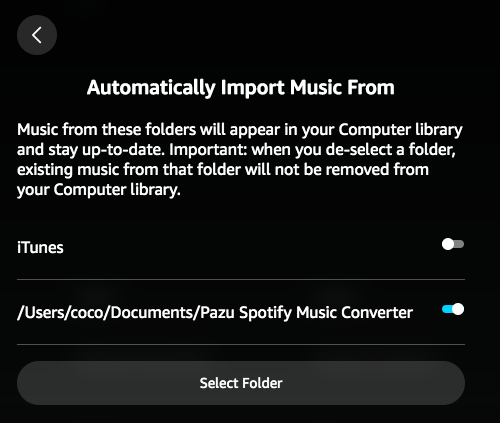
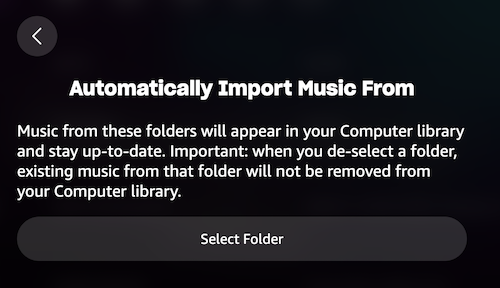
4. Haz clic en Seleccionar carpeta y elige la música que quieras añadir a Amazon Music.
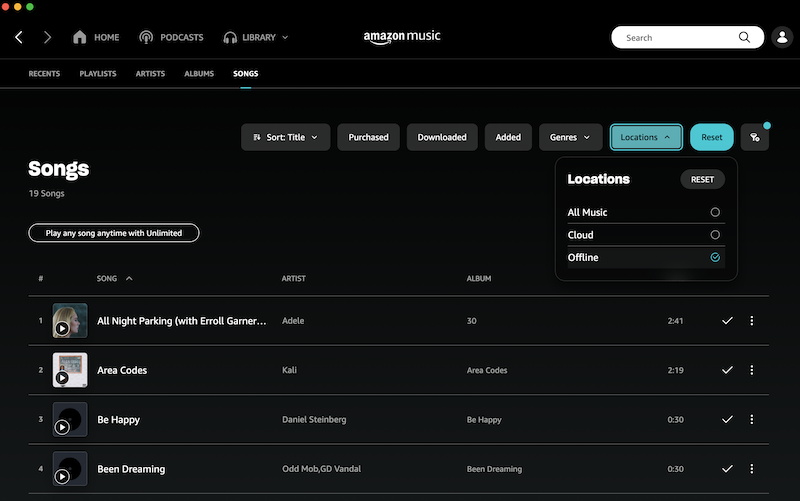
5. Para reproducir la música local subida con la aplicación de Amazon Music, ve a Biblioteca > Música > Canciones. Haz clic en Ubicaciones y elige Sin conexión.
Es importante mencionar que la capacidad de la aplicación de escritorio de Amazon Music para reproducir archivos locales se limita a los dispositivos en los que están almacenados dichos archivos. Amazon Music no almacena ni sincroniza estos archivos locales entre diferentes dispositivos, como sí lo hace con su catálogo de streaming.
Sin embargo, algunos suscriptores de Apple Music se han dado cuenta de que las canciones descargadas de Apple Music no se pueden subir a Amazon Music. Los archivos del servicio de streaming de Apple Music están protegidos por DRM y no se pueden reproducir en ningún otro software, por lo que estos archivos no se suben a Amazon Music.
Para subir canciones de Apple Music a Amazon Music, la alternativa es extraer canciones en MP3 de Apple Music y luego subirlas a Amazon Music como música local normal. Todo lo que necesitas es Pazu Apple Music Converter, que te permite extraer fácilmente MP3 de Apple Music y luego subirlos a la biblioteca local de Amazon Music sin problemas.
Descarga, instala y ejecuta Pazu Apple Music Converter en tu Mac o Windows.

El formato predeterminado es M4A a 256 kbps. Pazu Apple Music Converter también admite MP3, AAC, FLAC, WAV y AIFF. Haz clic en el icono de engranaje si deseas cambiar el formato de salida o la carpeta de salida. formato o la carpeta de salida.

Sigue las instrucciones en pantalla para elegir una lista de reproducción, un artista o un álbum que desees descargar.

Haz clic en el botón «Convertir» para empezar a descargar canciones, álbumes y listas de reproducción de Apple Music a MP3. Una vez descargadas, puedes subir las canciones de Apple Music a Amazon Music.

Las canciones de Spotify que hayas descargado con Premium no se pueden importar a Amazon Music como canciones locales, ya que están protegidas por DRM y solo las reconoce la aplicación de Spotify. Para importar música de Spotify a Amazon Music, necesitarás un descargador profesional de música de Spotify para convertir primero las canciones de Spotify a MP3.
Pazu Spotify Converter es un descargador profesional de música de Spotify que te permite descargar canciones, álbumes, listas de reproducción y podcasts de Spotify a formatos comunes, incluyendo MP3, M4A, AAC, FLAC, WAV y AIFF, conservando al 100 % la calidad original. Tras la descarga, se conservarán todas las etiquetas ID3 y los metadatos, incluyendo el título, la carátula, el artista, el álbum y el número de pista. Pazu Spotify Converter te permite descargar Spotify a MP3 tanto con una cuenta gratuita como Premium, por lo que puedes importar música de Spotify a Amazon Music incluso con la versión gratuita de Spotify.
Características principales de Pazu Spotify Converter:
Descarga, instala y ejecuta Pazu Spotify Converter en tu Mac o Windows. Inicia sesión en tu cuenta de Spotify con el reproductor web integrado.

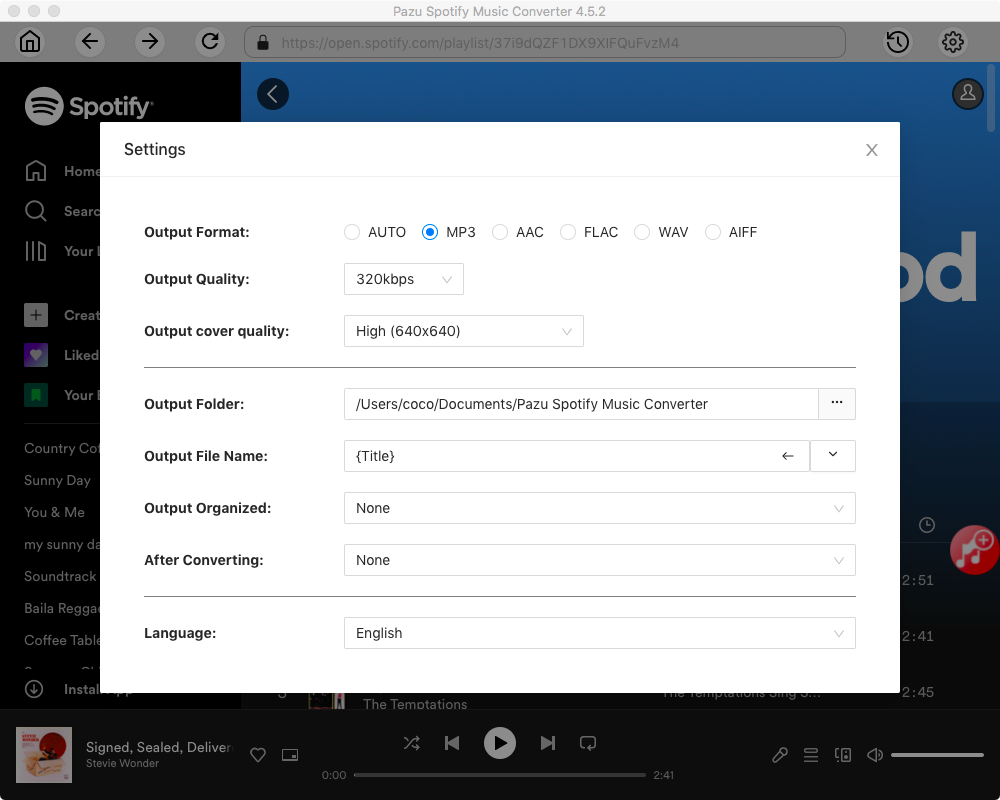
Haz clic en el botón «Opciones» situado en la esquina superior derecha. Aquí puedes seleccionar el formato de salida (MP3/M4A/AAC/FLAC/WAV/AIFF), la calidad de salida, personalizar la ruta de salida, organizar los archivos de salida de diversas formas, renombrar los archivos de salida y mucho más.
Selecciona las canciones, el álbum o la lista de reproducción que quieras descargar. Spotify Converter detectará y mostrará todas las canciones. Desmarca las canciones que no quieras descargar, si las hay. Haz clic en el icono «Mostrar todo» para activar «Ocultar convertidos» en caso de que algunas canciones se hayan descargado anteriormente.

Haz clic en el botón «Convertir» para comenzar a descargar las canciones de Spotify a tu ordenador local.

Sigue los pasos anteriores para subir las canciones de Spotify descargadas a Amazon Music en Mac o Windows.