

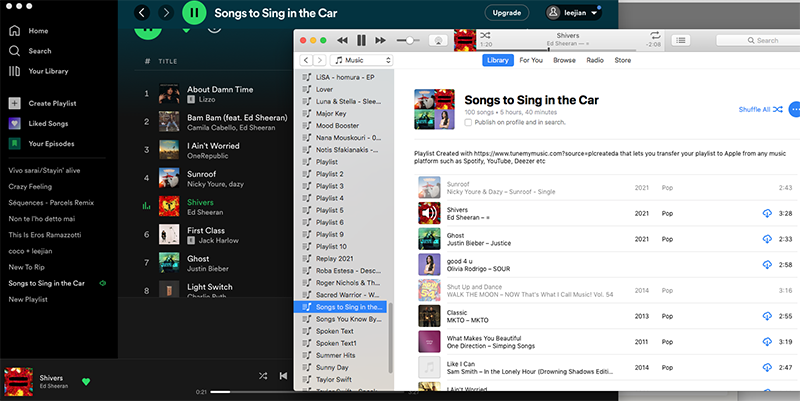
Spotify y Apple Music son los dos servicios de música en streaming más populares en muchos países. Algunos usuarios de Spotify quieren cambiar a Apple Music, pero no quieren perder algunas listas de reproducción favoritas en Spotify. Bueno, actualmente existen algunas herramientas útiles para que los usuarios puedan transferir listas de reproducción de Spotify a Apple Music fácilmente. La tercera herramienta le permite transferir la lista de reproducción de Spotify a la aplicación Música o iTunes, incluso sin suscripción a Apple Music. Vamos a ver cómo.
Spotify tiene unas listas de reproducción geniales, ¡Ahora puedes mover esas listas de reproducción a Apple Music! También puedes convertir las canciones que te gustan de Spotify y los álbumes de Spotify que sigues. Tune My Music es una herramienta en línea que le permite convertir su biblioteca de música y listas de reproducción de Spotify en Apple Music en unos pocos pasos.
Sin embargo, hay algunos inconvenientes.
1. Abra Sounddiiz
1. Abre https://soundiiz.com/tutorial/spotify-to-apple-music en tu navegador y haz clic en Empezar ahora.
2. Inicia sesión o regístrate.
3. Conecta Spotify y elige las listas de reproducción que quieras convertir.
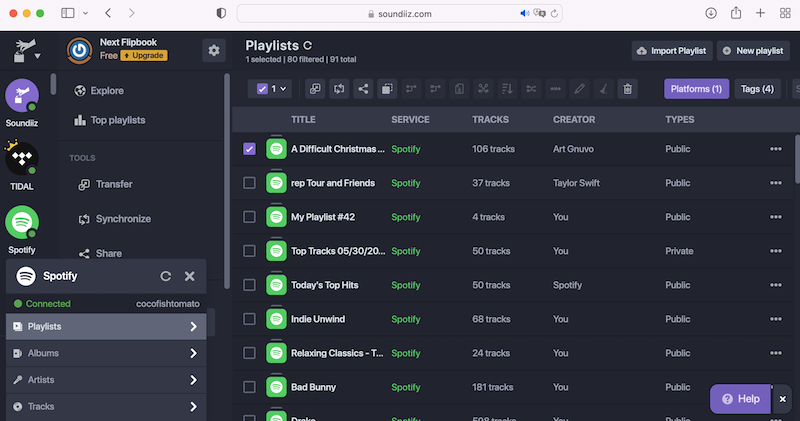
4. Configura tu lista de reproducción y selecciona las canciones que quieras convertir.
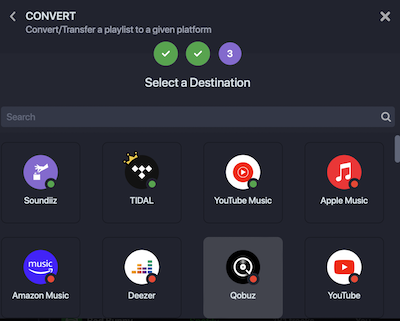
5. Elige Apple Music como destino e inicia sesión en tu cuenta de Apple Music.
6. Comienza la conversión.
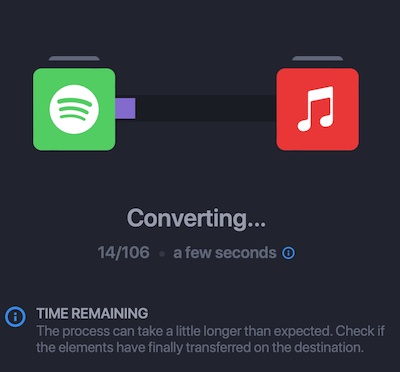
7. Después de la conversión, abre tu música. Después de la conversión, abre tu aplicación Música o iTunes y encontrarás la lista de reproducción de Spotify en Apple Music.
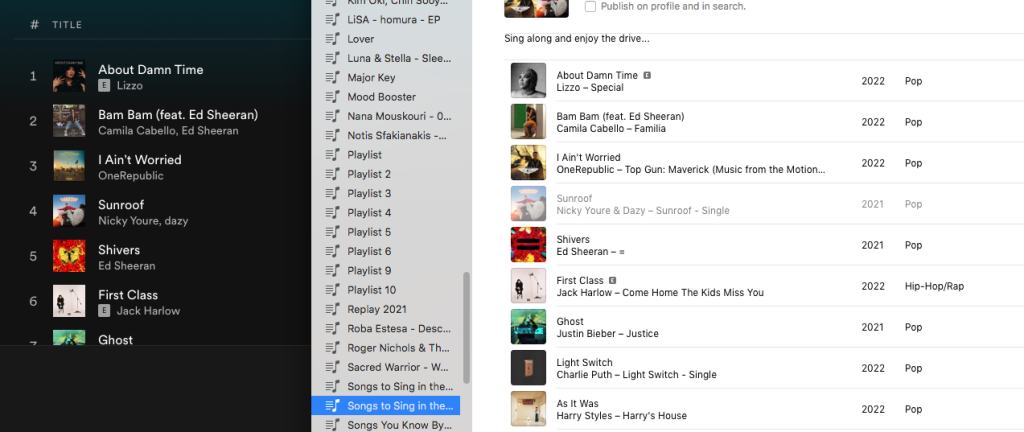
En comparación con Tune My Music, Soundiiz transfiere las listas de reproducción de Spotify a Apple Music en el mismo orden. Sin embargo, algunas canciones siguen sin aparecer o con ilustraciones erróneas.
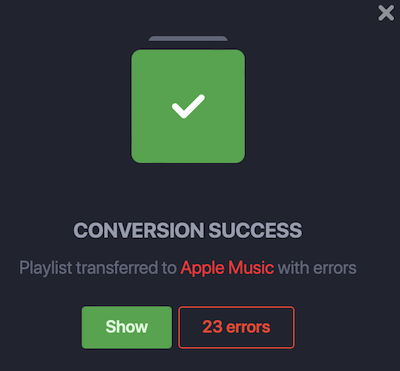
A diferencia de las 2 herramientas anteriores, Pazu Spotify no transfiere listas de reproducción de Spotify a Apple Music directamente. En su lugar, le ayuda a descargar listas de reproducción de Spotify a MP3, M4A, etc, y entonces usted necesita para importar las canciones a Apple Music manualmente. Con este método, puede seguir accediendo a la lista de reproducción incluso después de cancelar la suscripción a Apple Music. Además, todas las canciones se pueden emparejar con todas las etiquetas ID3.
Con la ayuda de Pazu Spotify Converter, puede descargar canciones de Spotify, álbumes y listas de reproducción a MP3, WAV, M4A, FLAC, y otros formatos de audio con Spotify Free o Premium. A continuación, puede añadir estas canciones a Music o iTunes, incluso sin suscripción a Apple Music. Convertirá la música de Spotify a alta velocidad de conversión para reproducirla en segundo plano. La guía fácil paso a paso para el uso de Pazu Spotify Music Converter es la siguiente:
Descarga, instala y ejecuta Pazu Spotify Converter en tu Mac o Windows. Accede a tu cuenta de Spotify con el reproductor web integrado. Los pasos son los mismos tanto si tienes la versión para Mac como para Windows de Pazu Spotify Converter. Aquí tomaremos como ejemplo la versión para Mac.

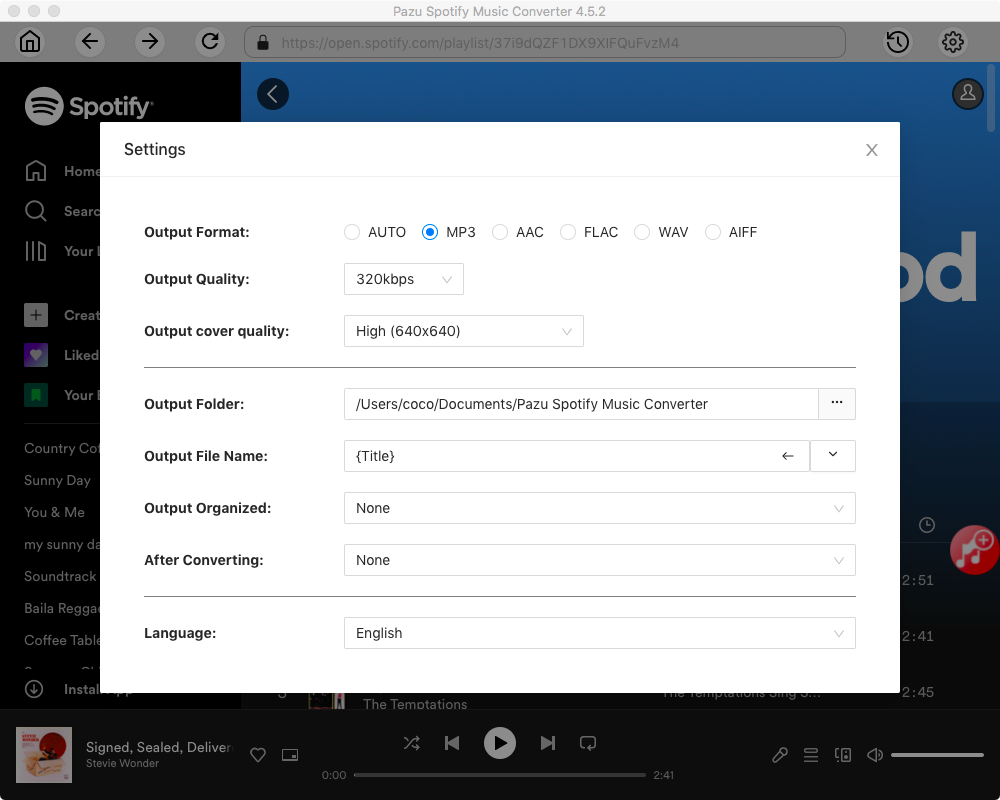
Haz clic en el icono del engranaje en la esquina superior derecha. Aquí puede seleccionar el formato de salida (AUTO(M4A)/MP3/AAC/FLAC/WAV/AIFF), elegir la calidad de audio de salida, personalizar la ruta de salida, organizar los archivos de salida de varias maneras, cambiar el nombre de los archivos de salida y mucho más.
Utiliza el reproductor web integrado de Spotify para buscar las canciones, álbumes, listas de reproducción o podcasts que quieras descargar. Haz clic en el botón Añadir a la lista para cargar todas las canciones del álbum o lista de reproducción, desmarca las canciones que no quieras descargar si hay alguna.

Haz clic en el botón Convertir para empezar a descargar las canciones de Spotify a tu ordenador local.
Una vez realizada la conversión, puedes encontrar tus canciones de Spotify descargadas como archivos locales haciendo clic en el botón de la carpeta de abajo o yendo directamente a la carpeta de salida que personalizaste en el paso anterior.

Transfiere las listas de reproducción de Spotify descargadas a la aplicación Música o iTunes en tu Mac o Windows.
En Mac
También puede arrastrar un archivo o carpeta desde el Finder a la ventana Música para importarlo.
En Windows
Nota: La versión de prueba gratuita de Pazu Spotify Converter te permite convertir los tres primeros minutos de cada canción. Puede eliminar la limitación de prueba comprando la versión completa.

Descarga y convierte cualquier canción, álbum o lista de reproducción de Spotify a MP3/M4A, etc.
Rleer más