

Spotify Blend es una de las funciones sociales más populares de la plataforma. Combina las capacidades de personalización de Spotify y la funcionalidad de playlists colaborativas en una única lista compartida, que refleja tanto tus gustos musicales como los de tus amigos o familiares.
Spotify Blend te permite crear una lista compartida con hasta 10 personas en un grupo, ya sea tu club de running, tus compañeros de trabajo favoritos, un chat grupal, un club de lectura o tu familia elegida. Incluso te da la oportunidad de crear una lista compartida con algunos de tus artistas favoritos. Lo mejor de esta función Blend es que puedes usarla tanto con una cuenta de Spotify gratuita como con una Premium. Sigue esta guía para saberlo todo sobre Spotify Blend, incluyendo cómo crear, unirte, salir y mucho más.
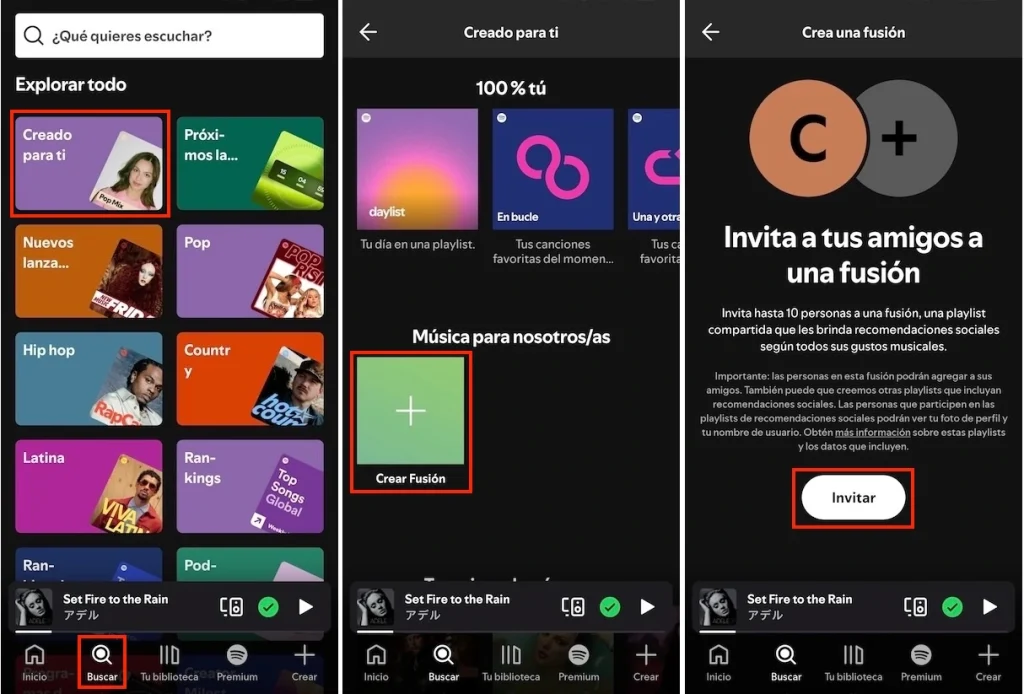
Puedes crear y unirte a un Blend de Spotify tanto en dispositivos móviles como de escritorio. Te recomendamos usar la aplicación móvil, para que puedas ver el porcentaje que indica cuán similar es tu gusto musical al de tus amigos.
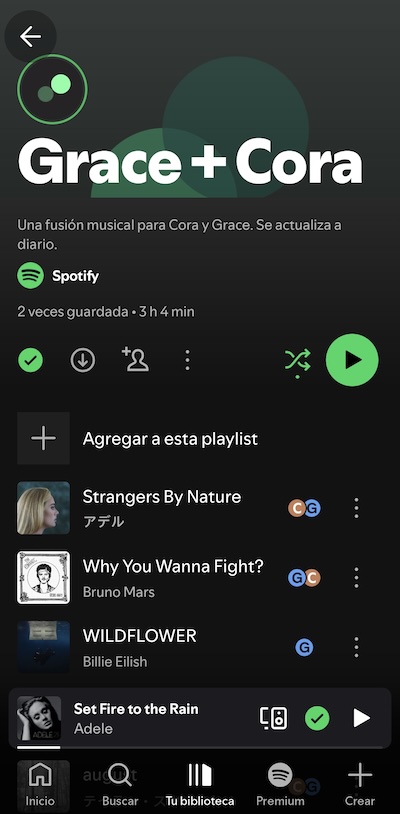
Una vez que tu amigo haya aceptado la invitación, Spotify generará vuestra lista de reproducción Blend compartida, que incluirá canciones y recomendaciones que reflejen las preferencias y gustos musicales de todos. Incluso podrás ver qué canciones se han añadido para cada amigo.
Esta lista de reproducción Blend no es estática. Normalmente se actualiza a diario en función de lo que estén escuchando en ese momento todos los miembros del grupo.
Tanto los usuarios de Spotify Free como los de Premium pueden unirse a la lista Blend. Los usuarios de Spotify Free también pueden ver todas las canciones. Sin embargo, solo pueden escuchar el Blend en modo aleatorio y no hay opción de descarga para reproducirlo sin conexión.
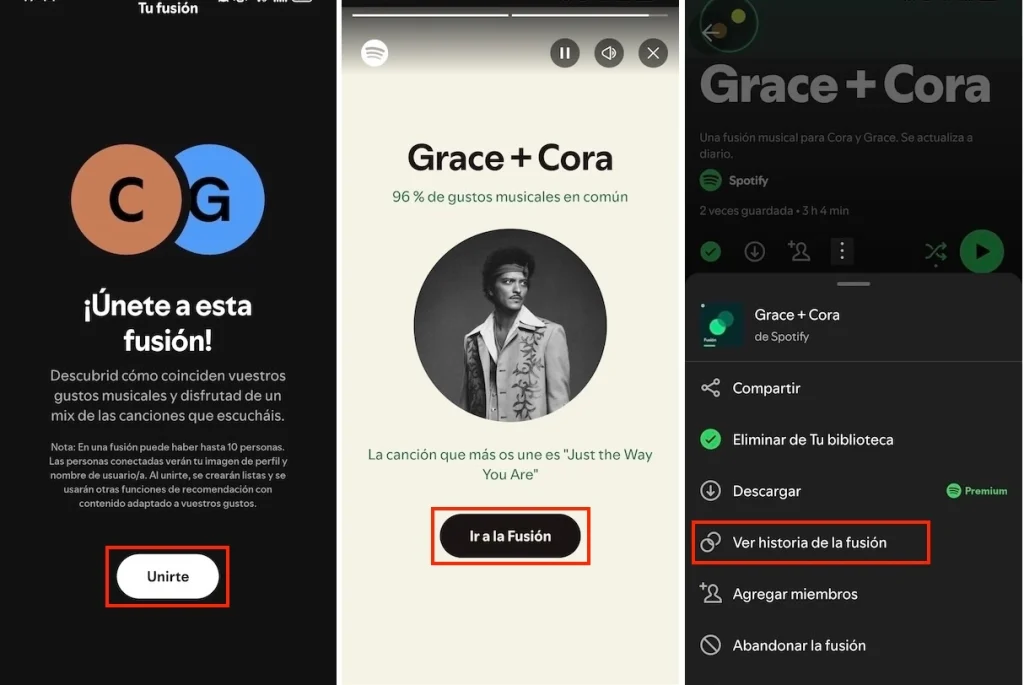
Después de recibir el enlace de invitación de tu amigo, sigue estos pasos para unirte al Spotify Blend. Te recomendamos usar la aplicación de Spotify en tus dispositivos móviles para ver la historia del Blend y tu puntuación de coincidencia de gustos.
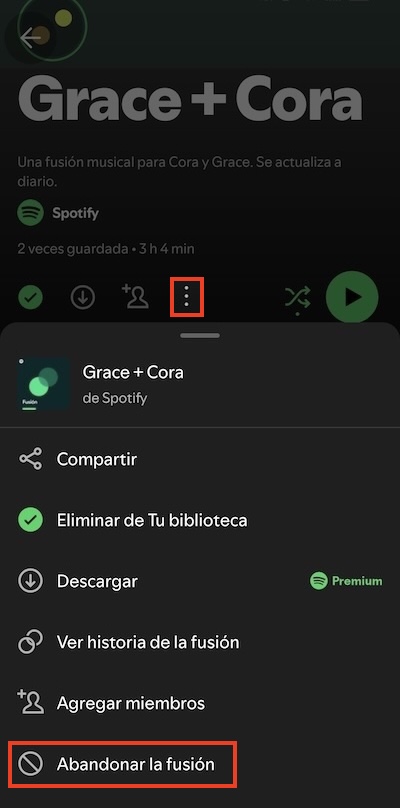
Para salir de un Blend de Spotify, abre la aplicación de Spotify en tu dispositivo móvil, pulsa los tres puntos de la lista de reproducción y, a continuación, selecciona «Salir del Blend».
Solo puedes eliminar la lista de reproducción del Blend de tu biblioteca en el ordenador. Sin embargo, esto no significa que salgas del Blend; aún podrás encontrarlo en «Hecho para ti».
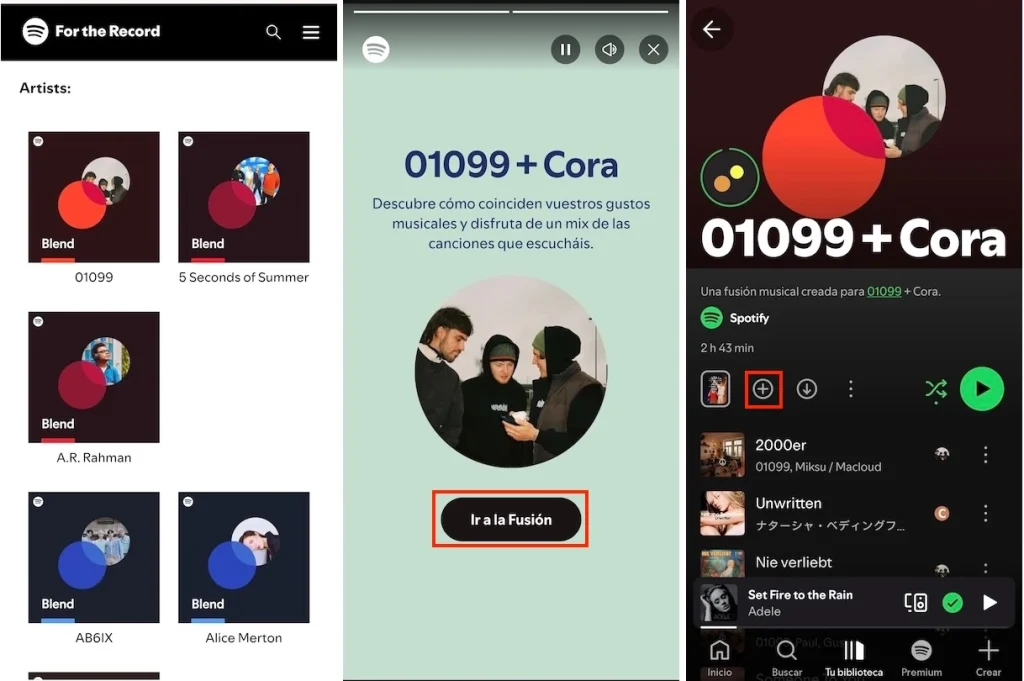
Spotify Blend no es solo para amigos. La plataforma también te permite crear un Blend con determinados artistas, creadores y deportistas, y ver cómo tu ADN musical se compara con el suyo. Echa un vistazo con quién puedes crear un Blend y hazlo con ellos.
En realidad, los usuarios de la versión gratuita de Spotify también pueden descargar canciones de Blend para escucharlas sin conexión. Lo único que necesitas es Pazu Spotify Converter. Esta herramienta inteligente permite a los usuarios de Spotify descargar música en formatos MP3, M4A, WAV, FLAC, AAC o AIFF, tanto con una cuenta gratuita como premium, en Mac o Windows. Gracias a su reproductor web de Spotify integrado, te permite descargar canciones, álbumes y playlists de Spotify incluso sin la aplicación de Spotify. Con tecnología de encriptación avanzada, conserva todos los archivos de audio convertidos con una calidad de audio 100 % sin pérdidas, junto con las etiquetas ID3 y los metadatos originales.
Características principales de Pazu Spotify Converter:
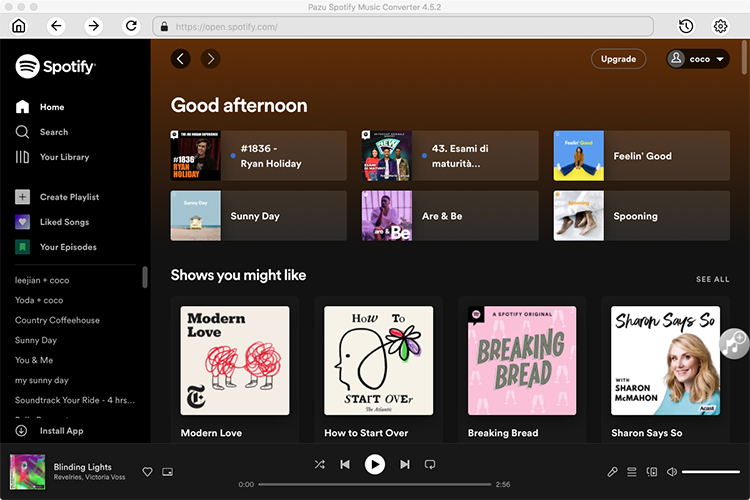
Descarga, instala y ejecuta Pazu Spotify Converter en tu Mac o Windows. Inicia sesión en tu cuenta de Spotify con el reproductor web integrado.
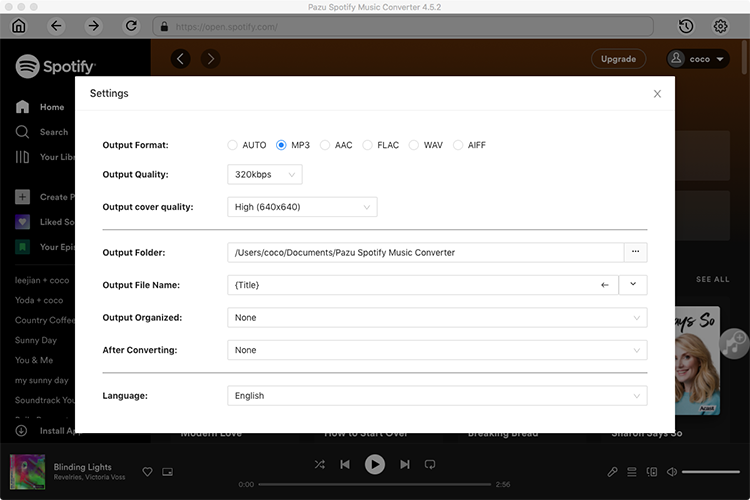
Haz clic en el botón «Opciones» situado en la esquina superior derecha. Aquí puedes seleccionar el formato de salida (MP3/M4A/AAC/FLAC/WAV/AIFF), la calidad de salida, personalizar la ruta de salida, organizar los archivos de salida de diversas formas, renombrar los archivos de salida y mucho más.
Selecciona la lista de reproducción que quieras descargar y haz clic en el botón rojo «Añadir a la lista».
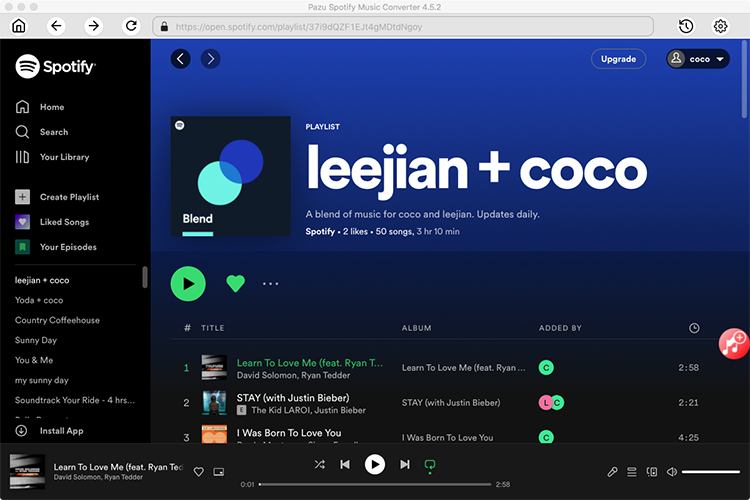
Spotify Converter detectará y mostrará todas las canciones. Desmarca las canciones que no quieras descargar.
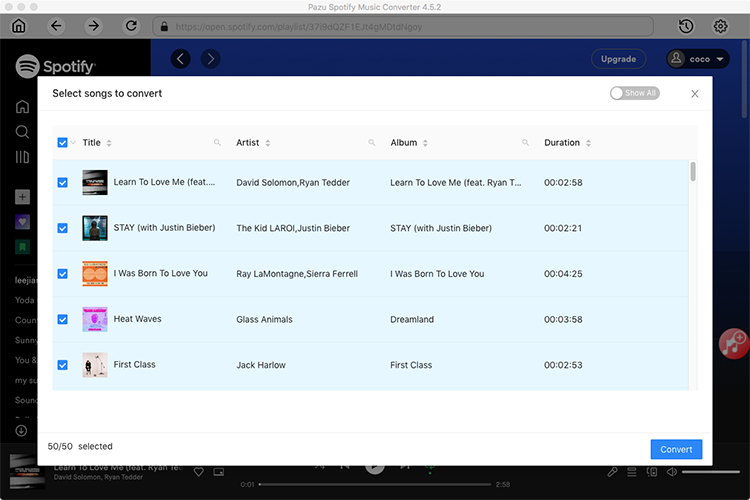
Haz clic en el botón «Convertir» para iniciar la descarga de las canciones de Spotify en formato MP3.
Una vez finalizada la conversión, haz clic en el icono de la carpeta para encontrar las canciones MP3 descargadas. A continuación, podrás reproducirlas con cualquier reproductor de música o dispositivo compatible.
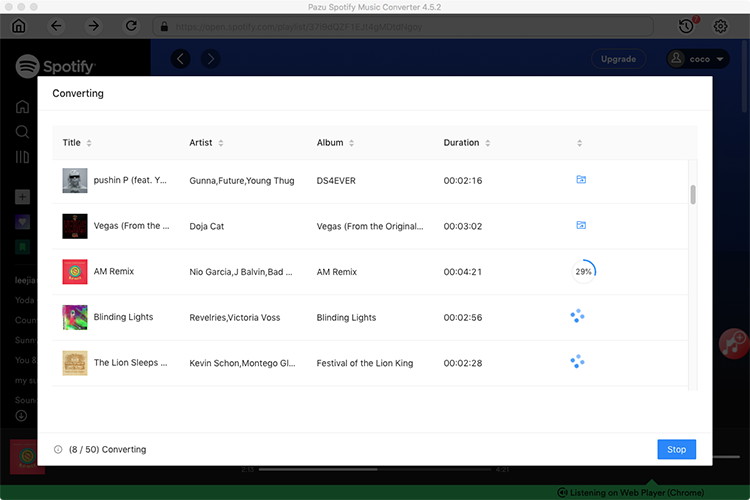
Nota: La versión de prueba gratuita de Pazu Spotify Converter te permite convertir los primeros tres minutos de cada canción. Puedes eliminar la limitación de la versión de prueba comprando la versión completa.

Descarga y convierte cualquier canción, álbum o lista de reproducción de Spotify a MP3/M4A, etc.
Rleer más