

Spotify Autoplay es una función inteligente que permite encontrar música similar a la canción o lista de reproducción que estás reproduciendo. Aprende a activarla o desactivarla con esta guía.
Si te encanta una canción o lista de reproducción en Spotify y quieres escuchar algo similar, Autoplay es una forma cómoda de descubrir música parecida sin tener que buscarla. Automáticamente pone en cola las pistas que coinciden con el estilo de lo que acabas de escuchar. Así, tu música seguirá fluyendo.
Sin embargo, es posible que las canciones recomendadas por Autoplay no siempre se ajusten a tus gustos. Para tener más control sobre tu música, puedes activar y desactivar fácilmente Autoplay en Spotify. Sigue esta guía para aprender cómo hacerlo.
Relacionado: Pasos sencillos para activar y desactivar la reproducción automática en Apple Music
Cuando terminas una lista de reproducción, un álbum o canciones seleccionadas, Spotify Autoplay añade automáticamente pistas similares a tu cola de reproducción. Con la Autoplay, tu música seguirá reproduciéndose a menos que la detengas.
Las canciones de la Autoplay son elegidas por los algoritmos de Spotify, basándose en tu historial de escucha, el género que estabas reproduciendo, la popularidad de las canciones y mucho más. A veces, las transiciones pueden ser tan fluidas que es posible que ni siquiera notes que la Autoplay ha comenzado. Pero Autoplay también puede reproducir canciones que no te gustan.
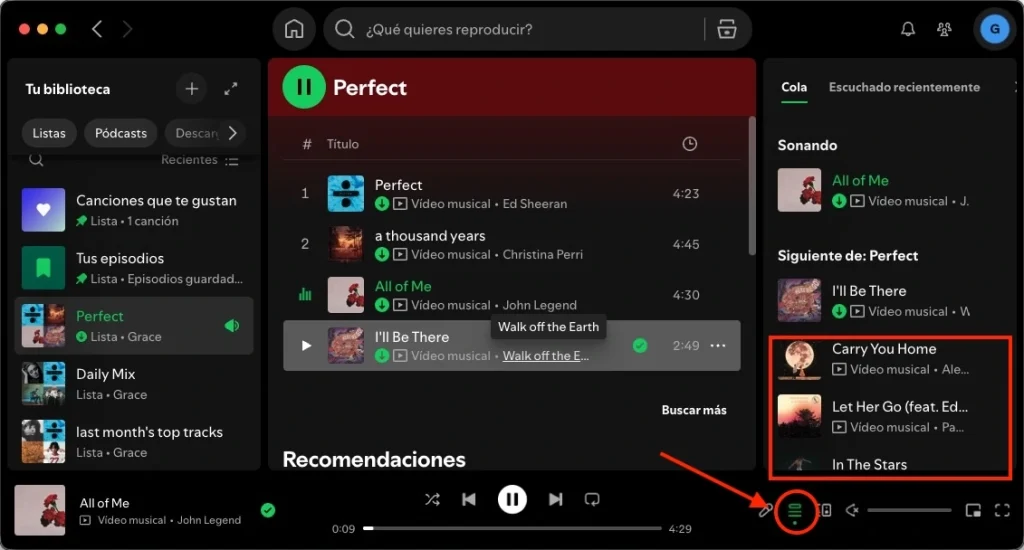
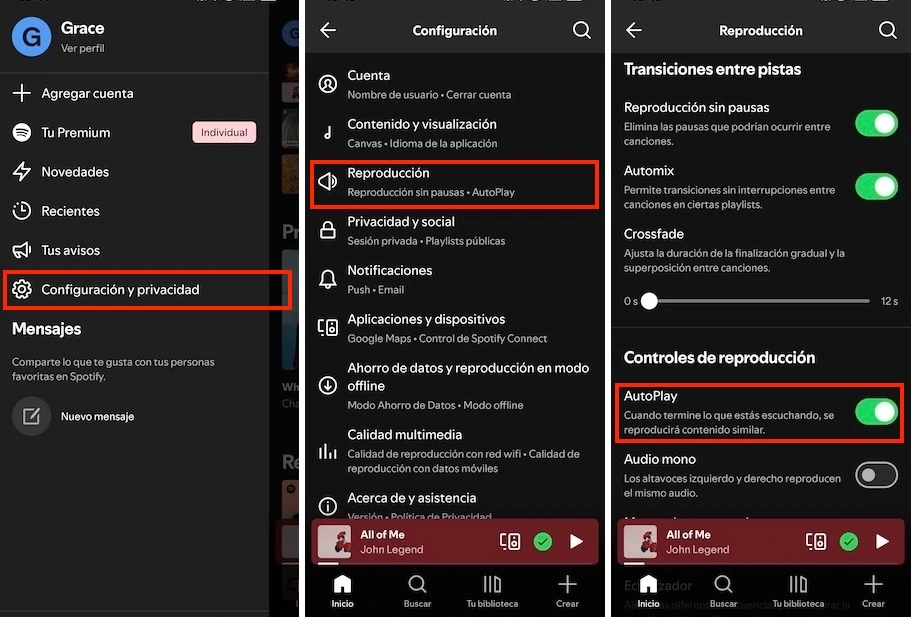
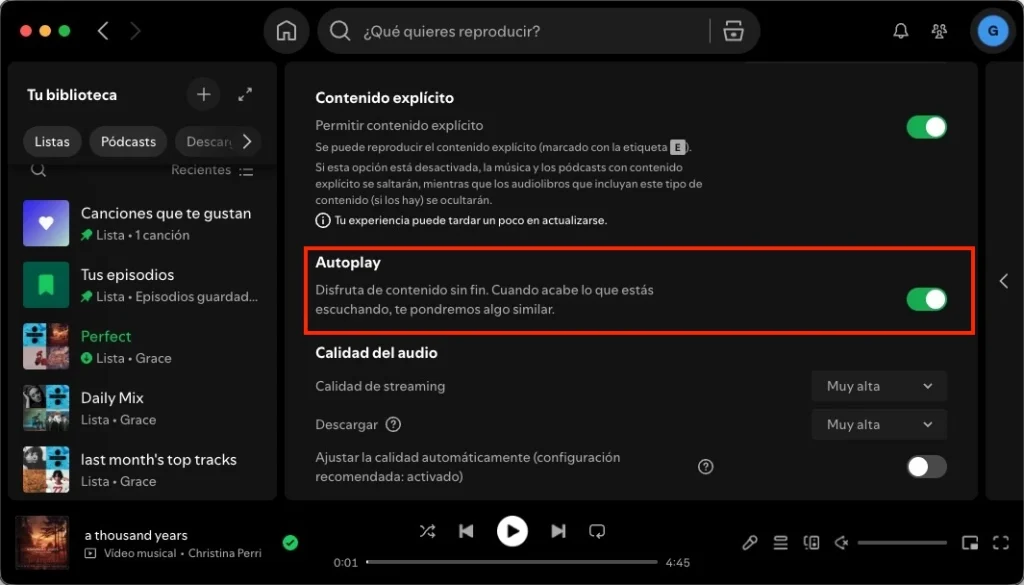
Para ver qué canciones se reproducirán automáticamente, haz clic o pulsa el botón cola de reproducción en Spotify. Para activar o desactivar Autoplay, tendrás que utilizar la aplicación Spotify. El reproductor web de Spotify no admite actualmente la activación o desactivación de esta función.
Tanto la Autoplay como el Modo aleatorio inteligente pueden mantener tu Spotify en reproducción añadiendo automáticamente canciones recomendadas, pero con diferentes características destacadas.
Una diferencia significativa es la disponibilidad: Modo aleatorio inteligente es exclusivo principalmente para los suscriptores de Spotify Premium, mientras que la Autoplay está disponible tanto para los usuarios gratuitos como para los Premium.
Modo aleatorio inteligente mezcla canciones similares en tu cola de reproducción, generalmente mezclando una canción por cada tres pistas. La Autoplay, por otro lado, comienza después de que terminan tus canciones y las recomendaciones continúan reproduciéndose. Las canciones recomendadas están marcadas con un símbolo brillante.
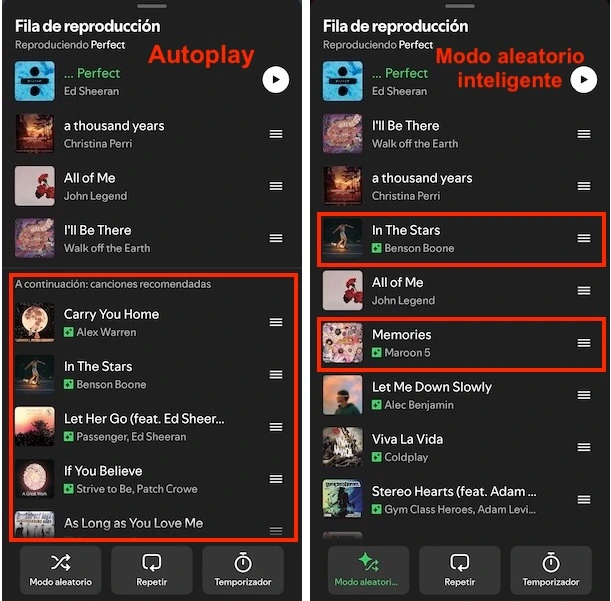
La Modo aleatorio inteligente se puede activar o desactivar directamente en la lista de reproducción, mientras que para activar o desactivar la Autoplay hay que ir a Ajustes. Además, los ajustes de Modo aleatorio inteligente solo se aplican a la lista de reproducción actual, lo que significa que hay que activarlos o desactivarlos cada vez que se escucha una lista de reproducción o un álbum diferente. Sin embargo, una vez activada o desactivada, la Autoplay funciona para todo el contenido musical que reproduzcas.

Los usuarios de Spotify Premium pueden descargar música para escucharla sin conexión. Sin embargo, estas descargas están limitadas a la aplicación de Spotify y no se pueden escuchar en otros dispositivos o reproductores. Para disfrutar de Spotify sin conexión en cualquier dispositivo, considera la posibilidad de descargar la música a MP3 con una herramienta profesional como Pazu Spotify Converter.
Con Pazu Spotify Converter, puedes descargar música y podcasts de Spotify con cualquier tipo de cuenta, ya sea gratuita o Premium. Puede guardar canciones de Spotify con la calidad original de hasta 320 kbps, conservando todos los metadatos. Puedes elegir descargar en varios formatos, incluyendo MP3, M4A y más, en Windows y Mac. A continuación, puedes transferirlos a cualquier dispositivo compatible para disfrutarlos sin conexión.

3. Busca la lista de reproducción que deseas descargar y haz clic en «Añadir a la lista».
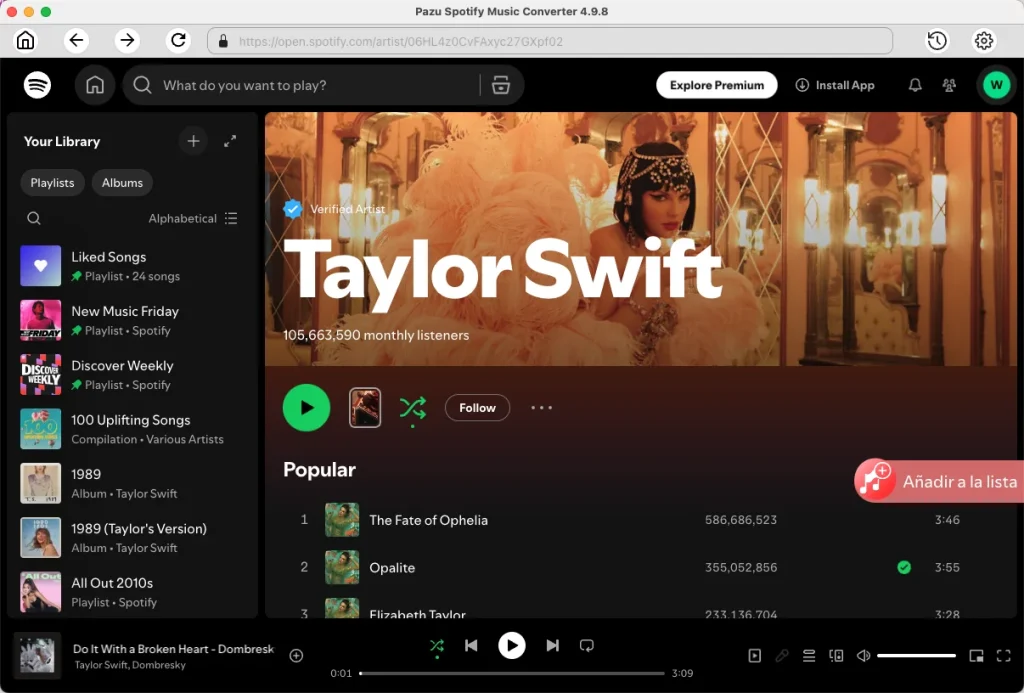
4. Si hay alguna canción que no deseas descargar, desmarca la casilla situada junto a ella. Haz clic en el botón Convertir.

5. Una vez completada la descarga, haz clic en el botón de la carpeta para encontrar las canciones descargadas.

Nota: La versión de prueba gratuita de Pazu Spotify Converter te permite convertir los primeros tres minutos de cada pista. Actualiza a la versión completa para disfrutar de conversiones ilimitadas.

Descarga y convierte cualquier canción, álbum o lista de reproducción de Spotify a MP3/M4A, etc.
Rleer más