
Spotify ofrece dos formas de gestionar tu música: las listas de reproducción y la cola de reproducción. Mientras que las listas de reproducción son colecciones permanentes, la cola de reproducción es una lista temporal de canciones que te permite ver y ordenar lo que se reproduce a continuación. La cola de reproducción puede ser una buena herramienta para personalizar el orden de escucha de tus canciones y previsualizarlas antes de añadirlas a las listas de reproducción. Si quieres saber más sobre esta función, sigue la siguiente guía para encontrar, editar y borrar tu cola de Spotify.

Tanto la cola de reproducción como las listas de reproducción de Spotify ofrecen formas de gestionar la música que escuchas, pero tienen propósitos diferentes.
La cola es una lista temporal de canciones. Las canciones desaparecen después de ser reproducidas. Mientras que las listas de reproducción son colecciones guardadas de canciones a las que puedes acceder y reproducir en cualquier momento. Cuando explores música nueva, si no estás seguro de añadir una canción a una lista de reproducción, puedes usar la cola para probarla primero. Comprueba si combina bien con las otras canciones que has añadido.
Si tienes una versión gratuita de Spotify, sólo puedes reproducir las listas de reproducción de forma aleatoria en tus dispositivos móviles. Sólo los usuarios Premium pueden cambiar el orden de las canciones en las listas de reproducción de Spotify. Sin embargo, con la cola de reproducción, puedes organizar fácilmente el orden de las canciones arrastrando y soltando, independientemente de tu nivel de suscripción (gratuita o Premium) o dispositivo (escritorio o móvil).
En resumen, la cola de reproducción es ideal para crear experiencias de escucha temporales, mientras que las listas de reproducción son más adecuadas para guardar tus canciones favoritas para escucharlas a largo plazo. Además, la cola ofrece un método alternativo para controlar el orden de tus canciones con Spotify Free.
 en la esquina inferior derecha.
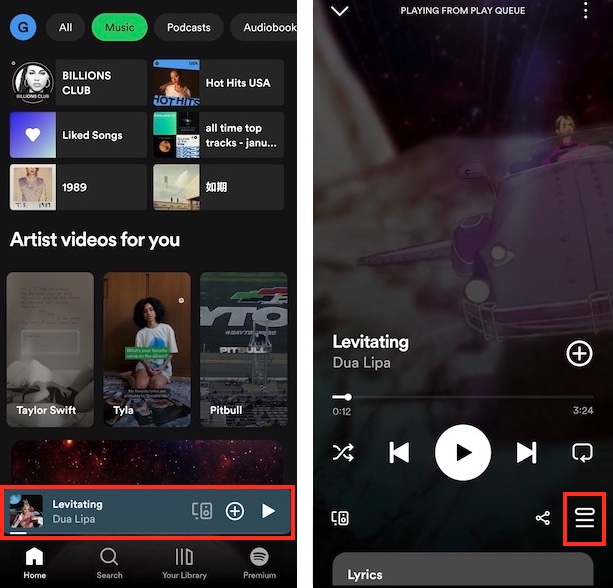 en la parte inferior derecha.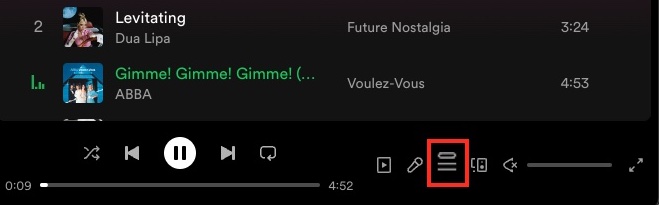
Para añadir una canción, lista de reproducción o álbum a la cola de reproducción en Spotify, solo tienes que hacer clic en los tres puntos que aparecen junto al contenido y seleccionar Añadir a la cola. Utiliza el mismo método tanto en Spotify móvil como en el de escritorio. Sin embargo, sólo puedes añadir canciones y listas de reproducción a la cola en la aplicación móvil de Spotify, pero no álbumes.


 situado junto a la canción.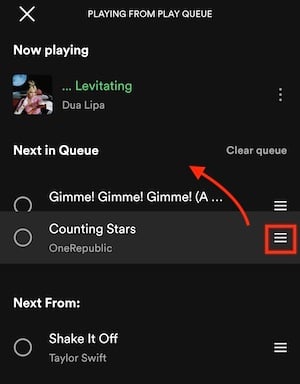

Sigue los mismos pasos para borrar tu cola de Spotify tanto en dispositivos móviles como de escritorio.


Pazu Spotify Converter está diseñado para que los usuarios de Spotify Free y Premium puedan descargar todas las canciones, listas de reproducción, álbumes o podcasts de Spotify para escucharlos sin conexión. Extrae la música de Spotify y la convierte a varios formatos de alta calidad, como MP3, M4A, AIFF, WAV, FLAC y AAC. Pazu Spotify Converter es compatible con ordenadores Windows y Mac. Tras la descarga, puedes transferir las canciones a cualquier otro dispositivo compatible para disfrutarlas sin conexión, lo que te proporciona un mayor control sobre tu colección de música.
Ahora, vamos a aprender a utilizar Pazu Spotify Music Converter para descargar canciones de Spotify con una suscripción gratuita.
Descarga, instala y ejecuta Pazu Spotify Converter en tu Mac o Windows. Después de iniciar sesión en tu cuenta de Spotify, utiliza el reproductor web integrado de Spotify para buscar las canciones, álbumes o listas de reproducción que quieras descargar. Haz clic en el botón Añadir a la lista para cargar todas las canciones del álbum o la lista de reproducción.

Haz clic en el icono de engranaje de la esquina superior derecha para seleccionar el formato de salida (AUTO[M4A], MP3, AAC, FLAC, WAV o AIFF), elegir la calidad de audio de salida, personalizar la carpeta de salida, etc.

Haz clic en el botón Convertir para empezar a descargar las canciones de Spotify a tu ordenador local.
Para descargar canciones individuales o específicas de tu elección, simplemente desmarca las que no quieras descargar y haz clic en el botón Convertir.
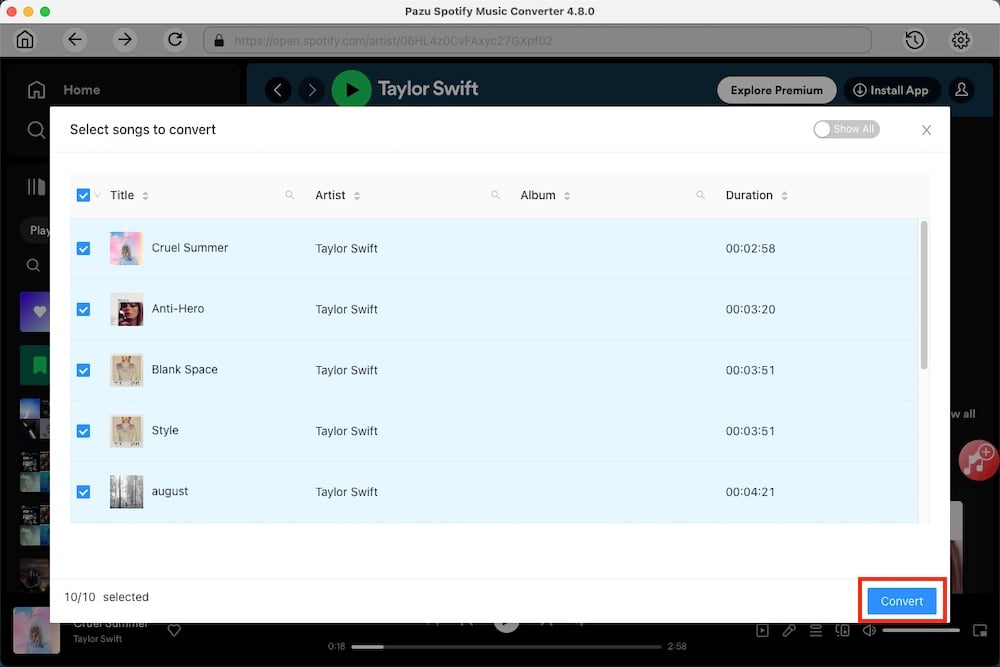
Una vez finalizada la conversión, haz clic en el botón de carpeta o ve directamente a la carpeta de salida que personalizaste en el paso anterior para encontrar las canciones de Spotify descargadas.
La cola de reproducción de Spotify te permite crear una lista de reproducción temporal y escucharla en un orden personalizado. Es una herramienta muy útil para probar nuevas canciones antes de añadirlas a tus listas de reproducción permanentes. Para dar más control a tu colección de música, puedes utilizar Pazu Spotify Converter para descargar tus canciones de Spotify a MP3 y disfrutarlas sin conexión en cualquier dispositivo compatible.

Descarga y convierte cualquier canción, álbum o lista de reproducción de Spotify a MP3/M4A, etc.
Rleer más