

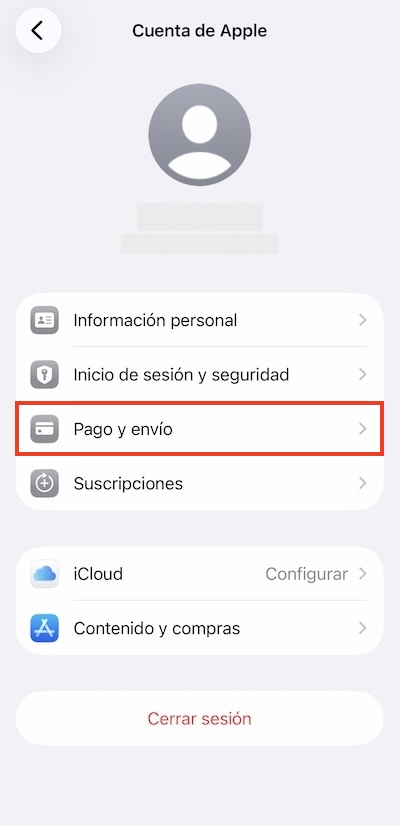
Spotify ofrece planes de suscripción tanto gratuitos como premium. La versión gratuita te permite disfrutar de la música sin necesidad de introducir un método de pago. Sin embargo, si te suscribes a Spotify Premium, necesitarás un método de pago en tu cuenta.
Este es el punto clave que debes recordar: no puedes actualizar tu método de pago directamente a través de la aplicación móvil o de escritorio de Spotify. Tendrás que utilizar un navegador web en tu ordenador o dispositivo móvil. Si te registraste en Spotify a través de un socio externo, es posible que tengas que actualizar tu método de pago a través de ellos, como Google Play Store o Apple Store.
Cuando actualices el método de pago en Spotify, los cambios entrarán en vigor a partir de tu próxima fecha de facturación. Ahora veamos cómo cambiar tu método de pago en la página web de Spotify y en Google Play Store.
Contenido
Paso 1. Visita https://www.spotify.com/account e inicia sesión en tu cuenta.
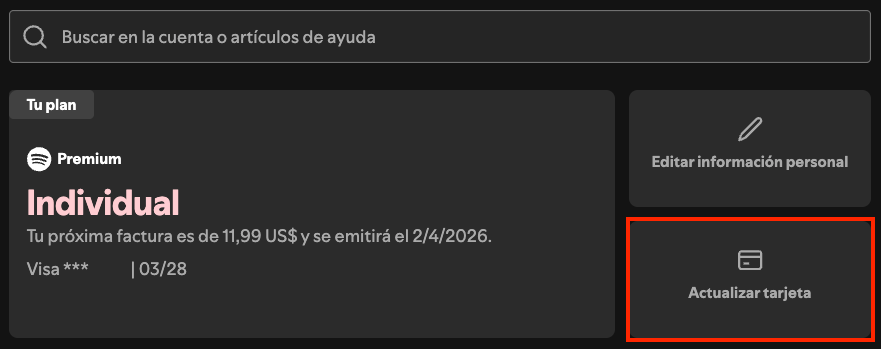
Paso 2. Selecciona Actualizar tarjeta en la parte superior, junto a los detalles de tu plan.
Si no ves esta opción, ve a «Administrar la suscripción» en la sección Suscripción y selecciona «Actualizar» junto a tu método de pago.
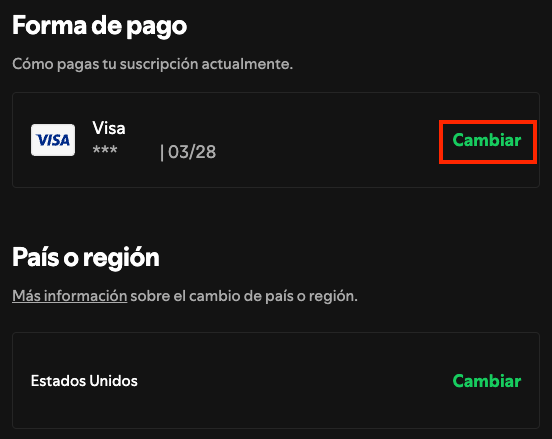
Paso 3. Haz clic en Cambiar junto a tu método de pago.
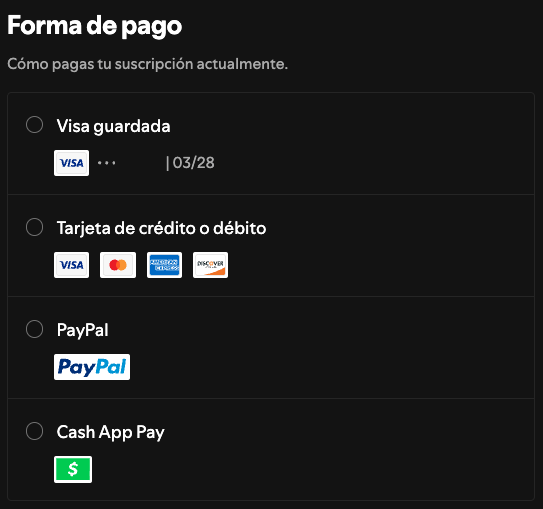
Paso 4. Selecciona un nuevo método de pago e introduce tu información de facturación. Guarda los cambios para actualizar tu método de pago de Spotify.
Paso 1. Abre la aplicación de Google Play Store y toca el icono de tu perfil en la esquina superior derecha.
Paso 2. Ve a Pagos y suscripciones > Suscripciones > Spotify.


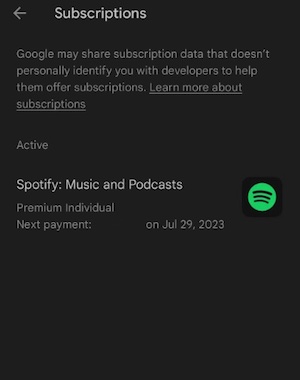
Paso 3. Toca Actualizar en Método de pago principal.
Paso 4. Toca Añadir tarjeta de crédito o débito para introducir un nuevo método de pago. Establece el nuevo método de pago como tu método de pago principal en Spotify.

Spotify ofrece una función de descarga para que los suscriptores Premium puedan descargar álbumes y listas de reproducción. Los usuarios de Spotify Free solo pueden descargar podcasts. Al descargar, ten en cuenta que Spotify no admite la descarga de canciones individuales. En su lugar, tendrás que añadir canciones a una lista de reproducción y descargar toda la lista de reproducción. Además, solo se puede acceder al contenido descargado a través de la aplicación de Spotify. Si reinstalas la aplicación, perderás tus descargas.
Para descargar tus canciones de Spotify sin Premium, prueba este inteligente descargador de música de Spotify: Pazu Spotify Converter. Está especialmente diseñado tanto para usuarios de Spotify Free como de Premium para descargar todas las canciones, listas de reproducción y álbumes de Spotify para escucharlos sin conexión. Esta herramienta puede extraer música de Spotify y convertirla a MP3, M4A, AIFF, WAV, FLAC y AAC. Con Pazu Spotify Music Converter, puedes disfrutar fácilmente de cualquier función de Spotify Premium con una cuenta gratuita para siempre.
Características principales de Pazu Spotify Converter:
Ahora, aprendamos a usar Pazu Spotify Music Converter para descargar y convertir canciones de Spotify con una suscripción gratuita siguiendo este tutorial.
1. Ejecuta Pazu Spotify Converter
Descarga, instala y ejecuta Pazu Spotify Converter en tu Mac o Windows. Inicia sesión en tu cuenta de Spotify con el reproductor web integrado.
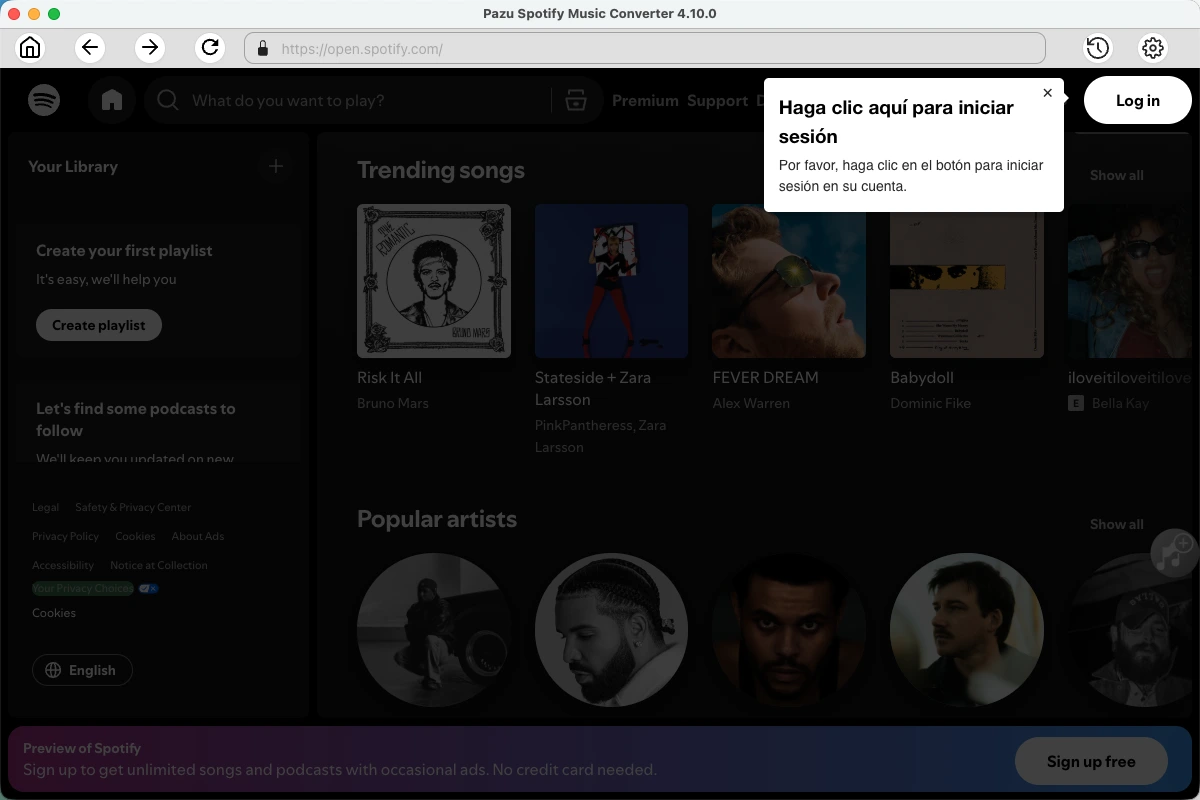
2. Elija el formato de salida
Haz clic en el icono de engranaje situado en la esquina superior derecha. Aquí puedes seleccionar el formato de salida (AUTO(M4A)/MP3/AAC/FLAC/WAV/AIFF), elegir la calidad de audio, personalizar la ruta de salida, organizar y renombrar los archivos descargados de diversas formas, y mucho más.

3. Descarga música de Spotify
Utiliza el reproductor web integrado de Spotify para buscar las canciones, álbumes, listas de reproducción o podcasts que quieras descargar. Haz clic en el botón «Añadir a la lista» para cargar todas las canciones del álbum o la lista de reproducción.
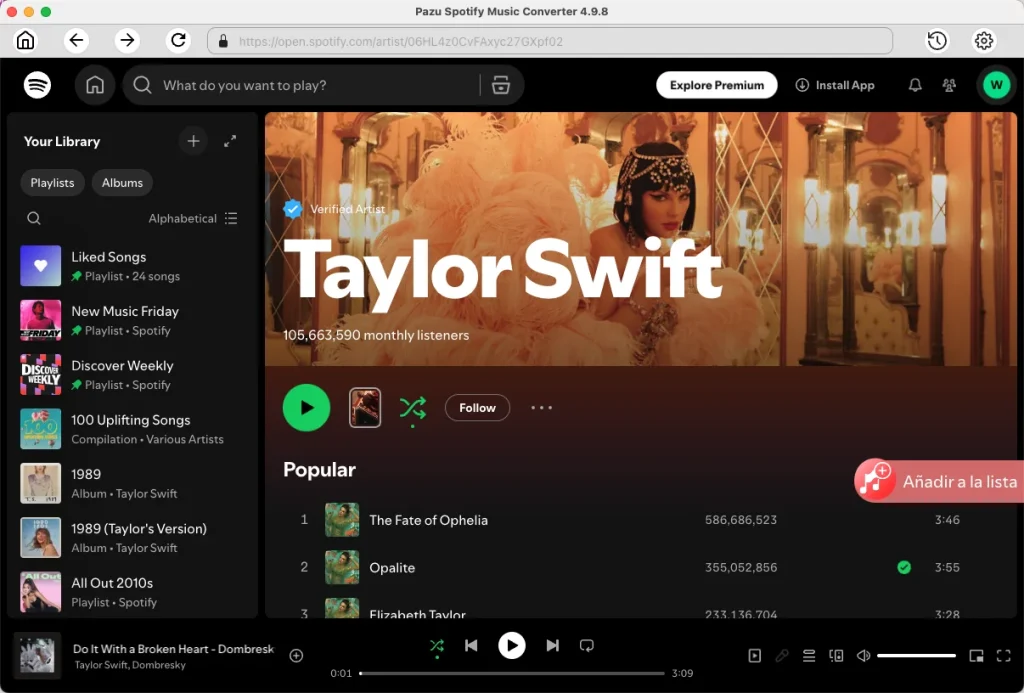
Desmarca las canciones que no quieras descargar, si las hay. Haz clic en el botón «Convertir» para empezar a descargar las canciones de Spotify a tu ordenador local.

4. Busca la música descargada
Una vez completada la descarga, busca tus canciones de Spotify como archivos locales haciendo clic en el botón de la carpeta o yendo directamente a la carpeta de salida que personalizaste en el paso anterior.

Nota: La versión de prueba gratuita de Pazu Spotify Converter te permite convertir los primeros tres minutos de cada canción. Puedes eliminar la limitación de la versión de prueba comprando una licencia.

Descarga y convierte cualquier canción, álbum o lista de reproducción de Spotify a MP3/M4A, etc.
Rleer más