
¿Te hace ilusión ver Spotify Wrapped cada año? Es muy divertido ver la historia de Wrapped y hablar con tus amigos sobre tus estadísticas. Por último, Spotify Wrapped 2024 se lanza el 4 de diciembre de 2024 en la aplicación móvil de Spotify tanto para usuarios gratuitos como Premium. Puedes encontrarlo tocando Inicio y seleccionando la fuente Wrapped.
El vídeo de lo más destacado de Spotify Wrapped 2024 tiene menos funciones y es menos preciso e interesante de lo habitual en comparación con años anteriores. El segmento “Evolución de la música” es el único concepto interesante. Sin embargo, a la mayoría de los usuarios les suelen interesar los datos y sacan algo de provecho, sobre todo comparando los resultados con los de mi familia y amigos.
Contenidos
Puedes ver tu Spotify Wrapped 2024 abriendo tu aplicación móvil de Spotify y haciendo clic en la pestaña Wrapped, que es la segunda en la parte superior cuando se lanza. El pase de diapositivas también se presenta en el centro.

Ahora, después de una semana, la pestaña Wrapped está reubicada a la derecha de la pestaña Audiolibros.

Spotify Wrapped2024 no está disponible en la aplicación de escritorio, aunque Spotify Wrapped 2023 solía estar ahí. En la aplicación de escritorio, Tu 2023 W rapped aparecerá en el centro de la página de inicio. Haz clic en él y podrás encontrar “Tus mejores canciones 2023”, “Mejores canciones de 2023 EE.UU.”, “Mejores artistas de 2023 EE.UU.”, “Mejores grupos de 2023 EE.UU.”, “Mejores artistas de 2023”, etc. Toca el icono del corazón para guardar las listas de reproducción en tu biblioteca. Los usuarios Premium pueden descargar las listas de reproducción para reproducirlas sin conexión.

Sin embargo, puedes seguir buscando Wrapped 2024 en la aplicación de escritorio y obtener el Top Canciones 2024.

Necesitas haber escuchado al menos 30 canciones durante más de 30 segundos cada una, de 5 artistas únicos para conseguir Spotify Wrapped. Si no has escuchado Spotify durante este periodo, puedes consultar spotify.com/wrapped para ver las canciones locales y globales más destacadas de este año.
En iOS
En Android
Si tu Spotify Wrapped sigue sin funcionar después de actualizar la aplicación, prueba a visitarspotify.com/wrapped en el navegador de tu móvil. Debería abrirte la aplicación de Spotify y tu Wrapped.
Reinstalar la app también garantiza la última versión de Spotify.
Si sigues sin encontrar Spotify Wrapped 2024, prueba con otro dispositivo móvil.
Si puedes ver la historia de Wrapped pero no hay animación, prueba estos pasos.
P: No puedo ver mi Spotify Wrapped en el Spotify de escritorio. He actualizado mi Spotify y sigue sin aparecerme
R: Spotify Wrapped 2024 no está disponible en PC. Tienes que acceder a tu cuenta desde el móvil.
P: No tengo la evolución de mi música en mi Spotify wrap. ¿Cómo puedo conseguirla?
Quizá sea porque tus gustos y estados de ánimo no cambian a lo largo del año.
P: ¿Cómo se quita la pestaña Envuelto?
R: Lamentablemente, la respuesta es que no puedes. Spotify la eliminará en enero de 2025.
P: ¿Cuenta Spotify Wrapped 2024 para las escuchas offline?
Sí, las escuchas sin conexión cuentan para las estadísticas de listas, canciones y tiempo total de reproducción.
P: ¿Existen alternativas a Spotify Wrapped?
A: stats.fmolast.fmpueden ayudarte a seguir tus estadísticas de Spotify. Constats.fm premium (6 $) puedes importar todo tu historial de Spotify y tener acceso a prácticamente todas las estadísticas de Wrapped durante todo el año.
P: ¿Cómo puedo compartir mi animación de Wrapped 2024 con mis amigos?
R: Por desgracia, la animación Wrapped 2024 no se puede compartir. Cuando compartes tu animación Wrapped 2024 con tus amigos, ellos obtienen su propio Wrapped 2024 al hacer clic en el enlace en el móvil. Sólo puedes compartir tus listas de reproducción de Wrapped 2024.
Para descargar listas de reproducción de Spotify Wrapped sin Premium, puedes probar un descargador inteligente de música de Spotify. Pazu Spotify Converter. Está especialmente diseñado para los usuarios de Spotify Free y Premium para descargar todas las canciones de Spotify / listas de reproducción / álbumes para escuchar sin conexión. Es capaz de extraer música de Spotify y convertirlos a MP3, M4A, AIFF, WAV, FLAC y AAC. Con Pazu Spotify Music Converter, usted puede disfrutar fácilmente de cualquier función de Spotify Premium dentro de una cuenta gratuita para siempre. Ahora, vamos a aprender a utilizar Pazu Spotify Music Converter para descargar y convertir canciones de Spotify con una suscripción gratuita desde el siguiente tutorial.
Características principales de Pazu Spotify Converter:
Descarga, instala y ejecuta Pazu Spotify Converter en tu Mac o Windows. Inicia sesión en tu cuenta de Spotify con el reproductor web integrado.

Haz clic en el icono del engranaje en la esquina superior derecha. Aquí puedes seleccionar el formato de salida (AUTO(M4A)/MP3/AAC/FLAC/WAV/AIFF), elegir la calidad de audio de salida, personalizar la ruta de salida, organizar los archivos de salida de varias formas, renombrar los archivos de salida y mucho más.

Utiliza el reproductor web integrado de Spotify para buscar las canciones, álbumes, listas de reproducción o podcasts que quieras descargar. Haz clic en el botón Añadir a la lista para cargar todas las canciones del álbum o lista de reproducción, desmarca las canciones que no quieras descargar si hay alguna.
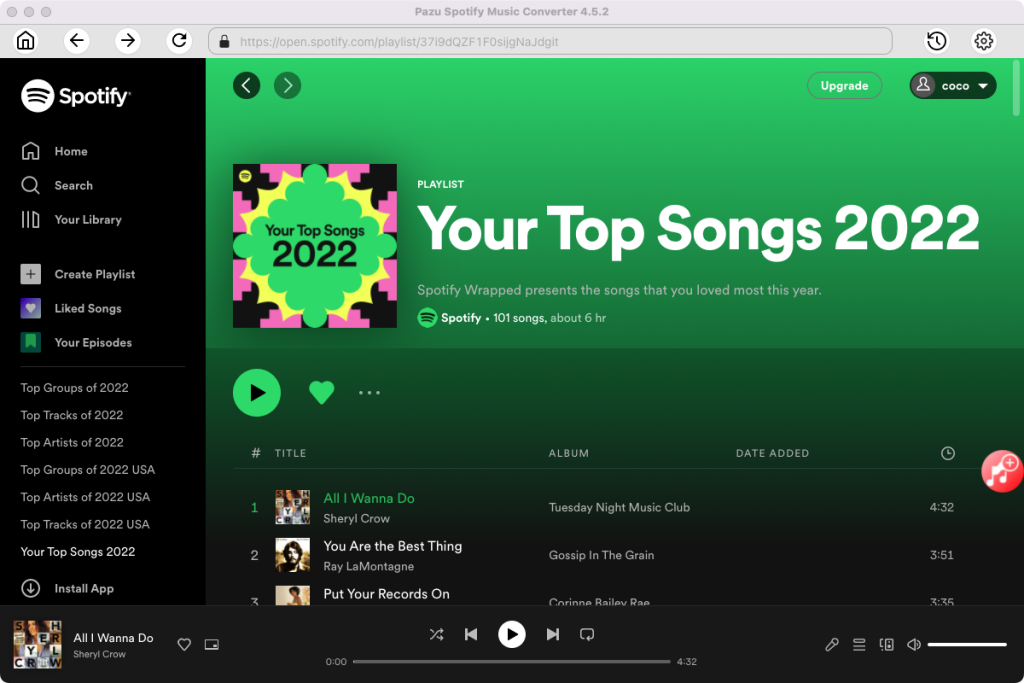

Haz clic en el botón Convertir para empezar a descargar las canciones de Spotify a tu ordenador local.
Una vez realizada la conversión, puedes encontrar tus canciones de Spotify descargadas como archivos locales haciendo clic en el botón de la carpeta de abajo o yendo directamente a la carpeta de salida que personalizaste en el paso anterior.
Nota: La versión de prueba gratuita de Pazu Spotify Converter le permite convertir los tres primeros minutos de cada canción. Puede eliminar la limitación de prueba mediante la compra de la versión completa.


Descarga y convierte cualquier canción, álbum o lista de reproducción de Spotify a MP3/M4A, etc.
Rleer más