

En Spotify hay millones de canciones y episodios disponibles, que ofrecen una gran variedad de música para disfrutar. Para mejorar tu experiencia musical, lo mejor es crear listas de reproducción adaptadas a diferentes estados de ánimo y situaciones. Afortunadamente, Spotify ofrece una interfaz fácil de usar para la creación de listas de reproducción, por lo que es fácil de curar sus propias colecciones personalizadas. Puedes iniciar una lista de reproducción con cualquier canción y buscar y añadir canciones a ella sin esfuerzo. Como resultado, con el tiempo, es posible que tu biblioteca se llene de una gran cantidad de listas de reproducción. Para no saturar tu biblioteca de Spotify, puede que tengas que eliminar las listas de reproducción que ya no necesites. En este artículo, te guiaremos a través del proceso de eliminación de una lista de reproducción en Spotify.
Spotify facilita la eliminación de las listas de reproducción creadas por el usuario. Sigue estos pasos para eliminar una lista de reproducción de Spotify en Android e iOS:
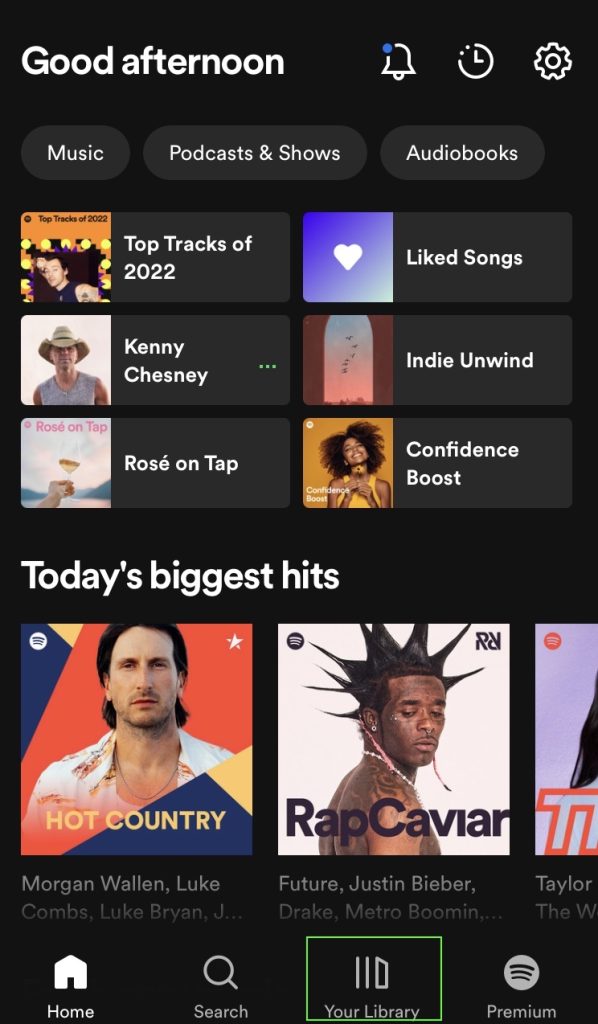
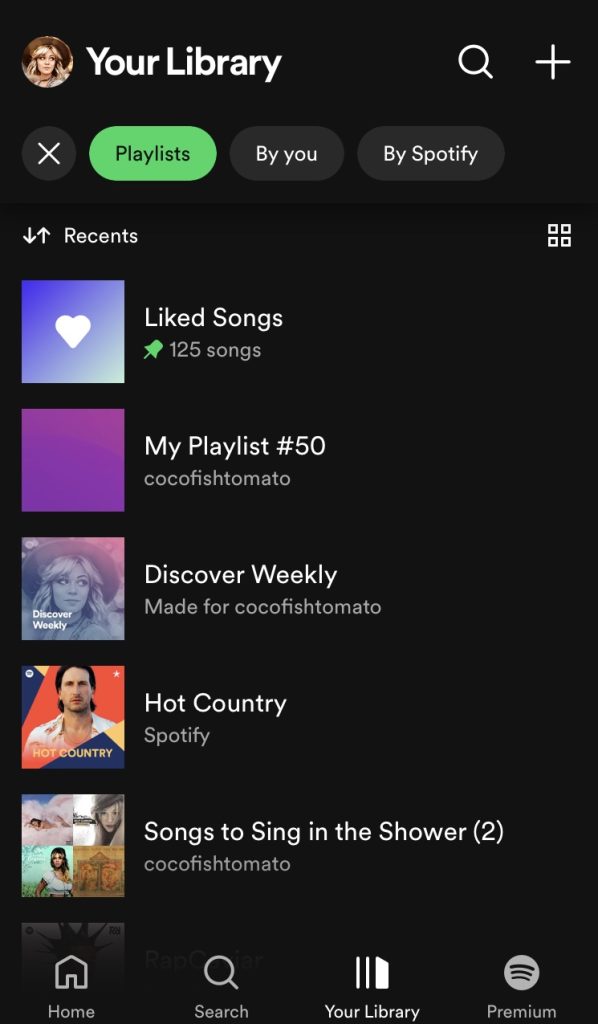
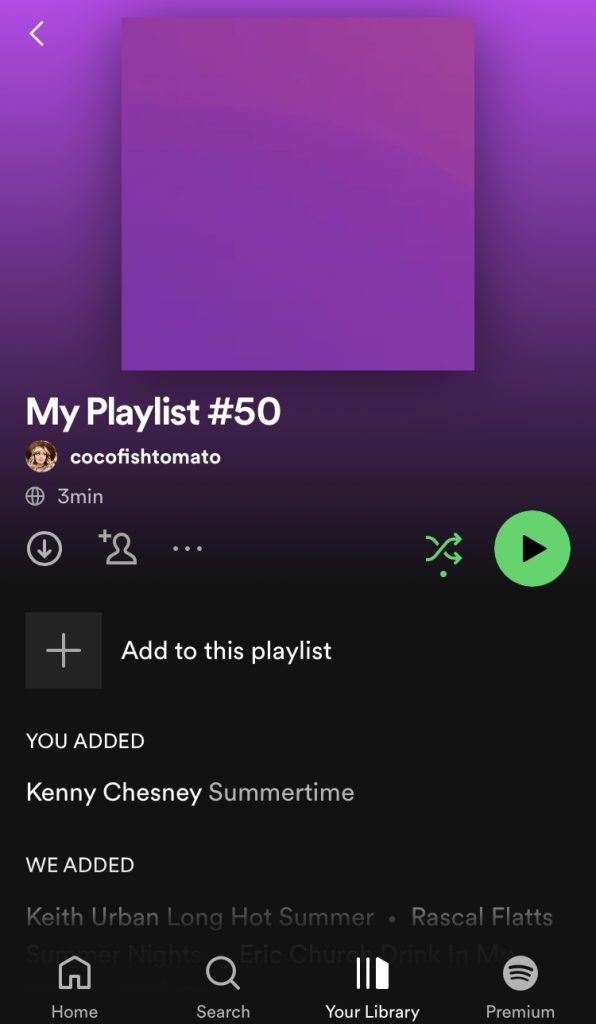
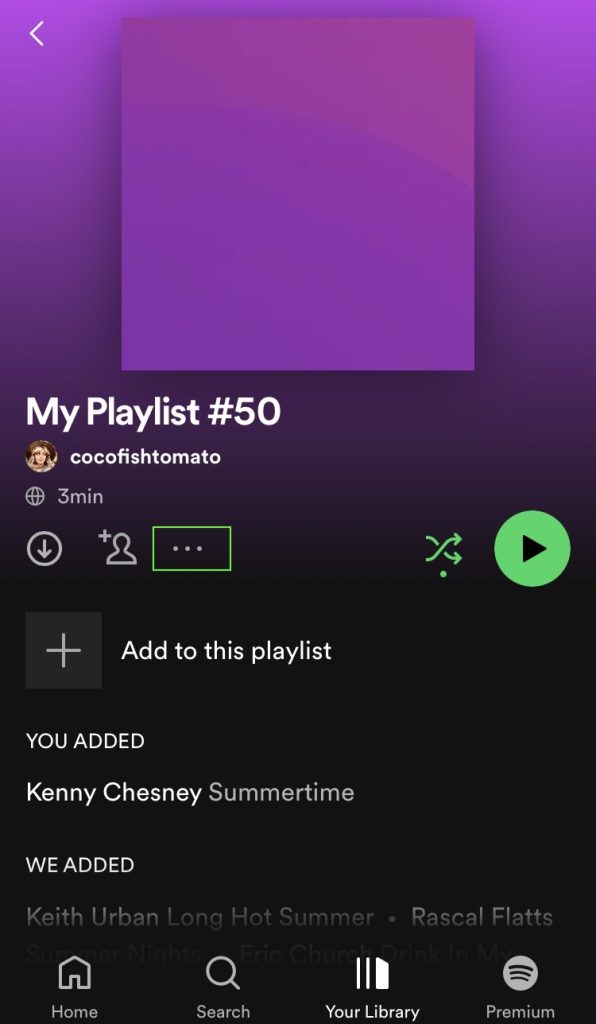
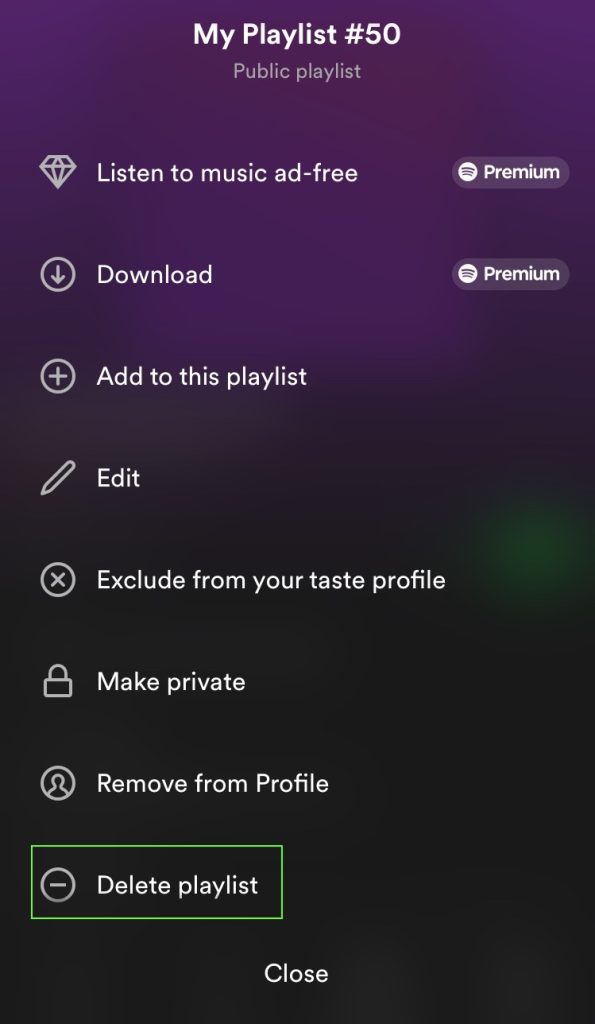
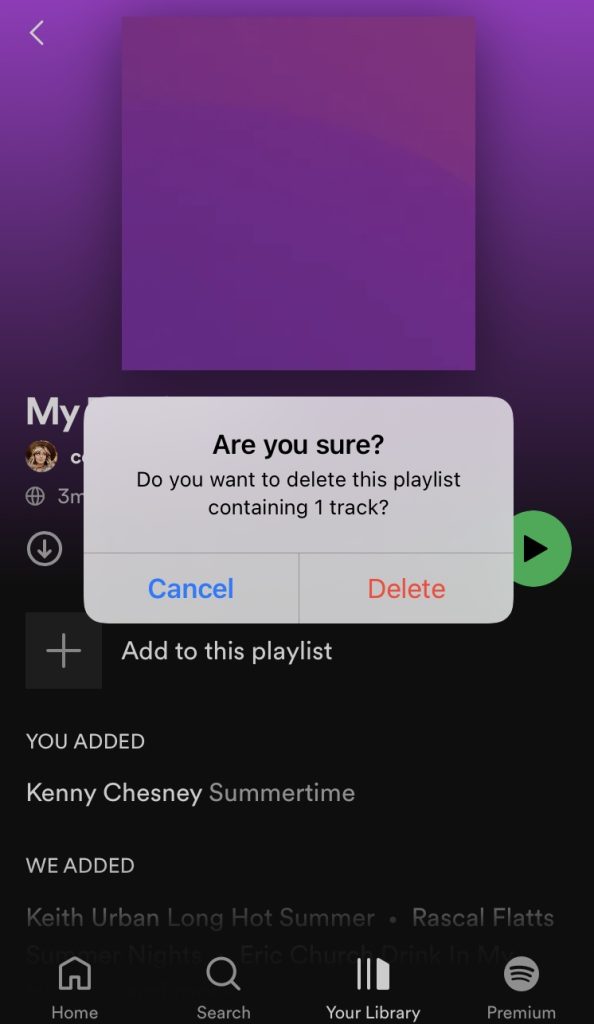
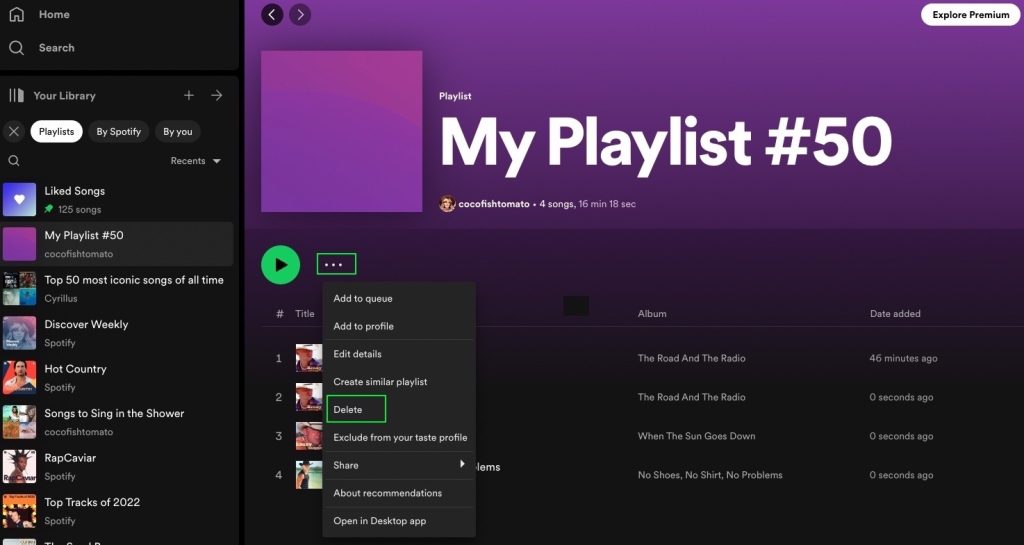
Eliminar una lista de reproducción de Spotify en un navegador web o en la aplicación de escritorio es similar a hacerlo en el móvil. Ve a “Tu biblioteca” y busca la lista de reproducción que quieres eliminar. Toca sobre los tres puntos y selecciona “Eliminar” para eliminar la lista de reproducción de tu biblioteca.
No puedes eliminar listas de reproducción creadas por otros usuarios en tu biblioteca, como “Top Tracks of 2022” y “Today’s Top Hits”. Sólo puedes eliminar o dejar de seguir dichas listas de reproducción.
Si quieres eliminar o dejar de seguir una lista de reproducción, selecciona la lista de reproducción en Tu biblioteca y utiliza una de las dos formas siguientes:
Método 1. Eliminar una lista de reproducción. Toca en el icono del corazón para dejar de seguir la lista de reproducción.
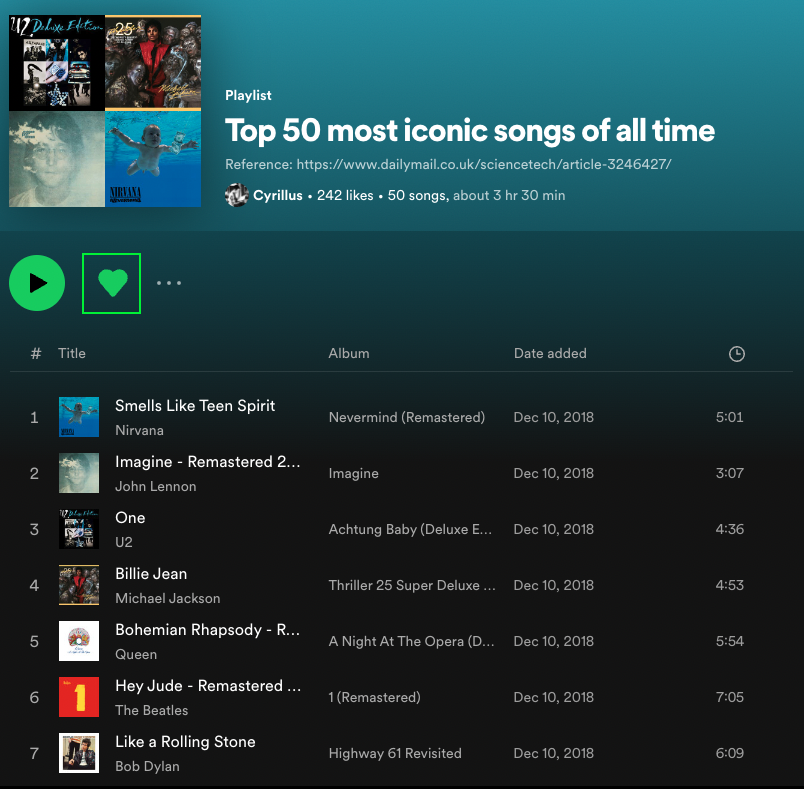
Método 2. Toca los puntos del árbol y selecciona “Eliminar de tu biblioteca”.
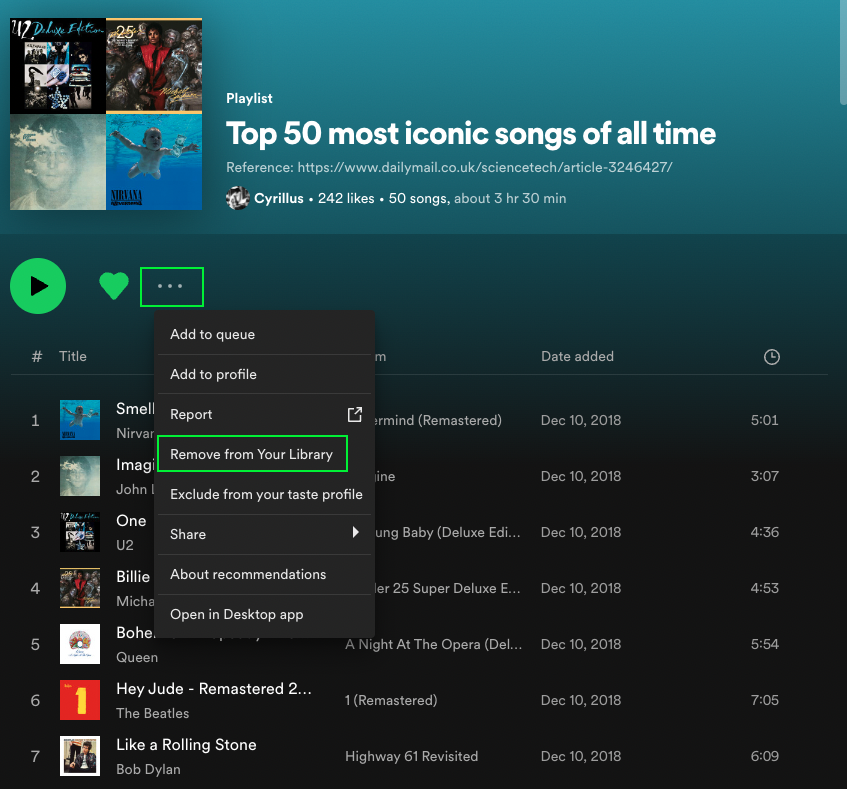
Se mostrará un mensaje en la parte inferior confirmando que la lista de reproducción ha sido “Eliminada de tu biblioteca”
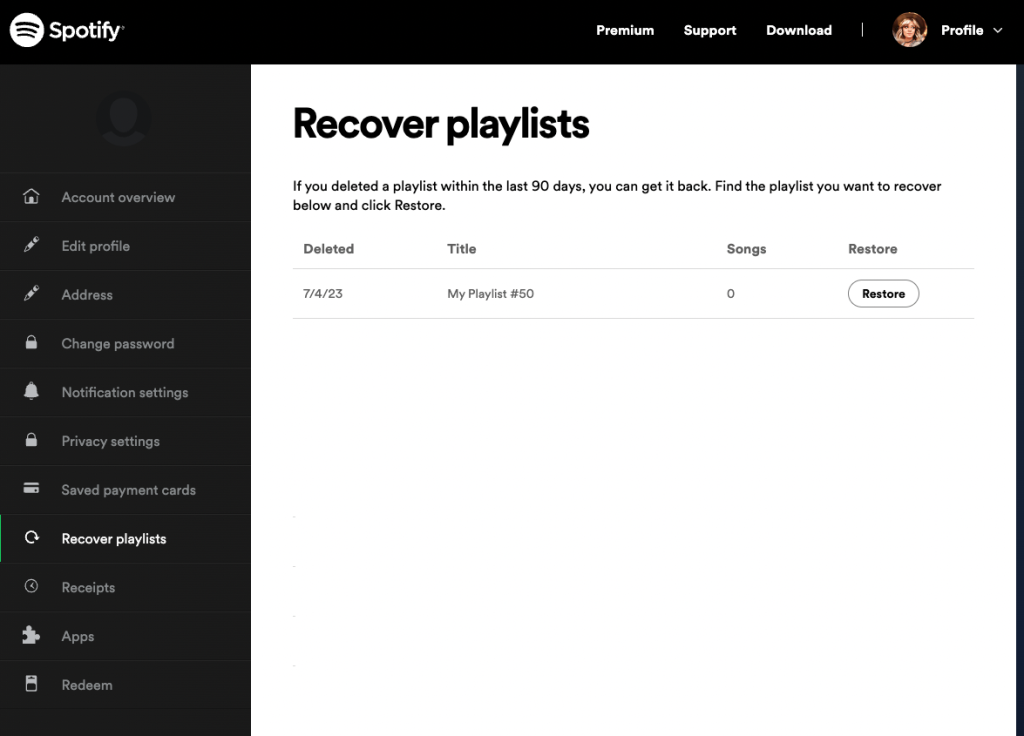
Spotify permite a los usuarios recuperar listas de reproducción eliminadas pero con una limitación de tiempo. Si has borrado una lista de reproducción en los últimos 90 días, puedes recuperarla:
Para descargar tus listas de reproducción de Spotify sin Premium, puedes probar un descargador inteligente de música de Spotify – Pazu Spotify Converter. Está especialmente diseñado para los usuarios de Spotify Free y Premium para descargar todas las canciones de Spotify / listas de reproducción / álbumes para escuchar sin conexión. Puede extraer música de Spotify y convertirla a MP3, M4A, AIFF, WAV, FLAC y AAC. Con Pazu Spotify Music Converter, puedes disfrutar fácilmente de cualquier función de Spotify Premium con una cuenta gratuita para siempre.
Características principales de Pazu Spotify Converter:
Ahora, vamos a aprender a utilizar Pazu Spotify Music Converter para descargar y convertir canciones de Spotify con una suscripción gratuita desde el siguiente tutorial.
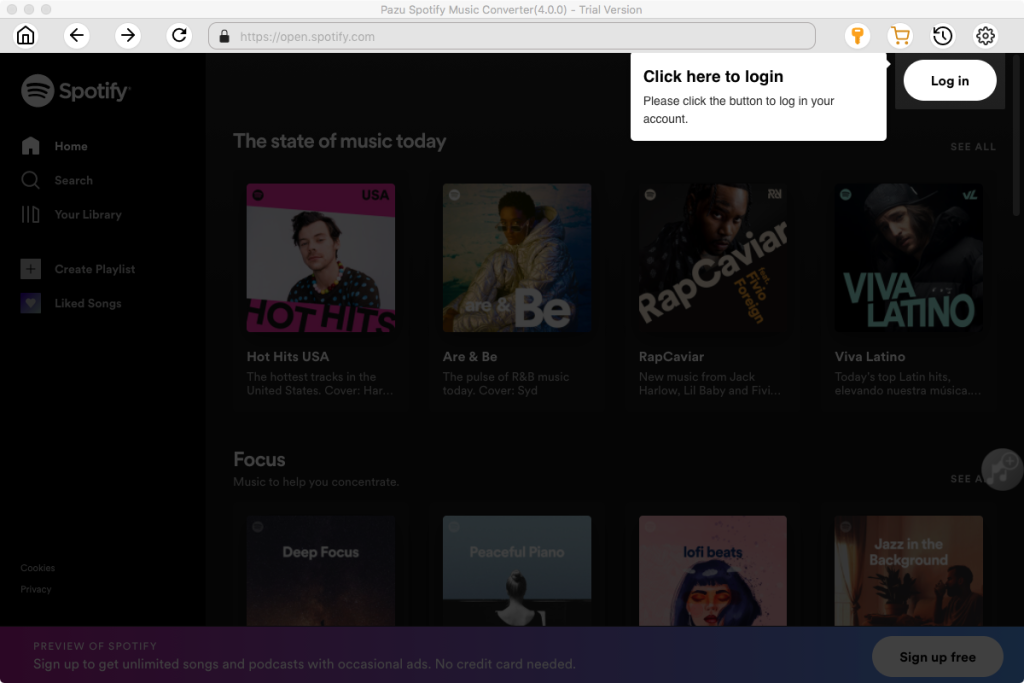
Descarga, instala y ejecuta Pazu Spotify Converter en tu Mac o Windows. Accede a tu cuenta de Spotify con el reproductor web integrado.
Haz clic en el icono del engranaje en la esquina superior derecha. Aquí puedes seleccionar el formato de salida (AUTO(M4A)/MP3/AAC/FLAC/WAV/AIFF), elegir la calidad de audio de salida, personalizar la ruta de salida, organizar los archivos de salida de varias formas, renombrar los archivos de salida y mucho más.

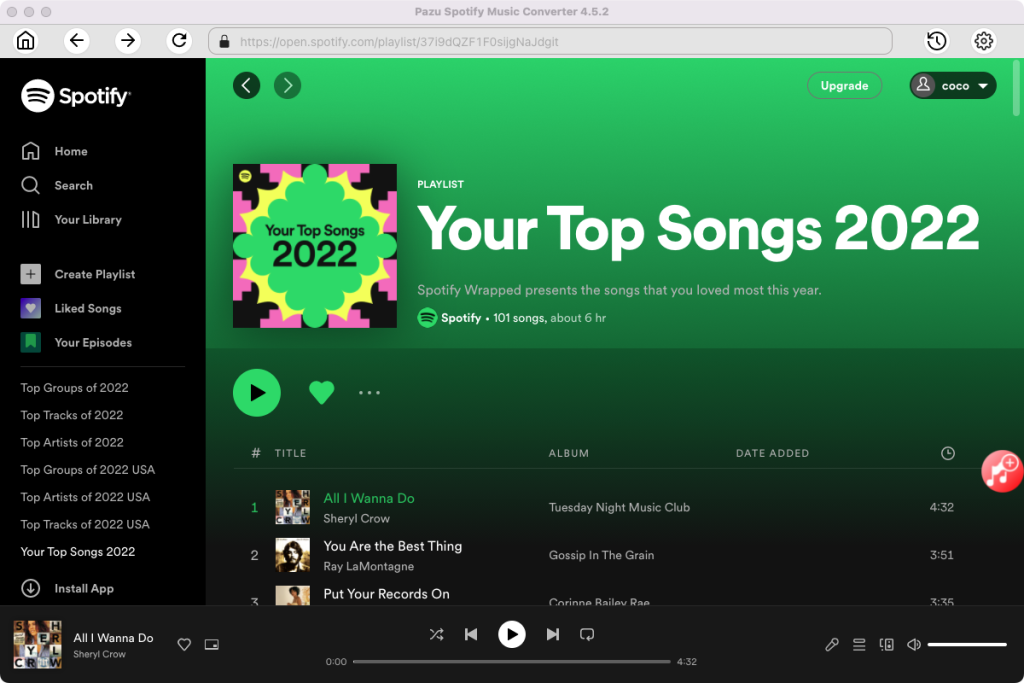
Utiliza el reproductor web integrado de Spotify para buscar las canciones, álbumes, listas de reproducción o podcasts que quieras descargar. Haz clic en el botón Añadir a la lista para cargar todas las canciones del álbum o la lista de reproducción, y desmarca las canciones que no quieras descargar si las hay.
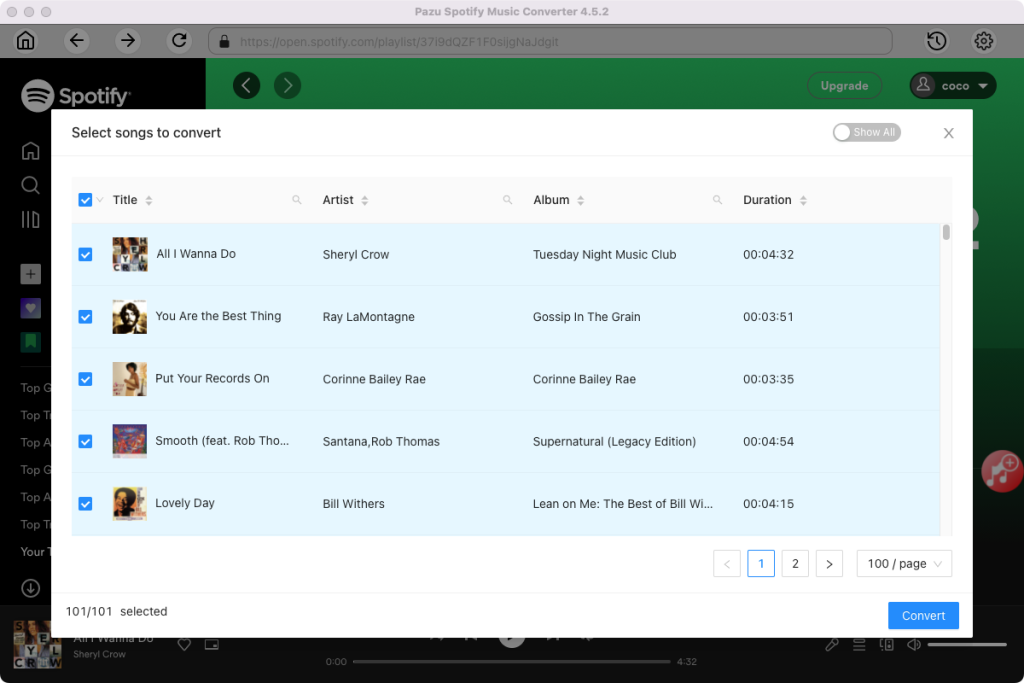
Haz clic en el botón Convertir para empezar a descargar las canciones de Spotify a tu ordenador local.
Una vez que la conversión se realiza, usted puede encontrar sus canciones de Spotify descargado como archivos locales haciendo clic en el botón de la carpeta de abajo o ir directamente a la carpeta de salida que ha personalizado en el paso anterior.
Nota: La versión de prueba gratuita de Pazu Spotify Converter le permite convertir los tres primeros minutos de cada canción. Puedes eliminar la limitación de la versión de prueba comprando la versión completa.
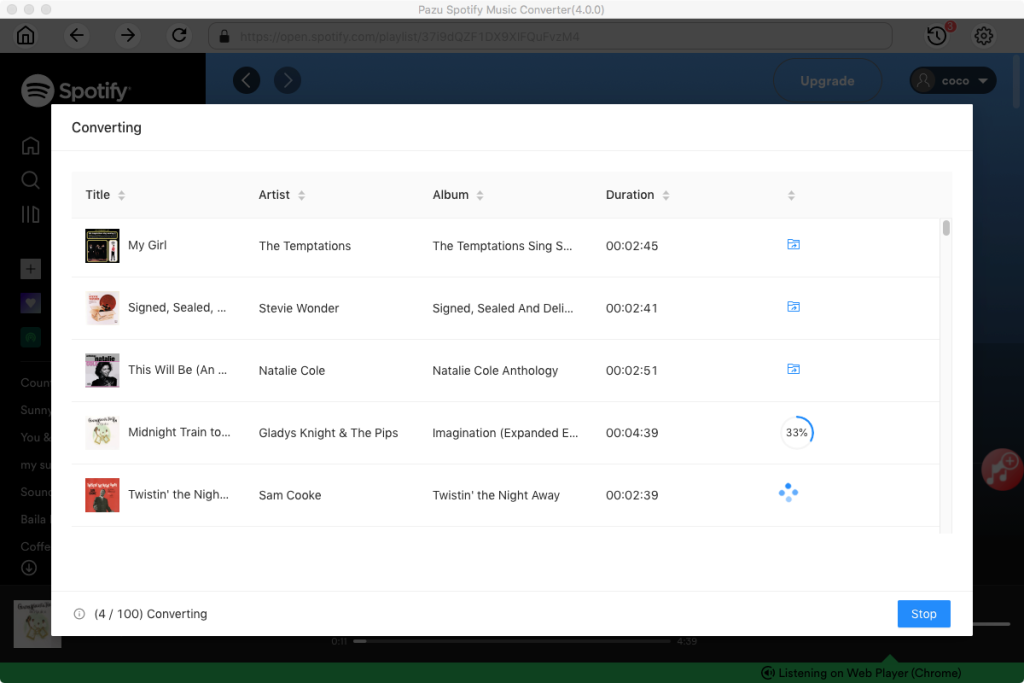

Descarga y convierte cualquier canción, álbum o lista de reproducción de Spotify a MP3/M4A, etc.
Rleer más