

Spotify tiene más de 100 millones de canciones y cada canción tiene una portada y cada lista de reproducción tiene una portada. A veces puede que quieras descargar la carátula del álbum o de la lista de reproducción para tus propias listas de reproducción. Sin embargo, la descarga de portadas de álbumes directamente desde Spotify no está soportada oficialmente, ya que su contenido está protegido por derechos de autor y sus condiciones de uso. Sin embargo, existen algunas formas de descargar carátulas de álbumes de Spotify y añadirlas a tu biblioteca de música local para uso personal.
En este artículo, te mostraremos cómo descargar carátulas de canciones, listas de reproducción o álbumes de Spotify en diferentes tamaños.
Contenido
Relacionado: 10 sitios web para descargar carátulas gratis de listas de reproducción de Spotify
1.- Reproduce la canción que quieres descargarte. Reproduce la canción de la que quieres descargar la carátula en la aplicación de escritorio de Spotify o en el reproductor web.
2. Haz clic en la flecha hacia arriba en la esquina izquierda del botón para expandir la carátula del álbum.

3. Ahora tendrás la gran imagen de la portada del álbum en la parte derecha de la interfaz de Spotify.
4. Amplía la interfaz de Spotify y haz una captura de pantalla de la portada del álbum. Para Windows, pulsa “Icono de Windows+Shift+S” en tu teclado; mientras que para Mac, pulsa “Shift+Comando+4“. Obtendrás el tamaño de la portada del álbum en torno a 760×760.

1. Ve a “Spotify”. Ve a open.spotify.com/ en el navegador Google Chrome de tu ordenador.
2. Busca la lista de reproducción o la carátula del álbum que quieras descargar.
3. Pulsa “Ctrl+Mayús+I” en Windows PC, o “Comando+Opción+i” en Mac para abrir el modo de inspección del navegador.
4. Haz clic en el icono inferior y selecciona la lista de reproducción o la portada del álbum que quieras descargar.
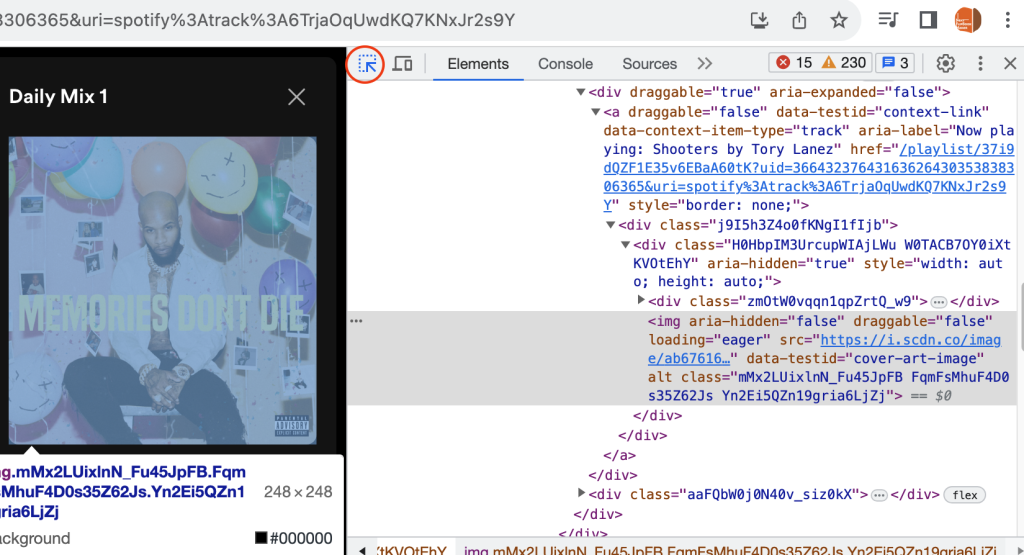
5. Haga doble clic en la url src de la página. Haz doble clic en la url src de la derecha. Cópiala y ábrela en una nueva pestaña.
6. Ahora encuentras la lista de reproducción o la portada del álbum abierta en la nueva pestaña. Haz clic con el botón derecho y elige Guardar imagen como…
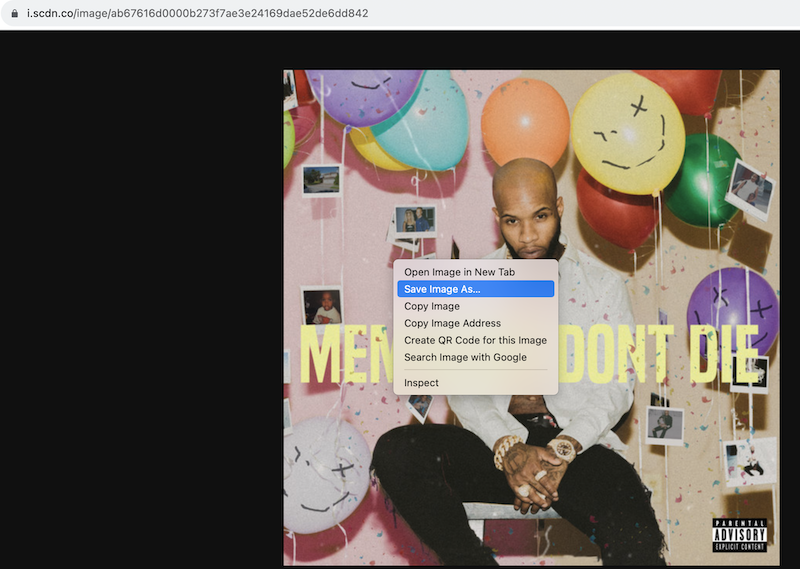
Este método da como resultado una carátula de Spotify con unas dimensiones aproximadas de 300X300px o 640X640px, dependiendo de la carátula proporcionada por Spotify.
1. Visita Visita Amazon Music Store en tu navegador.
2. Busca la canción o lista de reproducción de la que quieras descargar la carátula del álbum. Haz clic con el botón derecho en la portada del álbum y elige Abrir imagen en una nueva pestaña.
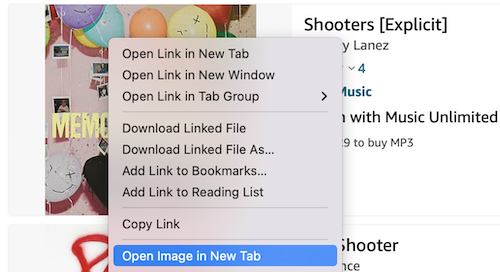
3. Ahora la portada del álbum se abrirá en una nueva pestaña. Borra abajo aparte de la url pulsa enter. Por ejemplo:

71K37xYLiSL.AC_UY436_QL65.jpg
cambiado a
71K37xYLiSL.jpg
Ahora tendrás la portada del álbum más grande. El tamaño de la carátula del álbum será de hasta 1400X1400px. Haz clic con el botón derecho y elige Guardar imagen como…
La carátula del álbum, o también llamada ilustración del álbum, es importante para las canciones online y descargadas. Para descargar canciones de Spotify junto con sus portadas de álbumes, puede utilizar este tercero Pazu Spotify descargadores de música que conservan la carátula del álbum, mientras que la conversión de las canciones al formato deseado. El descargador de música Spotify extraer la carátula del álbum de las canciones de Spotify e incluirlos en los archivos descargados.
Pazu Spotify Converter es una herramienta de primera clase diseñada para descargar canciones, álbumes, listas de reproducción y podcasts de Spotify en varios formatos comunes, como MP3, M4A, AAC, FLAC, WAV y AIFF. Ten por seguro que la calidad de audio original se mantiene al 100%. Además, tras la descarga, todas las etiquetas ID3 y los metadatos, incluidos el título, la carátula, el artista, el álbum y el número de pista, se conservarán sin problemas.
Características principales de Pazu Spotify Converter:
Descarga, instala y ejecuta Pazu Spotify Converter en tu Mac o Windows. Accede a tu cuenta de Spotify con el reproductor web integrado.

Selecciona las canciones, álbum o lista de reproducción que quieras descargar. Spotify Converter detectará y mostrará todas las canciones. Desmarca las canciones que no quieras descargar si las hay. Haz clic en el icono “Mostrar todo” para activar “Ocultar convertidos” en caso de que algunas canciones ya se hayan descargado.

Haz clic en el botón ” Opciones ” en la esquina superior derecha. Aquí puede seleccionar el formato de salida (MP3/M4A/AAC/FLAC/WAV/AIFF), la calidad de salida, personalizar la ruta de salida, organizar los archivos de salida de varias maneras, cambiar el nombre de los archivos de salida y mucho más.

Haz clic en el botón Convertir para empezar a descargar las canciones de Spotify a tu ordenador local. Después de la descarga, transferir las canciones a su teléfono, tableta o reproductor de MP3, entonces usted puede escuchar música de Spotify, incluso en modo avión.


Descarga y convierte cualquier canción, álbum o lista de reproducción de Spotify a MP3/M4A, etc.
Rleer más