

En la actualidad, la plataforma de aplicaciones musicales Spotify no ofrece un servicio dedicado a las relaciones personales entre usuarios. Sin embargo, utiliza perfiles para mostrar tu nombre de usuario, foto de perfil, listas de reproducción públicas, artistas reproducidos recientemente, así como tus seguidores y los usuarios a los que sigues. En lugar de centrarse en experiencias de visualización individualizadas como Netflix o Disney+, los perfiles de Spotify giran en torno a fomentar interacciones basadas en gustos musicales compartidos entre sus usuarios.
Es importante señalar que los perfiles de Spotify difieren de plataformas como Netflix o Disney+ en que no te permiten crear perfiles separados para los miembros de tu hogar. El objetivo principal de los perfiles de Spotify es mostrar tus listas de reproducción públicas y proporcionar una plataforma para atraer seguidores. Ofrecen a los usuarios una forma de compartir sus preferencias musicales, descubrir nuevos artistas y conectar con personas afines en la amplia comunidad de Spotify.
Aunque los perfiles de Spotify no ofrecen el mismo nivel de personalización que otras plataformas de streaming, crean un entorno atractivo en el que los entusiastas de la música pueden explorar, seleccionar y compartir su amor por la música a un nivel más social.
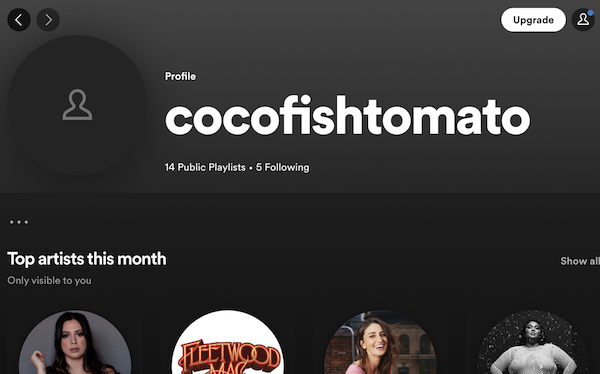
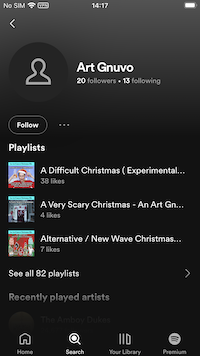
La interfaz de usuario móvil de los perfiles de Spotify podría cambiar pronto. Chris Messina reveló en Twitter que Spotify está probando una interfaz de usuario completamente renovada para la página de perfil del usuario, con la incorporación de un diseño basado en tarjetas en toda la página.
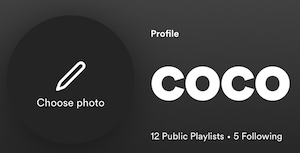
Los perfiles de Spotify son como cualquier otro perfil de redes sociales que creas en una plataforma. Excepto que los perfiles de Spotify contienen tus gustos musicales, los artistas que sigues y las canciones que te gustan. Si tienes un perfil público, la gente puede ver tus listas de reproducción públicas, los artistas que has escuchado recientemente, tus seguidores y a quién sigues.
En tu perfil de la aplicación de escritorio de Spotify, puedes ver tu foto de perfil, tu nombre de usuario, los artistas más populares de este mes, las canciones más populares de este mes, a quién sigues, tus seguidores y, lo más importante, ¡tus listas de reproducción públicas! En la aplicación móvil, solo puedes ver las listas de reproducción públicas, los seguidores y a quién sigues.
En el celular y la tableta:
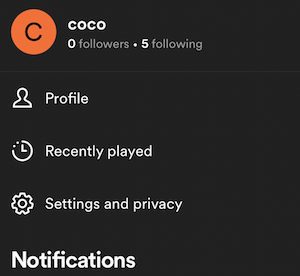
En la computadora:
En el celular y la tableta:
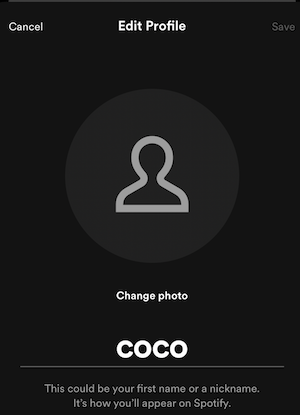
En la computadora:
¡Por supuesto! Spotify ofrece varias opciones de suscripción que permiten tener varios perfiles. Si optas por un plan individual, puedes disfrutar de Spotify con un solo perfil. Sin embargo, si eliges la suscripción Duo, puedes mejorar tu experiencia en Spotify con dos perfiles, lo que te da a ti y a tu pareja o amigo la flexibilidad de disfrutar de Spotify simultáneamente con listas de reproducción y recomendaciones personalizadas. Ahora bien, si buscas dar cabida a un hogar o grupo más grande, el programa Spotify Family es perfecto para ti. Con la suscripción Family, puedes crear hasta seis perfiles distintos, lo que garantiza que todos los miembros de tu familia puedan tener su propia biblioteca musical, recomendaciones personalizadas e historial de reproducción. De esta manera, cada miembro puede sumergirse por completo en sus gustos musicales preferidos sin ningún tipo de compromiso.
Para hacer pública una lista de reproducción de Spotify en la aplicación móvil, selecciona la lista de reproducción y toca los tres puntos horizontales. Elige Añadir al perfil. En el reproductor de escritorio y web, haz clic con el botón derecho del ratón en la lista de reproducción y selecciona Añadir al perfil. Cuando quieras eliminar la lista de reproducción de tu perfil, haz clic con el botón derecho del ratón y elige Eliminar del perfil.
No todos los perfiles aparecen inmediatamente en la búsqueda, ya que depende de muchos factores, como el número de seguidores. Puedes compartir tu perfil siguiendo los pasos que se indican a continuación.
En el móvil y la tableta:
En el escritorio:
También puedes compartir los perfiles de otras personas. Haz clic en el icono de tres puntos de la página de perfil y selecciona Compartir en la aplicación móvil y Copiar enlace al perfil en la aplicación de escritorio.
No, no puedes saber si alguien consulta tu perfil de Spotify o reproduce tu lista de reproducción. Spotify no se considera una red social. La única forma de saber si alguien ve tu cuenta de Spotify es si te sigue.
Sería más beneficioso registrarse y subir la canción primero al distribuidor, quien creará el perfil de artista en Spotify por ti y luego solo tendrás que reclamarlo.
Aunque los usuarios gratuitos de Spotify también pueden añadir, eliminar y reordenar pistas en la lista de reproducción colaborativa, solo pueden reproducir la lista de reproducción en modo aleatorio en el móvil y no pueden descargar canciones para reproducirlas sin conexión. Para descargar listas de reproducción de Spotify con Spotify gratis, necesitarás Pazu Spotify Converter.
Pazu Spotify Converter está especialmente diseñado para que puedas descargar música de Spotify a MP3, M4A, WAV, FLAC, AAC y AIFF con una cuenta gratuita o premium en Mac/Windows. Con un reproductor web de Spotify integrado, te permite descargar canciones, álbumes y listas de reproducción de Spotify incluso sin la aplicación de Spotify. Gracias a la adopción de una tecnología de encriptación avanzada, es capaz de conservar todos los archivos de audio convertidos con una calidad de audio 100 % sin pérdidas y las etiquetas ID3 y la información de metadatos originales. Para obtener más detalles, puedes consultarlos a continuación.
Características principales de Pazu Spotify Converter:
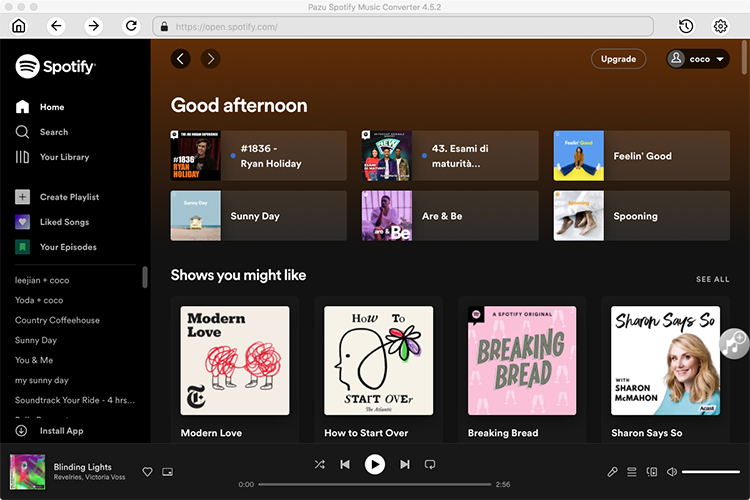
Descarga, instala y ejecuta Pazu Spotify Converter en tu Mac o Windows. Inicie sesión en su cuenta de Spotify con el reproductor web integrado.
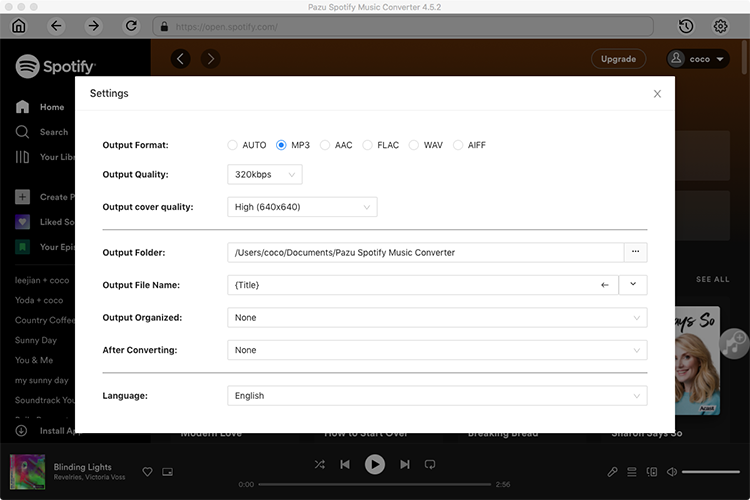
Haga clic en el botón ” Opciones ” en la esquina superior derecha. Aquí puede seleccionar el formato de salida (MP3/M4A/AAC/FLAC/WAV/AIFF), la calidad de salida, personalizar la ruta de salida, organizar los archivos de salida de varias maneras, cambiar el nombre de los archivos de salida y mucho más.
Selecciona la lista de reproducción de mezclas que quieras descargar y haz clic en el botón rojo “Añadir a la lista”.
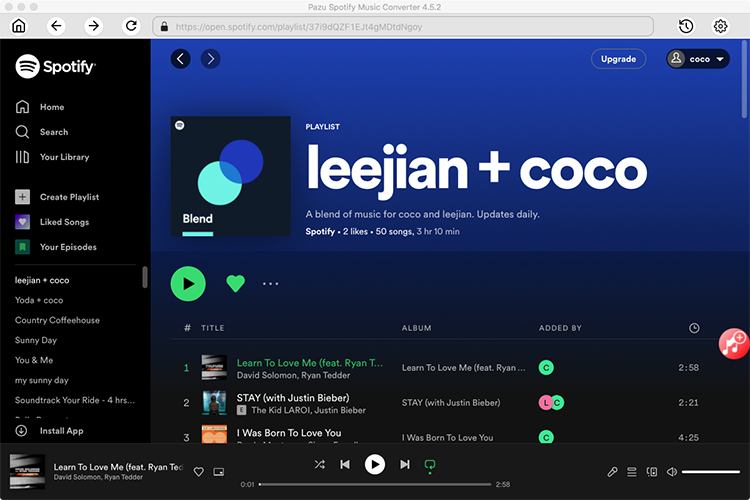
Spotify Converter detectará y mostrará todas las canciones. Desmarca las canciones que no quieras descargar si las hay.
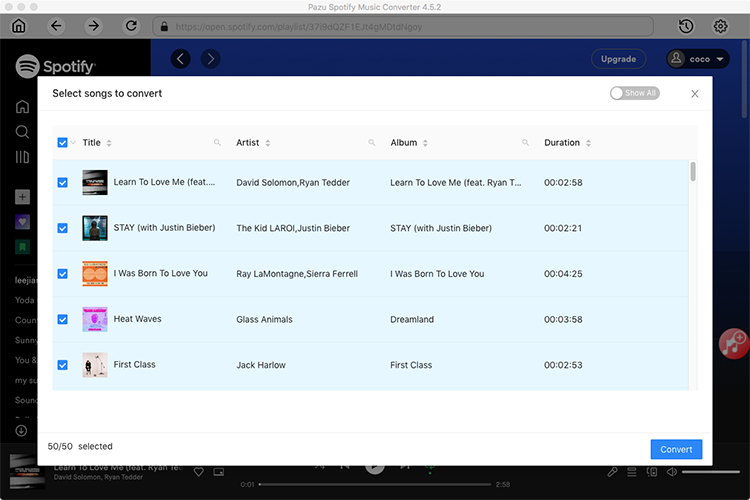
Haz clic en el botón Convertir para empezar a descargar canciones de Spotify en formato MP3.
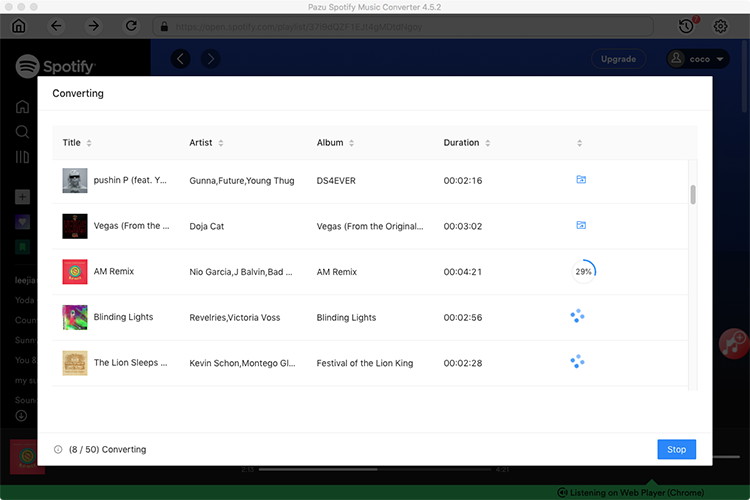
Una vez realizada la conversión, haz clic en el icono de la carpeta para buscar las canciones mp3 descargadas. A continuación, puede reproducirlas con su reproductor de música favorito compatible con MP3.
Nota: La versión de prueba gratuita de Pazu Spotify Converter le permite convertir los tres primeros minutos de cada canción. Puede eliminar la limitación de prueba comprando la versión completa.

Descarga y convierte cualquier canción, álbum o lista de reproducción de Spotify a MP3/M4A, etc.
Rleer más